

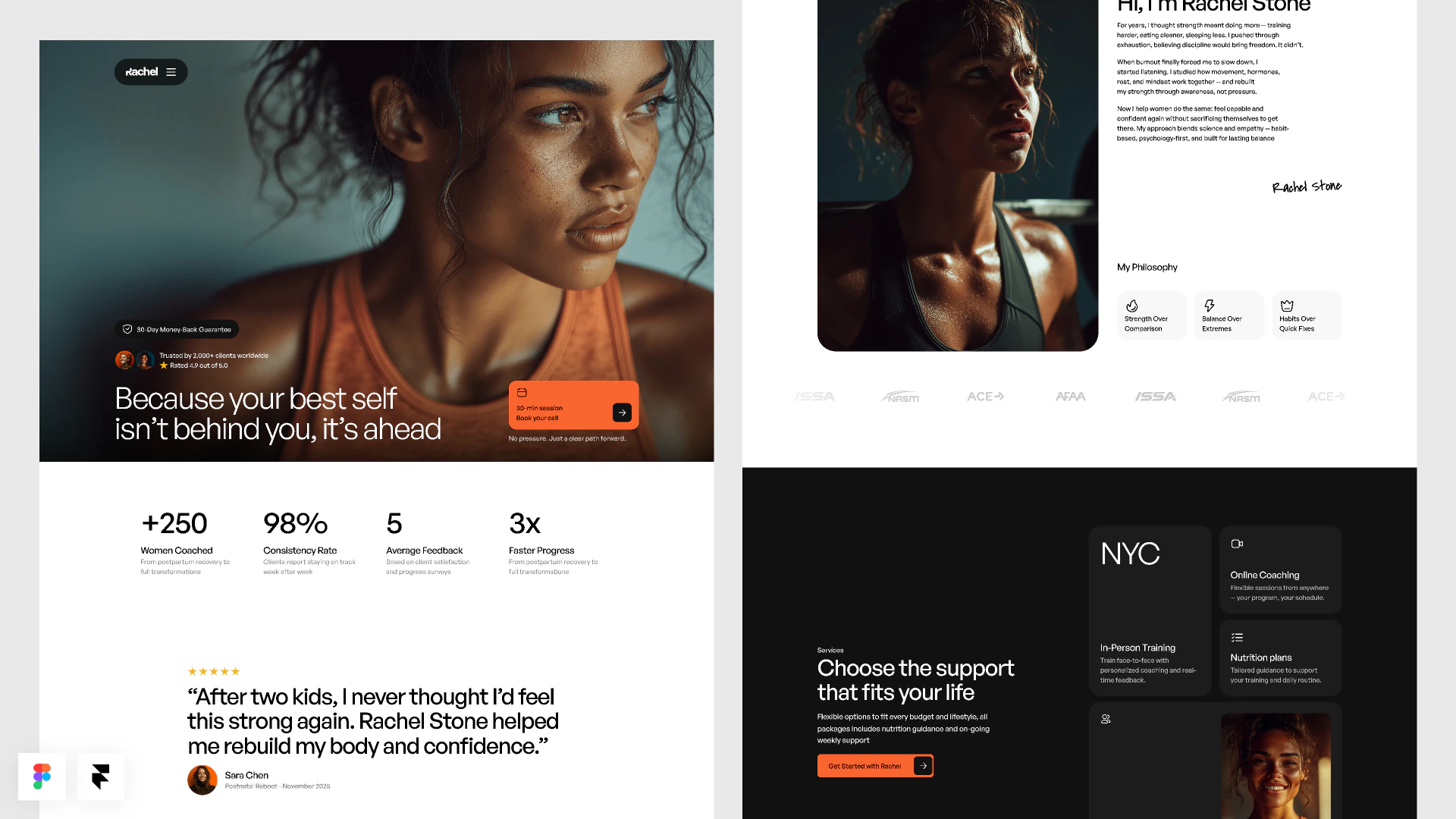
O que você vai aprender
Você vai aprender como:- Preparar um frame do Figma para melhores resultados de importação.
- Importar um frame do Figma no Replit.
- Verificar o que o Replit preservou do design.
- Refinar comportamento, responsividade e polimento após a importação.
- Usar Agent, Canvas e o Editor Visual quando o app importado precisar de alterações.
Antes de começar
Você precisa de:- Uma conta Replit.
- Um arquivo Figma com o frame que você quer importar.
- Acesso para conectar sua conta Figma.
- A URL do frame exato do Figma que você quer transformar em app.
Importe o frame do Figma
Use o fluxo de importação do Replit para transformar o frame em um app React.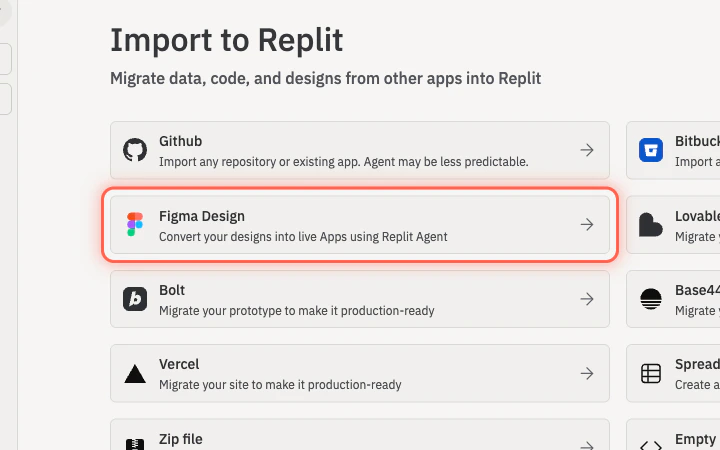
1
Abra a importação do Replit
Acesse replit.com/import.
2
Selecione Figma Design
Escolha Figma Design e conecte sua conta Figma.
3
Copie a URL do frame
No Figma, selecione o frame exato que você quer importar e copie sua URL.
4
Cole e importe
Cole a URL do frame no Replit e selecione Importar.
Ou anexe o Figma diretamente a um prompt
Se você preferir passar o frame ao Agent junto com um prompt de construção, use o menu de anexo do compositor de prompts em vez do assistente de importação.1
Abra o Replit e foque na caixa de prompt
Acesse replit.com. O compositor de prompts está na tela inicial.
2
Abra o menu de anexo
Selecione o botão + no compositor de prompts para abrir o menu Adicionar anexo.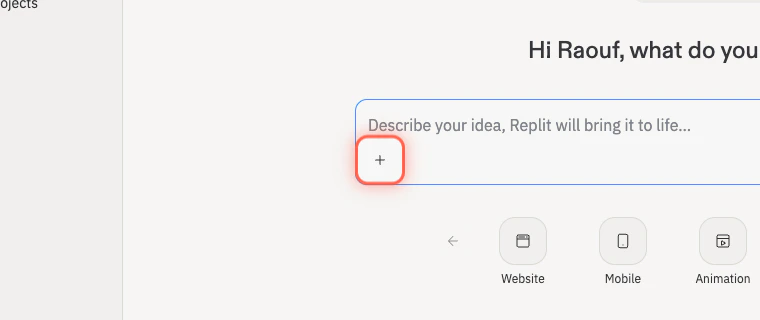
3
Escolha Importar um design do Figma
Selecione Importar um design do Figma e cole a URL do frame exato do Figma que você quer usar como base para a construção.
4
Descreva o que construir
Digite um prompt curto dizendo ao Agent o que fazer com o design — por exemplo, o que deve ser interativo, o que deve ficar próximo aos visuais e qual comportamento desktop e mobile você espera. Envie quando estiver pronto.
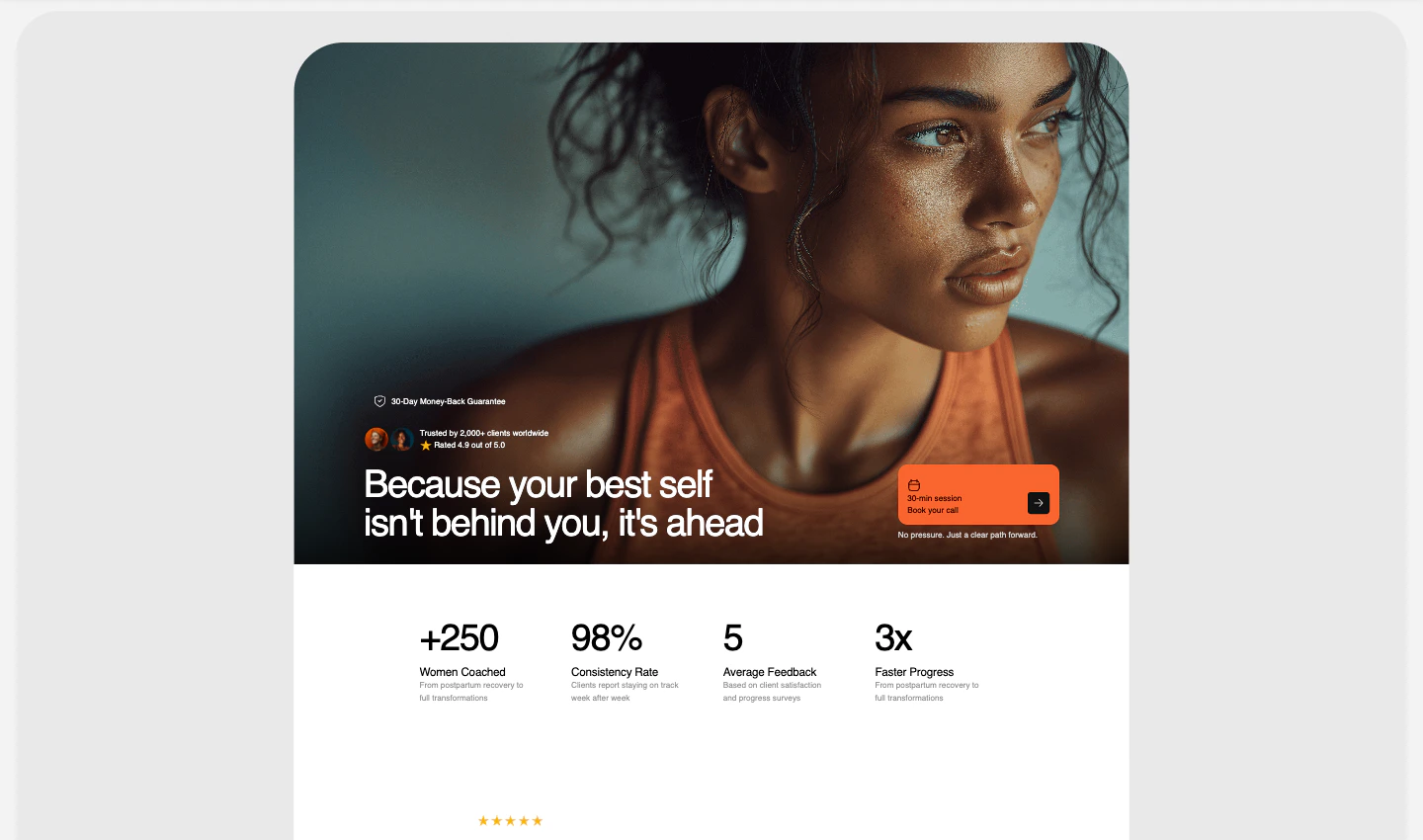
O que o Replit importa
O Replit usa o frame do Figma para criar um projeto React. A importação pode incluir:- Estilo de tema e componentes.
- Imagens e assets de ícones.
- Scaffolding do app para um projeto React.
Verifique o que o Agent construiu
Após a importação, abra o Preview e compare o app com o frame do Figma.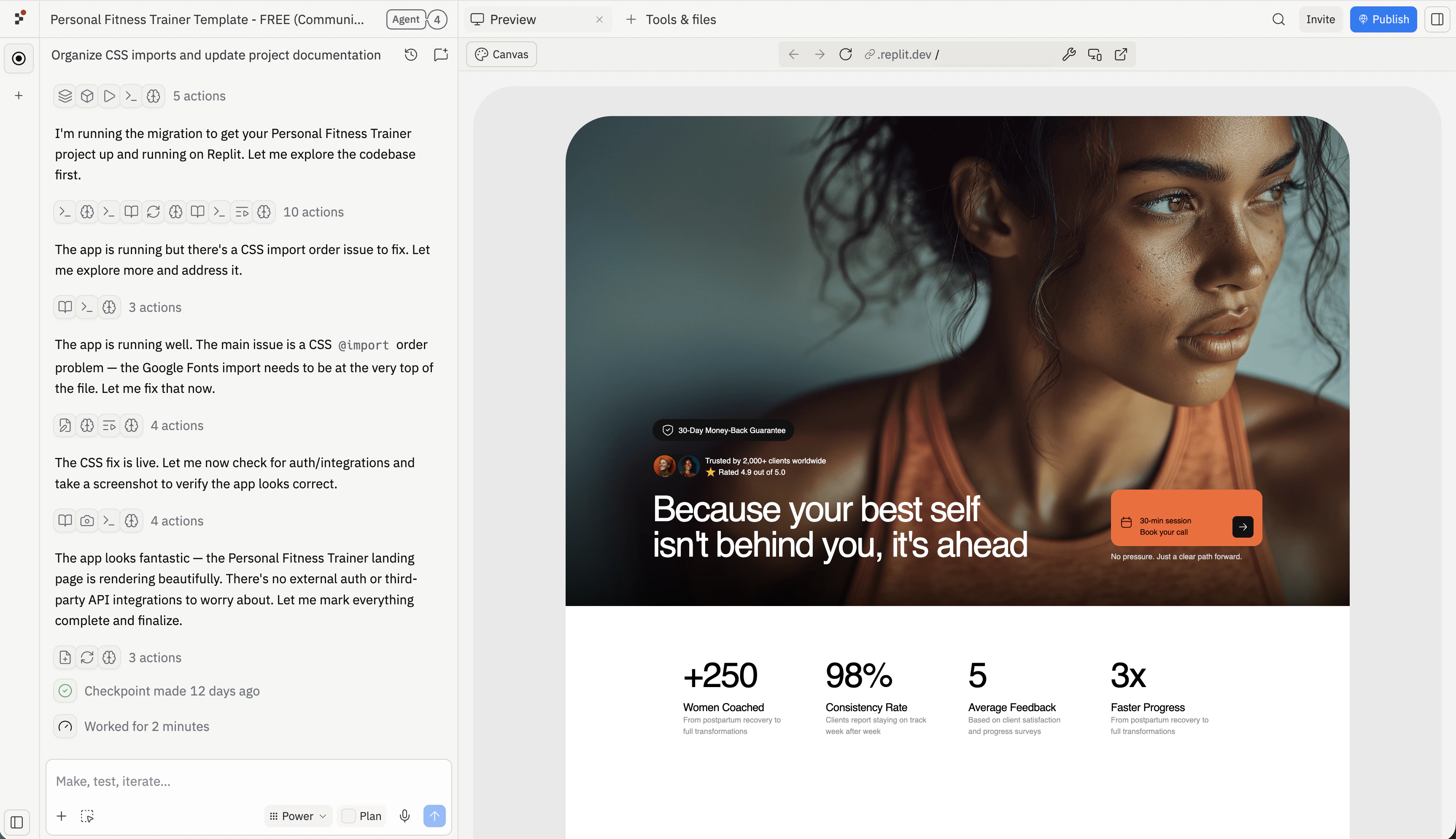
- O layout corresponde suficientemente ao frame do Figma.
- Cores, tipografia, espaçamento e assets são preservados.
- Imagens e ícones importantes aparecem.
- O app funciona em tamanhos desktop e mobile.
- Botões e links fazem o que você espera.
- Formulários, menus, abas ou navegação estão presentes se necessário.
- O app ainda funciona após recarregar.
- Qualquer coisa faltando é clara o suficiente para pedir ao Agent que adicione.
Refine o app após a importação
Algum comportamento pode precisar ser adicionado após a importação. Use o Agent quando a mudança afeta interações, dados, múltiplas telas ou lógica oculta. Para o FitStart, peça ao Agent para tornar o design importado interativo: Use o Editor Visual quando a mudança é principalmente texto, cor, espaçamento, layout ou polimento de imagem. Use o Canvas quando você quiser anotar feedback visual, comparar variantes ou mostrar o que deve mudar diretamente no design.Compare layouts e anote no Canvas
O Canvas transforma o app importado em um quadro de forma livre onde você pode pedir ao Agent layouts alternativos e marcar o design com textos e esboços.1
Abra o Canvas
Selecione Canvas no cabeçalho do painel do workspace para mudar o painel direito de Preview para Canvas.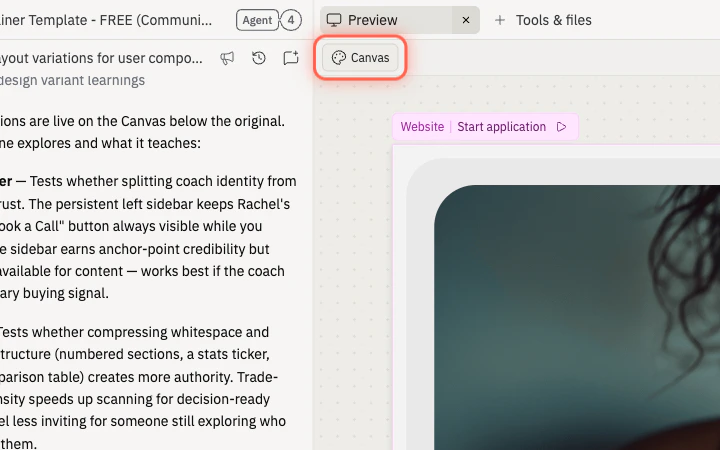
2
Experimente layouts diferentes
Clique no seu mockup importado, selecione Reimaginar e escolha Experimentar layouts diferentes. O Agent sugere layouts alternativos que mantêm o conteúdo mas reorganizam a hierarquia visual.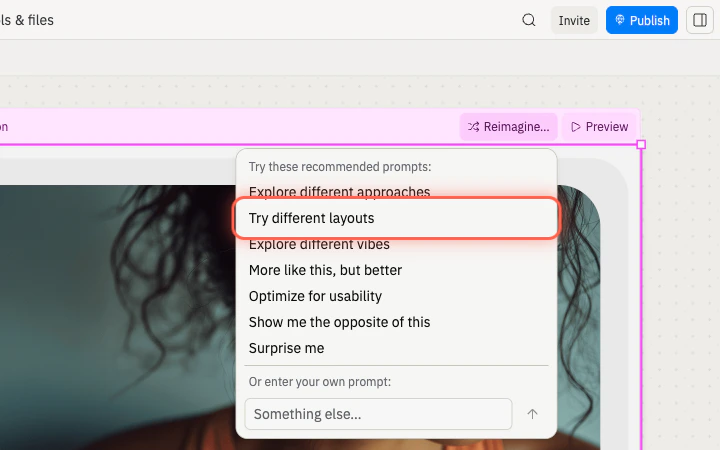
3
Revise os layouts sugeridos
Aguarde o Agent gerar as alternativas e depois afaste o zoom para revisá-las ao lado do mockup original.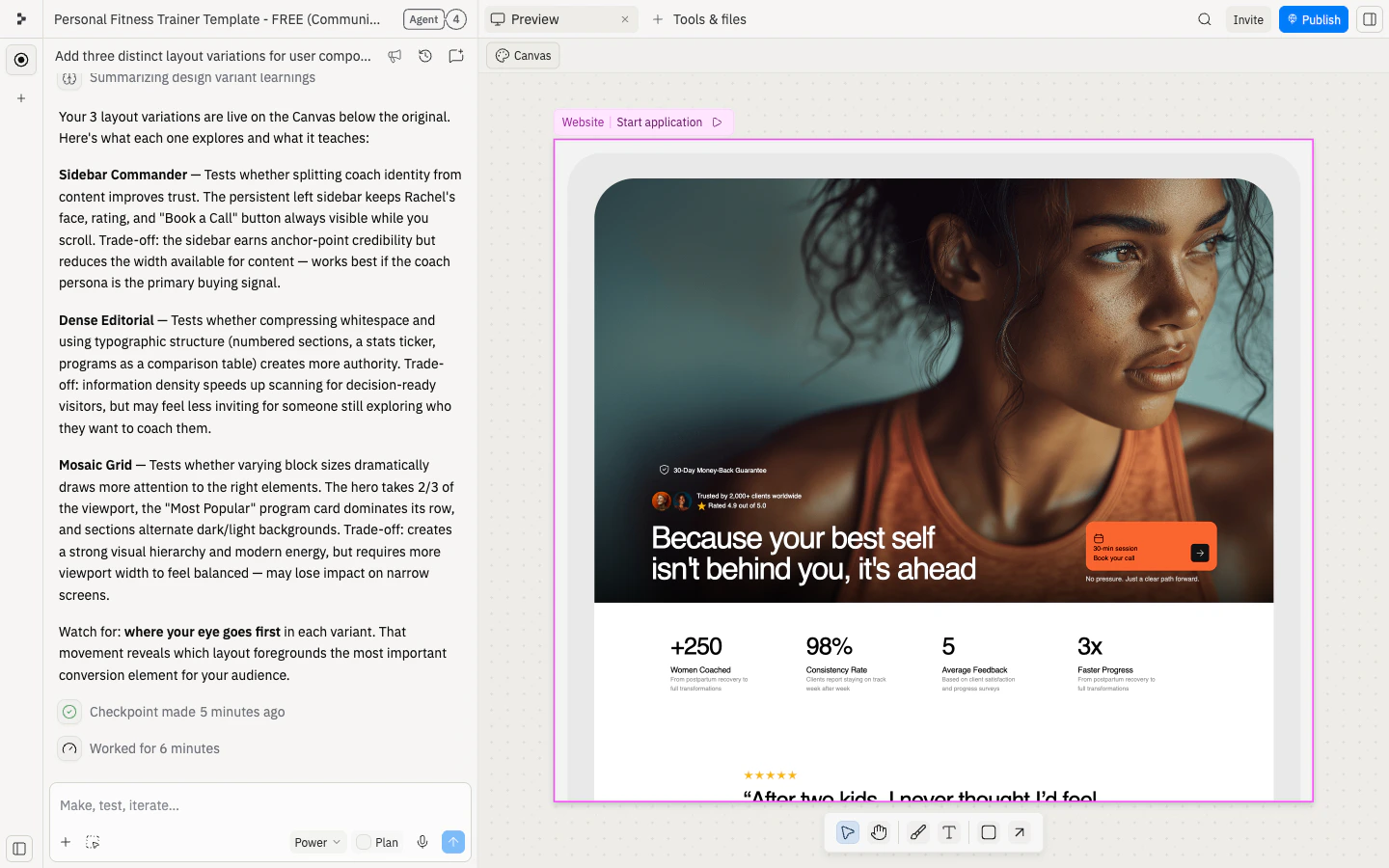
4
Anote com Texto e Desenho
Use Texto para adicionar notas no canvas.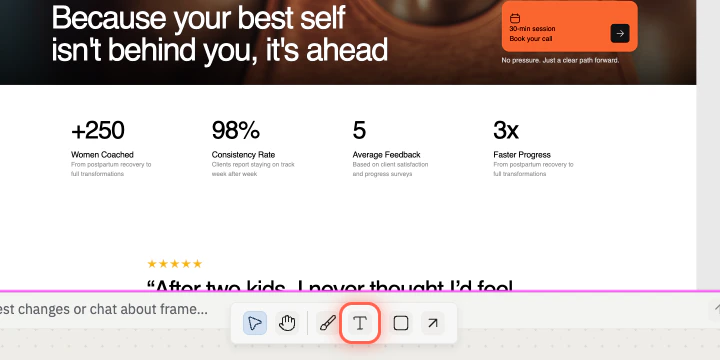
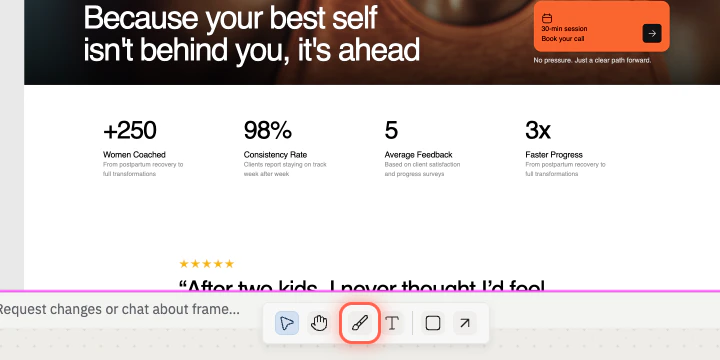
5
Envie suas anotações ao Agent
Com as notas no lugar, peça ao Agent para aplicar o feedback ao app importado.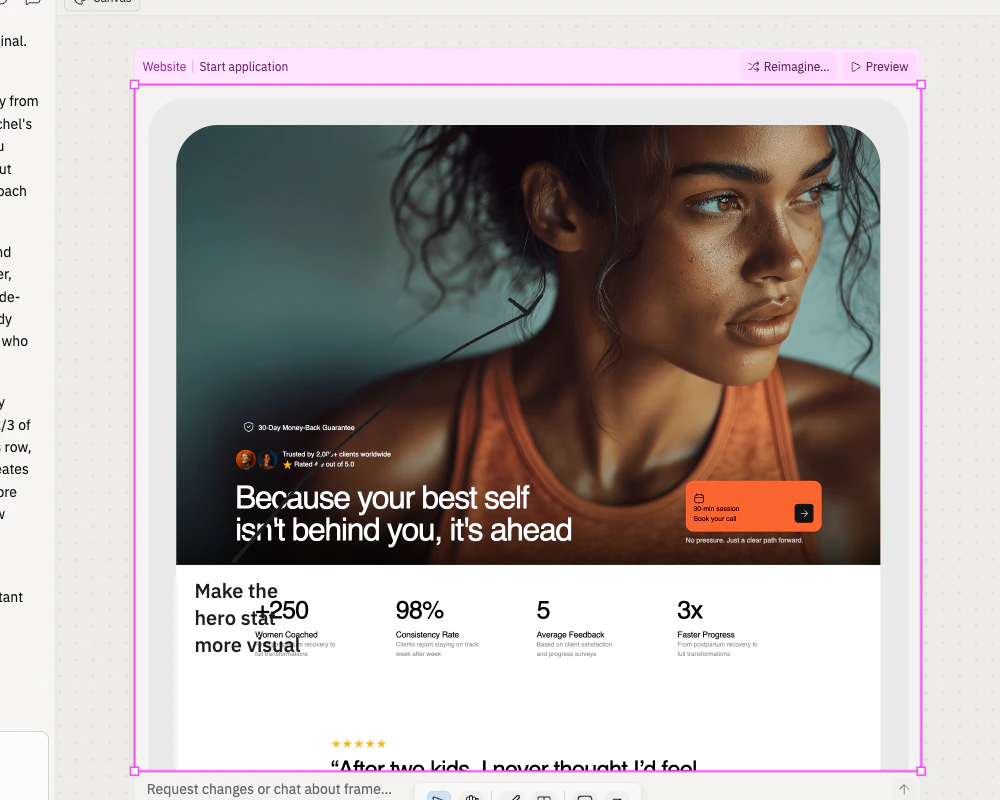
Use links do Figma no Agent quando necessário
Após a importação, você pode colar links do Figma no chat do Agent quando quiser que o Agent inspecione um frame ou camada específico, extraia dados de design ou compare a implementação com o design. Um assento Figma Dev ou Full é recomendado para recursos de chat do Agent. Para detalhes, veja Integração Figma MCP. Parabéns por concluir o tutorial! Você transformou um frame do Figma em um app Replit interativo e o refinou em algo que pode compartilhar e testar.Próximos passos
Editor Visual
Polir pequenos detalhes visuais como texto, cor, espaçamento e imagens.
Canvas
Compare direções visuais e anote feedback diretamente no design.
Adicionar um banco de dados
Salve dados de formulários para que persistam entre recargas.
Adicionar login
Coloque telas privadas atrás de autenticação.
Adicionar um domínio personalizado
Dê aos revisores uma URL pública para experimentar o app.
Colabore em um workspace de equipe
Convide colegas de equipe para construir no app importado juntos.