

O que é o Editor de Projeto?
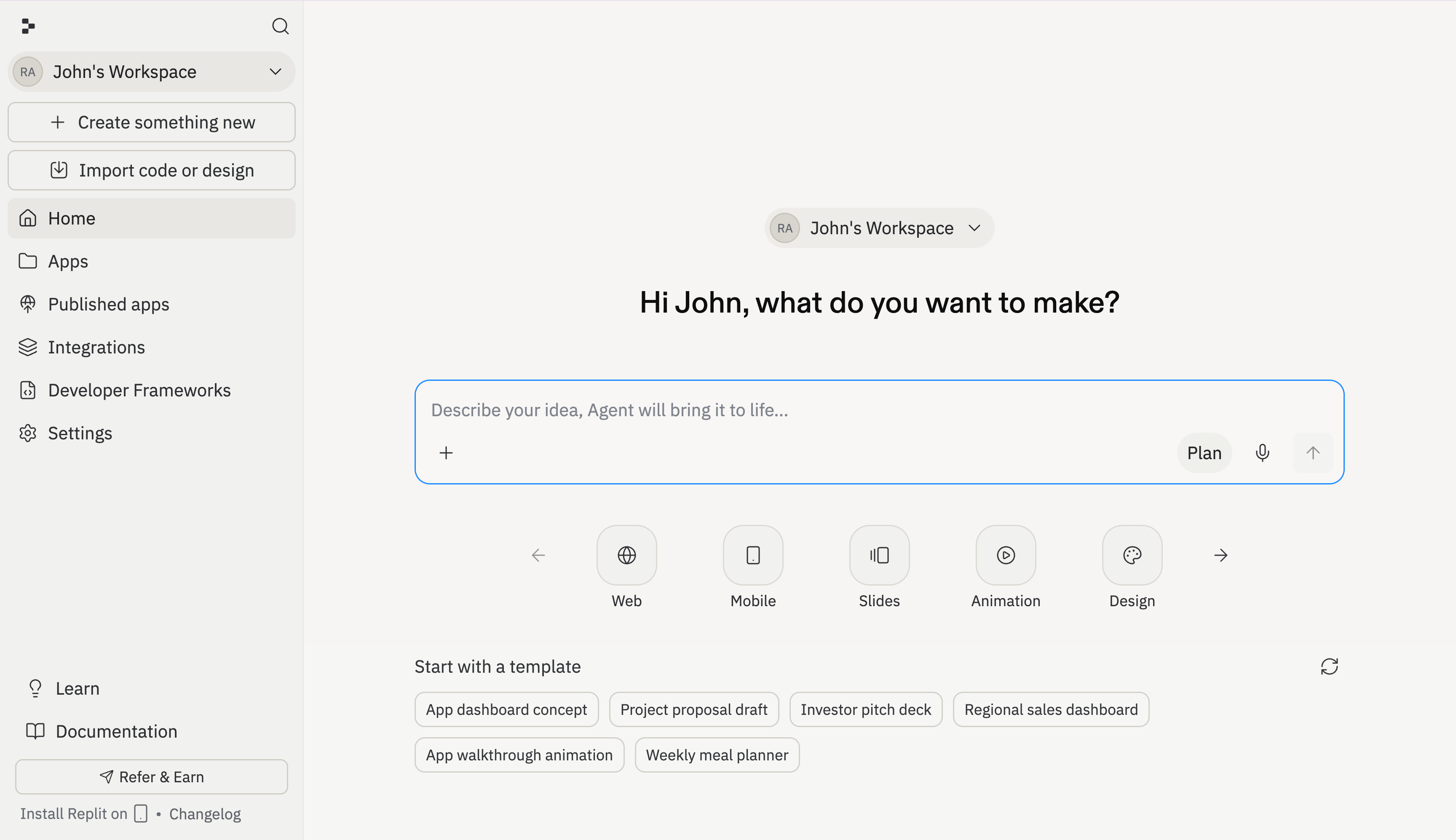
O Editor de Projeto é sua base no Replit: o ambiente onde você começa a construir, gerencia seus projetos e vê seus apps ganharem vida. A partir daqui, você pode descrever o que quer construir, e o Agent cuida do resto, escrevendo código, configurando seu projeto e mostrando uma prévia ao vivo em tempo real.Primeiros passos
Digite o que você quer construir no campo de prompt. Descreva sua ideia em linguagem simples — “um rastreador de orçamento que gráfica meus gastos”, “uma landing page para minha cafeteria”, “um gerador de histórias em quadrinhos com IA para crianças” — e o Agent cuida do resto. Você também pode selecionar um tipo de projeto do carrossel para dizer ao Agent que tipo de saída você quer — web app, app móvel, slides, design e mais. Ou pule a seleção e apenas descreva sua ideia; o Agent descobre a configuração certa automaticamente. Para começar logo, siga Construir seu primeiro app.Modo de plano
O modo de plano permite que você faça brainstorming, faça perguntas e mapeie seu projeto. O Agent cria uma lista de tarefas ordenada que você pode revisar e refinar — quando estiver satisfeito com o plano, aprove-o e o Agent começa a construir. Você também pode usar o Modo de plano para fazer perguntas ou explorar ideias; o Agent não fará nenhuma alteração até que você saia. Ative o Modo de plano pelo botão na parte inferior do campo de entrada. Saiba mais no guia do Modo de plano.O que você pode construir
Selecione um tipo de projeto para dizer ao Agent o que você quer, ou apenas descreva sua ideia e deixe o Agent escolher a configuração certa.- Web apps — Dashboards, ferramentas internas, produtos SaaS, landing pages
- Apps móveis — Apps para iOS e Android a partir de um único prompt
- Slides e apresentações — Gere decks com layouts ricos
- Animações — Walkthroughs interativos e motion graphics
- Designs — Mockups visuais e protótipos no Canvas de Design
- Visualizações de dados — Gráficos, dashboards e ferramentas com banco de dados
- Documentos — CSVs, PDFs, arquivos PowerPoint, docs Markdown
- Planilhas — Tabelas de dados e saídas estruturadas
O Editor de Projeto
Depois que o Agent começa a construir, o Editor de Projeto é onde você vê seu projeto tomar forma. Ele é dividido em painéis: sua conversa com o Agent de um lado e uma prévia ao vivo do seu app do outro.Threads
Cada conversa com o Agent acontece em um thread. Seu thread principal é onde você descreve o que quer e observa o Agent construí-lo. Quando você usa o sistema de tarefas, cada tarefa em segundo plano recebe seu próprio thread — para que o Agent mantenha o trabalho das tarefas isolado sem misturar as conversas.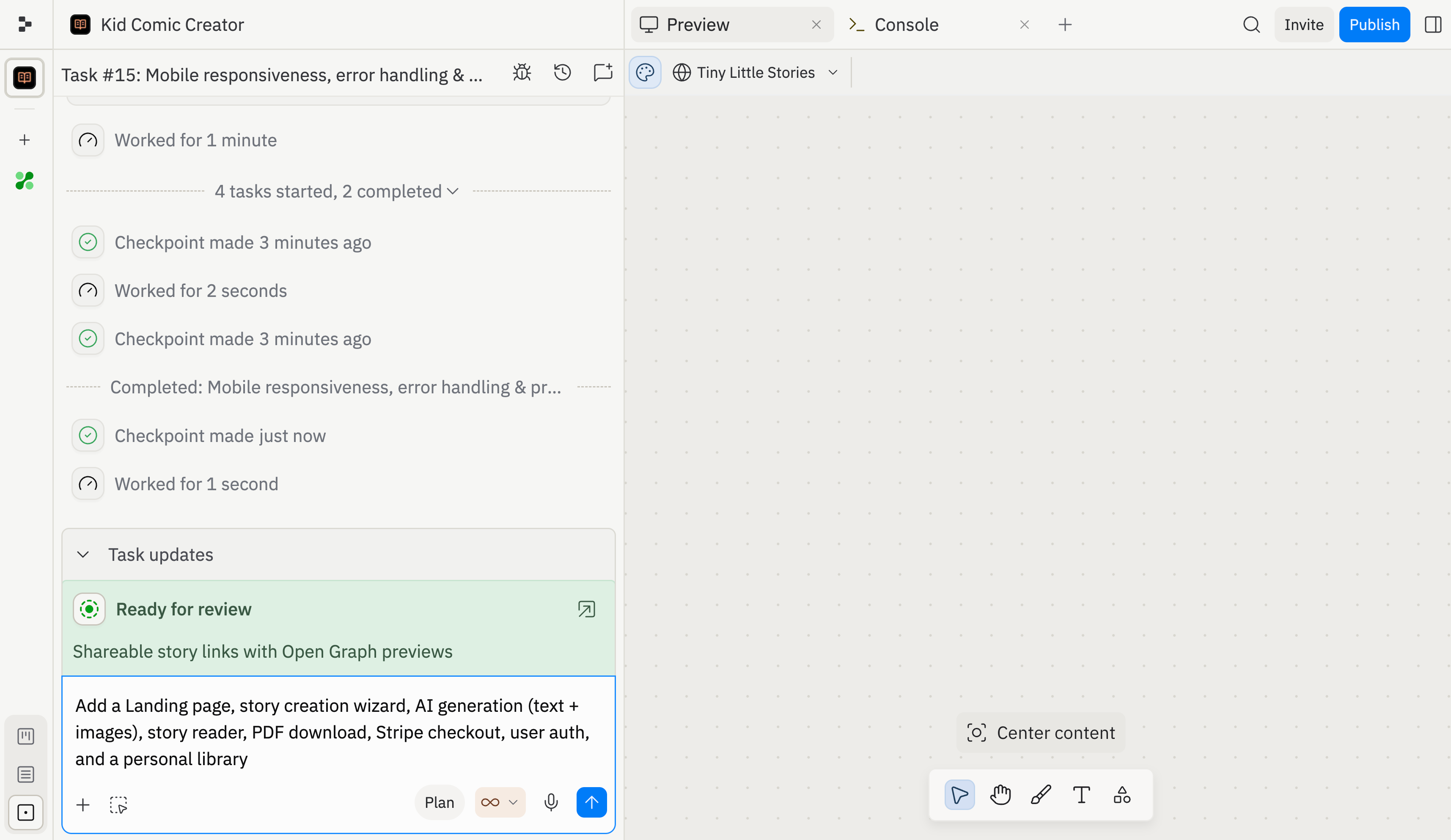
Quadro de tarefas
O quadro de tarefas organiza seu trabalho em colunas: Rascunhos, Ativo, Pronto e Concluído. Cada tarefa avança da esquerda para a direita à medida que progride, para que você possa ver rapidamente o que está planejado, no que o Agent está trabalhando e o que está terminado. Saiba mais em Sistema de tarefas.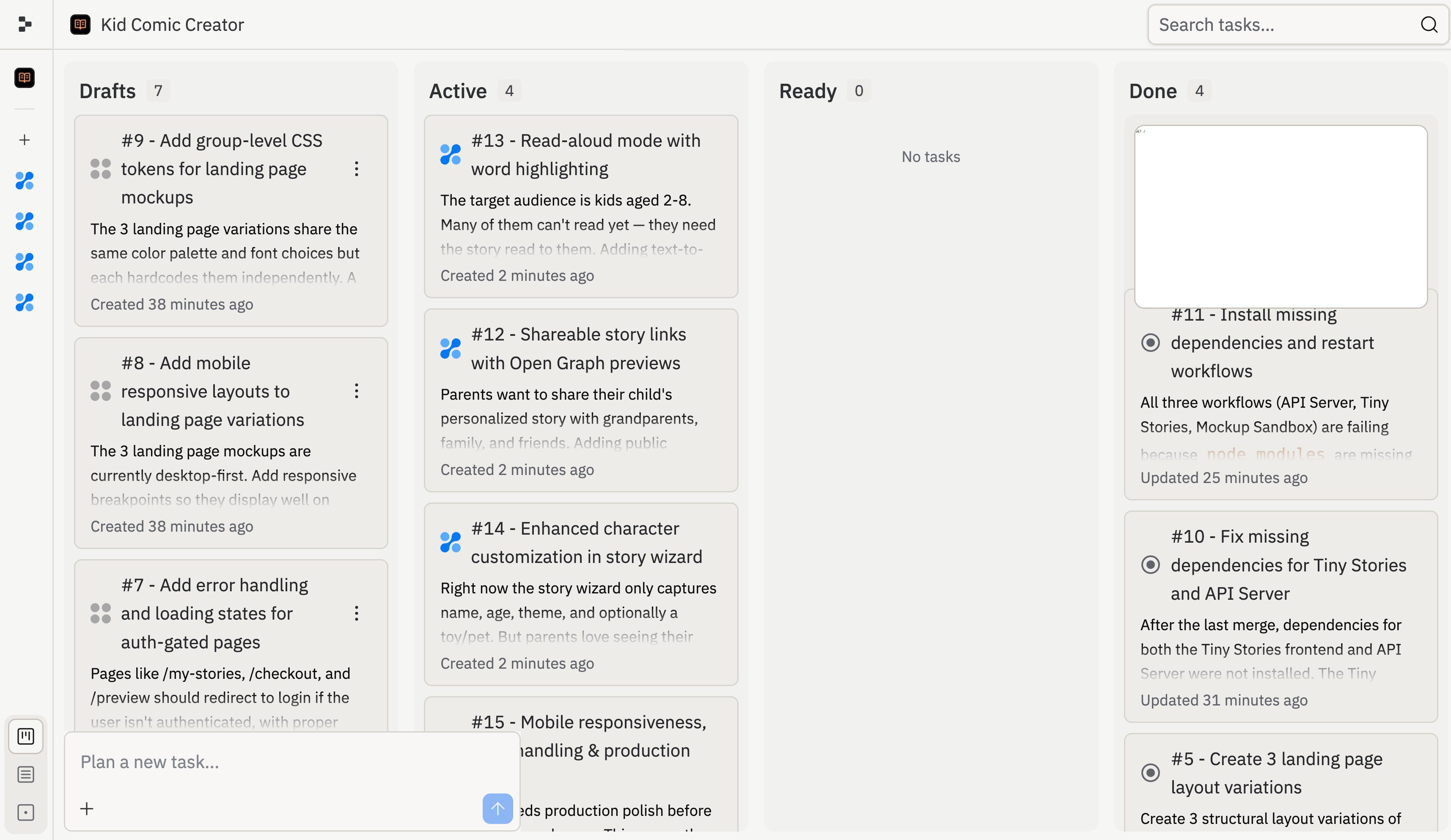
Canvas de Design
O Canvas de Design é um editor visual onde você pode criar e refinar mockups antes de se comprometer com o código. Arraste elementos, ajuste layouts e itere no seu design — depois deixe o Agent transformá-lo em um app funcional. Saiba mais em Canvas de Design.Colaboração
Crie um Workspace de Equipe para construir juntos. Convide colegas, compartilhe projetos e trabalhe no mesmo app em tempo real. Veja Workspaces de equipe para configuração de equipe e Convidar colegas para colaboração no nível do projeto.Importe código e design
Já tem um projeto? Traga-o para o Replit a partir do GitHub, Figma ou faça upload de arquivos diretamente. O Agent pode continuar de onde você parou e seguir construindo a partir do seu código ou design existente. Veja Importar para o Replit.Próximos passos
Editor e ferramentas
Os painéis principais onde você vê a prévia do seu app, saída do console e outras ferramentas
Configuração do app
Configure as definições, dependências, secrets e ambiente do seu app
Controle de versão
Acompanhe alterações, reverta para versões anteriores e gerencie o histórico do seu app
Publicação
Implante seu app em uma URL ao vivo para que qualquer pessoa possa usá-lo
Perguntas frequentes
Preciso saber programar?
Preciso saber programar?
Não. Descreva o que você quer em linguagem simples e o Agent cuida dos detalhes técnicos. Você também pode fazer edições diretas se quiser.
Posso trabalhar com outras pessoas?
Posso trabalhar com outras pessoas?
Sim. Você pode convidar colaboradores para um projeto específico ou criar um Workspace de Equipe onde os membros acessam todos os projetos. Veja Workspaces de equipe e Convidar colegas.
Como faço para publicar meu app?
Como faço para publicar meu app?
Quando seu app estiver pronto, implante-o em uma URL ao vivo diretamente do Editor de Projeto. Veja Deployments.