

O que é o sistema de tarefas?
Uma tarefa é uma unidade de trabalho que o Agent pode planejar e executar. As tarefas permitem que o Agent separe um objetivo maior em partes menores, para que você possa revisar cada parte antes que ela altere seu app. O Agent pode trabalhar em dois lugares: a thread principal e as tarefas em segundo plano. A thread principal é a conversa onde você descreve o que quer, refina a direção e decide o que é aplicado à sua versão principal. As tarefas em segundo plano são threads separadas onde o Agent trabalha de forma independente em cópias isoladas do seu projeto. Use a thread principal para direcionamento e decisões. Use as tarefas em segundo plano para execução que pode acontecer em paralelo. As tarefas em segundo plano não alteram sua versão principal até que você as revise e aplique. O sistema de tarefas é como o Agent organiza esse trabalho. Quando você descreve o que quer criar, o Agent pode dividir sua solicitação em tarefas discretas e colocá-las em um quadro com colunas: Rascunhos, Ativo, Pronto e Concluído.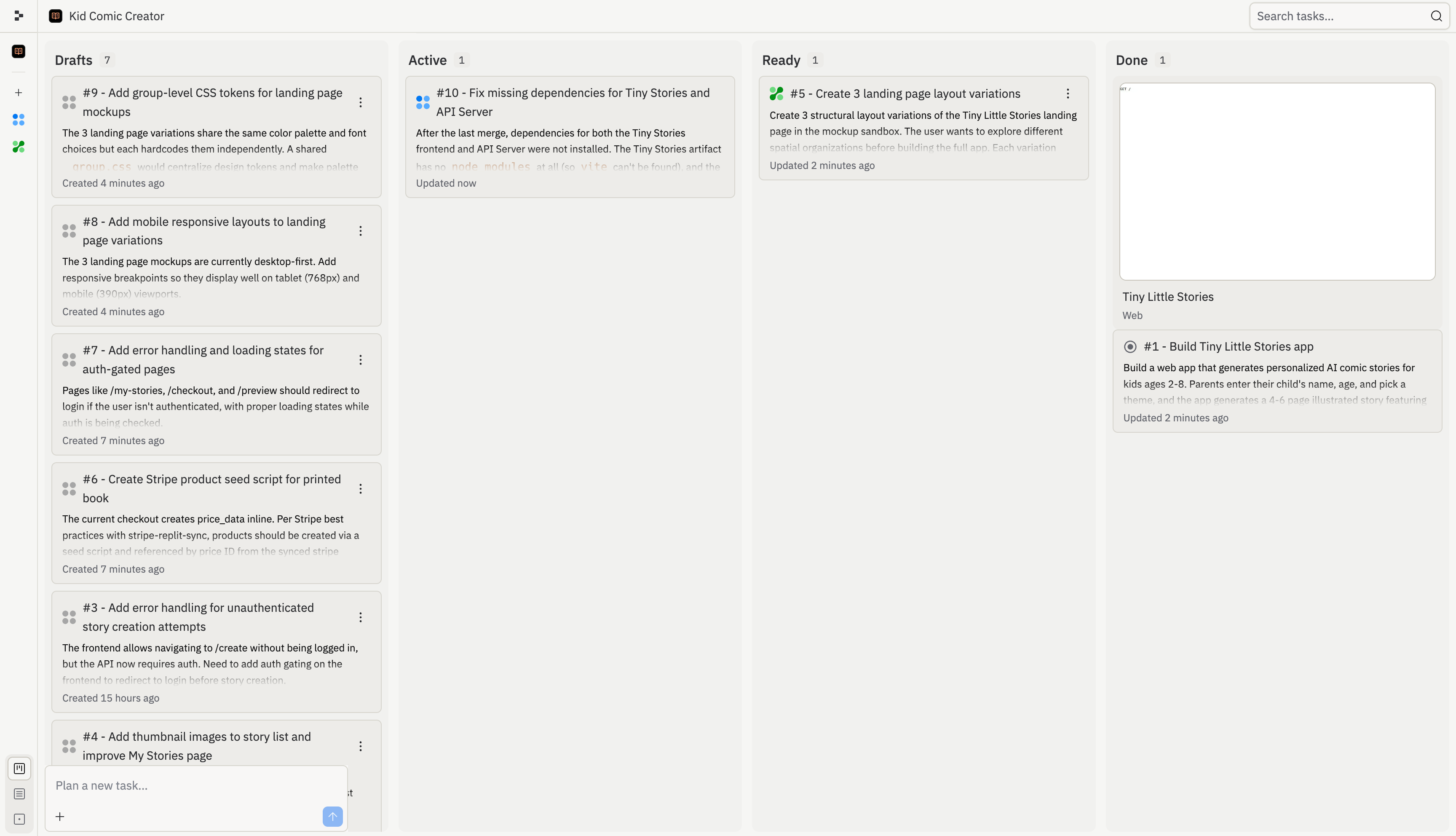
Como funcionam as tarefas em segundo plano
1
Planeje suas tarefas
Inicie uma conversa na thread principal ou crie uma nova thread e planeje lá. O Agent revisa seu projeto, identifica o que teria mais impacto e elabora um plano detalhado para cada tarefa — incluindo o que fará e como é o “concluído”.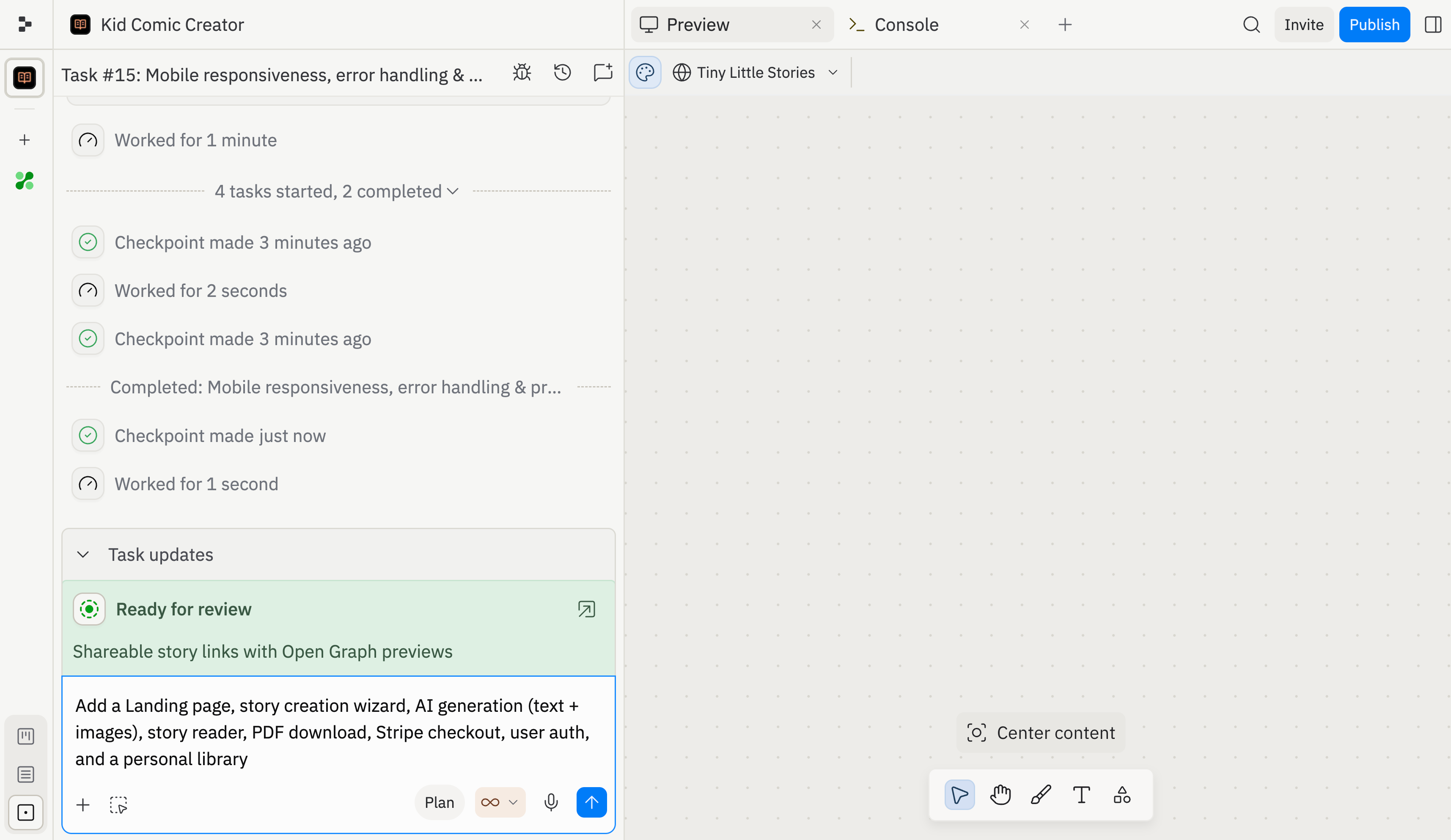
2
Revise e aceite
O Agent propõe um conjunto de tarefas — cada uma com título, descrição e um plano detalhado que você pode inspecionar com Ver plano. Revise a lista completa e escolha: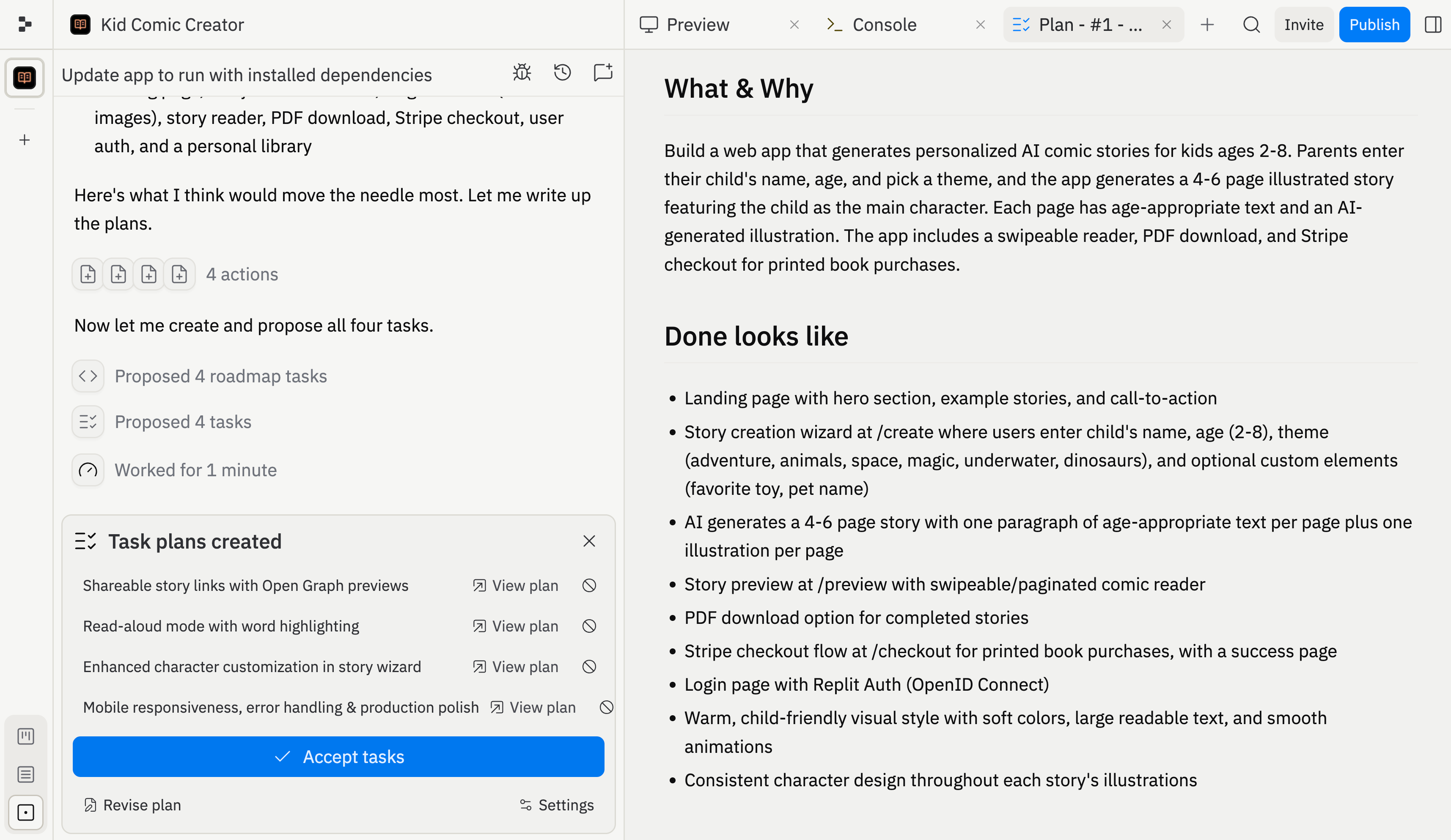
- Aceitar tarefas — Inicie todas as tarefas e envie-as para o segundo plano
- Revisar plano — Peça ao Agent para ajustar as tarefas antes de começar
3
As tarefas começam a executar
Uma vez aceitas, as tarefas começam a executar em cópias isoladas do seu projeto. O Starter não suporta tarefas em segundo plano. O Core executa 1 por vez, o Pro suporta até 10 e o Enterprise suporta até 64. Sua versão principal permanece intocada até que você decida aplicar as alterações. Você pode acompanhar o progresso de duas formas: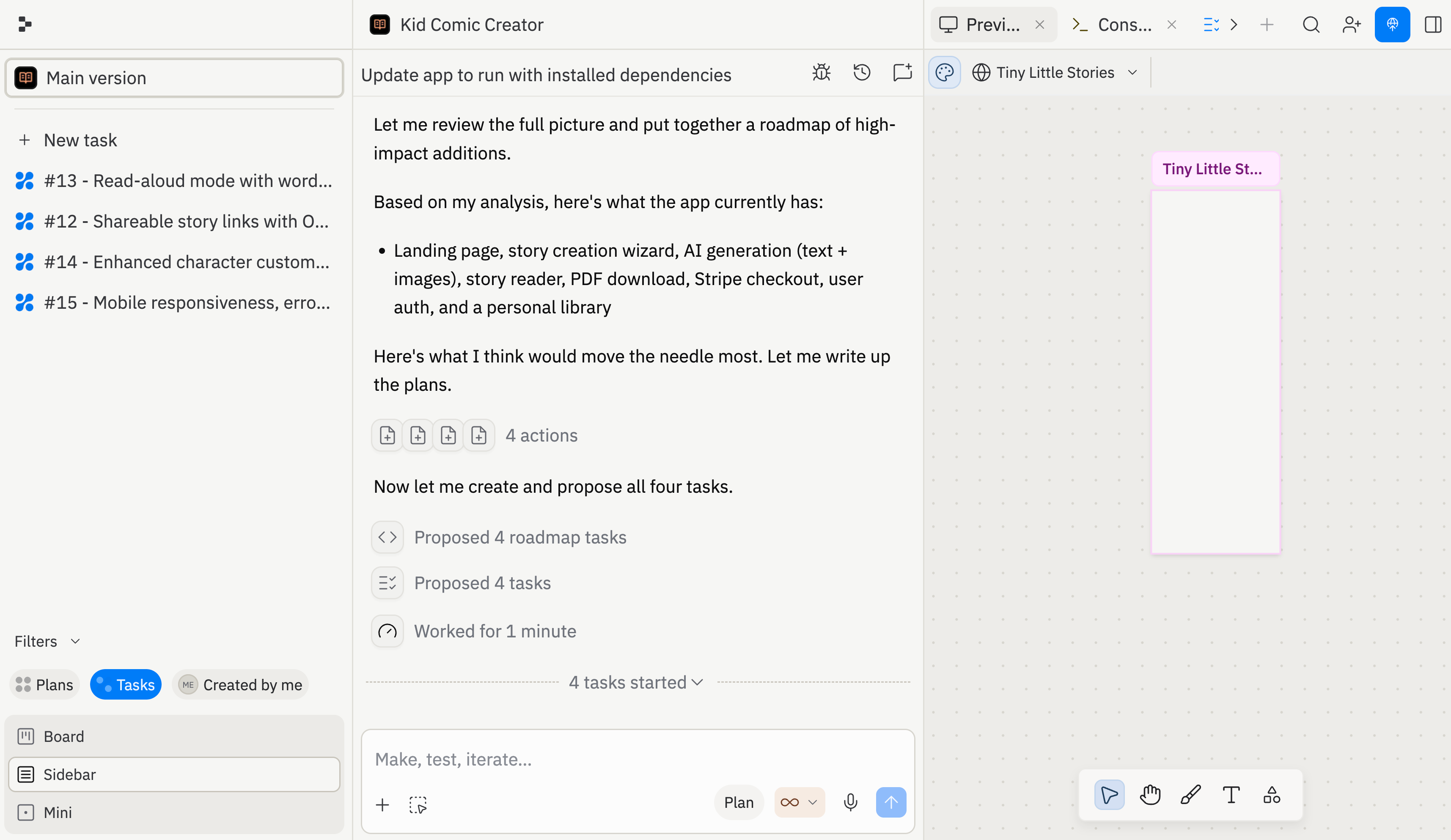
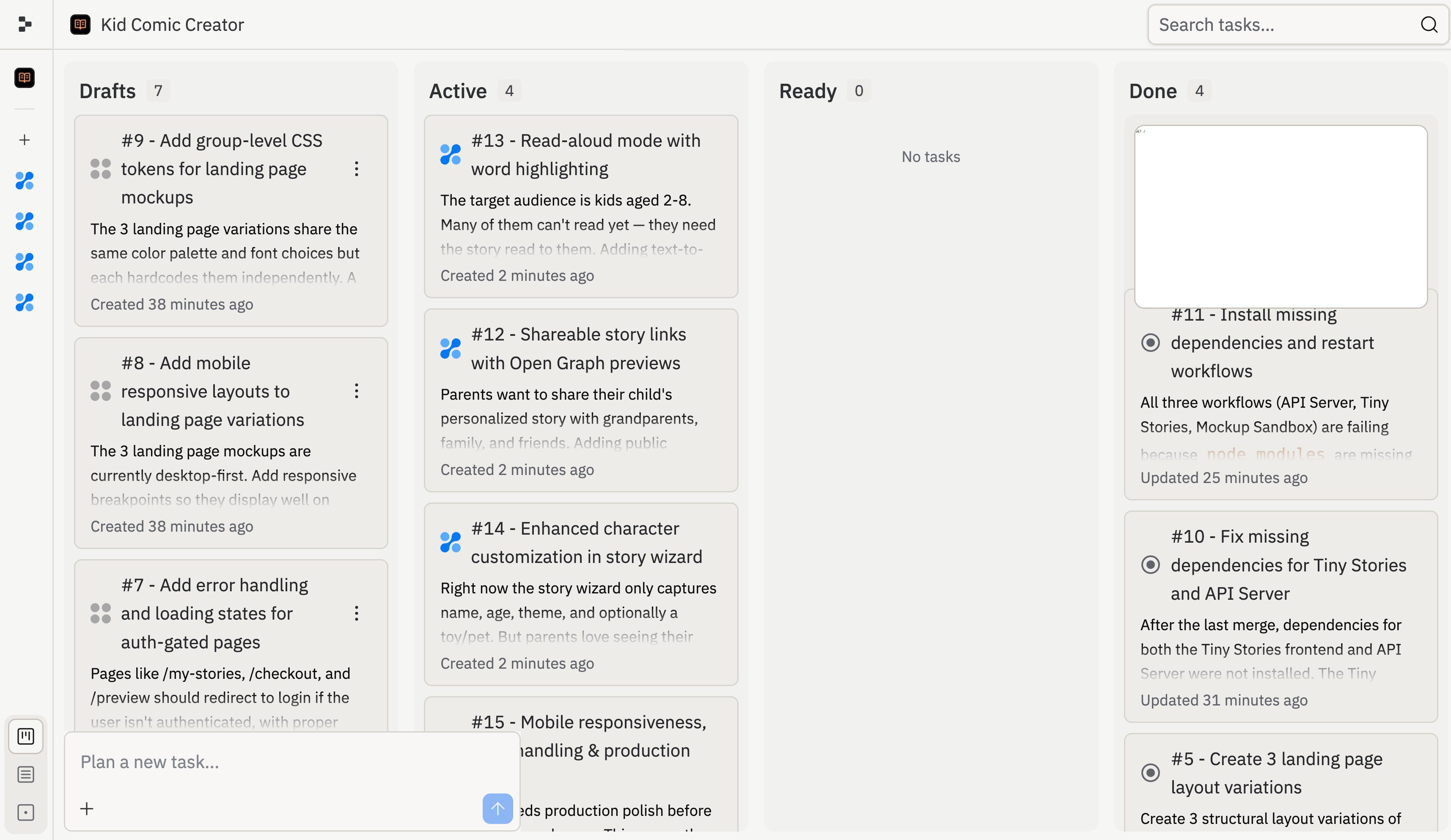
- Visualização de thread — Cada tarefa é executada em sua própria thread com um indicador de status ao vivo, para que você possa acompanhar ou entrar na conversa de qualquer tarefa
- Visualização de quadro — Um quadro baseado em colunas mostrando todas as tarefas organizadas por status: Rascunhos, Ativo, Pronto e Concluído
4
Revise e aplique
Quando uma tarefa termina, o Agent mostra o que fez — o registro de trabalho, resultados de testes e uma visualização ao vivo das alterações. Você decide o que acontece a seguir: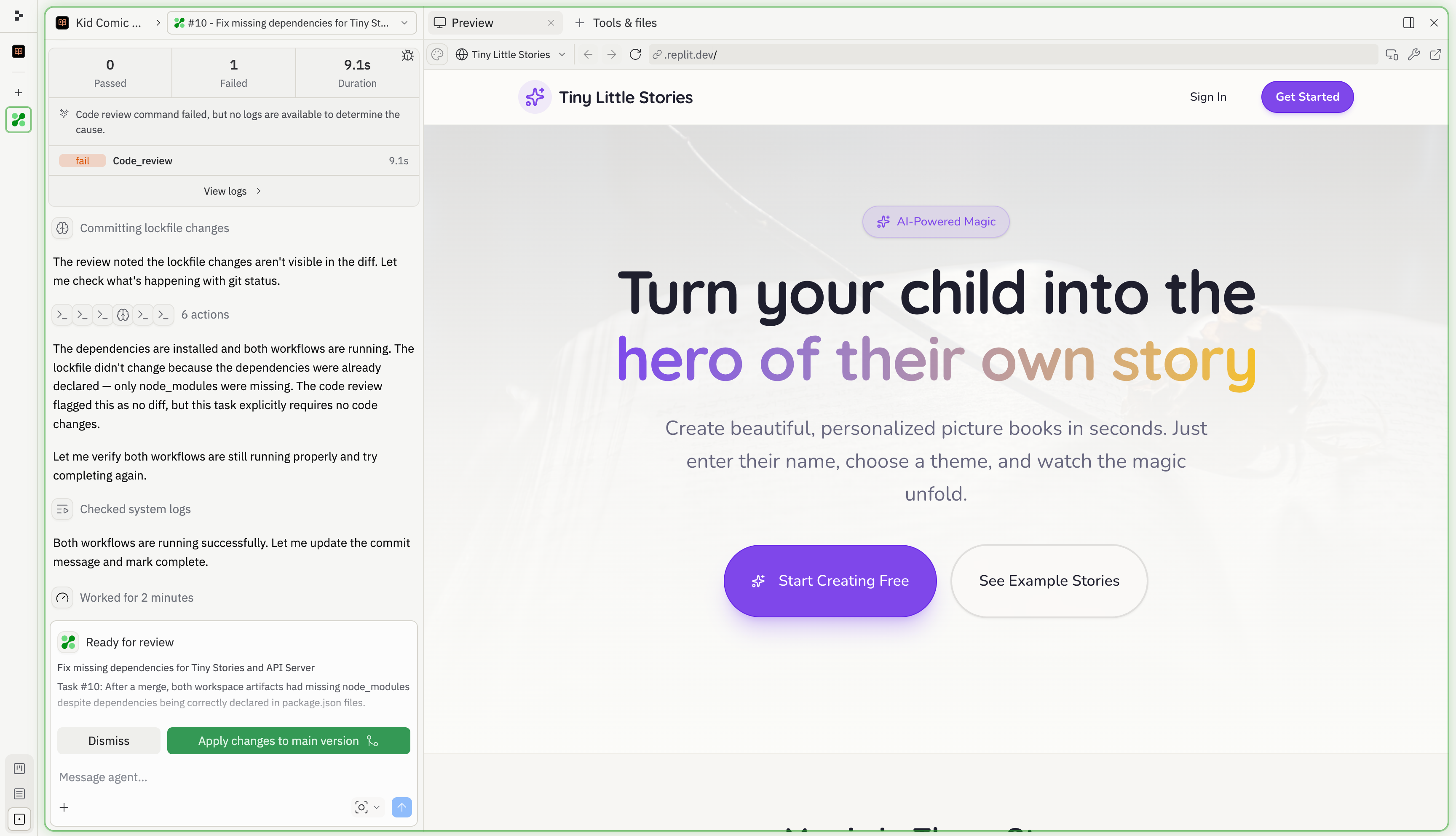
- Aplicar alterações à versão principal — Mescle o trabalho da tarefa ao seu projeto
- Descartar — Descarte as alterações se não forem o que você queria
Saiba mais sobre tarefas
Quadro de tarefas
Revise tarefas nos estados Rascunhos, Ativo, Pronto e Concluído no quadro.
Ciclo de vida das tarefas
Entenda os estados das tarefas, trabalho na fila, aplicação de alterações, arquivamento e cancelamento.
Tarefas de acompanhamento
Inicie próximas tarefas sugeridas e gerencie muitos acompanhamentos de uma vez.
O que você pode construir
O sistema de tarefas funciona para qualquer projeto. Aqui estão alguns padrões onde ele se destaca:- Lance grandes funcionalidades em partes menores — Divida autenticação, um dashboard e uma camada de API em tarefas separadas para que o Agent possa trabalhar nelas de forma organizada
- Planeje projetos complexos — Divida uma grande funcionalidade em tarefas bem delimitadas com dependências e execute com confiança
- Compare diferentes direções de design — Use tarefas separadas para experimentar múltiplas abordagens de UI e escolha o melhor resultado
Perguntas frequentes
Preciso mudar como construo?
Preciso mudar como construo?
Não. A thread principal funciona exatamente da mesma forma. O Agent cria tarefas automaticamente nos bastidores quando ajuda. Você também pode usar o modo Plan para ver e gerenciar tarefas explicitamente.
Por que minhas tarefas estão executando uma de cada vez?
Por que minhas tarefas estão executando uma de cada vez?
O Starter não suporta tarefas em segundo plano. O Core executa 1 por vez, o Pro suporta até 10 e o Enterprise suporta até 64. Quando você atinge o limite do seu plano, tarefas adicionais ficam na fila e começam à medida que as vagas abrem.
Como o Agent lida com conflitos ao aplicar tarefas em segundo plano?
Como o Agent lida com conflitos ao aplicar tarefas em segundo plano?
O Agent usa resolução de conflitos assistida por IA. Ele entende o que cada tarefa estava tentando realizar e aplica as alterações de forma inteligente. Se algo parecer errado, você pode pedir ao Agent para corrigir na thread.
As tarefas podem depender umas das outras?
As tarefas podem depender umas das outras?
Sim. O Agent detecta automaticamente dependências — por exemplo, uma tarefa que constrói um dashboard depende da tarefa que cria o esquema do banco de dados. Tarefas dependentes aguardam até que seus pré-requisitos sejam concluídos.
Qual é a diferença entre arquivar e cancelar uma tarefa?
Qual é a diferença entre arquivar e cancelar uma tarefa?
Arquivar se aplica a sessões de planejamento — rascunhos que ainda não começaram a construir. Sessões de planejamento arquivadas são preservadas e podem ser restauradas na coluna Concluído.Cancelar se aplica a tarefas que já passaram do planejamento para a construção. Cancelar para a tarefa e descarta seu trabalho, e tarefas canceladas não podem ser restauradas — você precisaria iniciar uma nova tarefa.
Disponibilidade
O Starter não suporta tarefas em segundo plano. O Enterprise suporta até 64 tarefas em segundo plano ativas.