

O que é o Modo de Planejamento?
O Modo de Planejamento permite que você faça brainstorming, faça perguntas e planeje seu trabalho com o Agent — sem modificar nenhum código. Pense nisso como uma sessão de planejamento colaborativo onde você pode explorar ideias livremente. O Modo de Planejamento é perfeito para:- Brainstorming de ideias: Explore diferentes abordagens antes de se comprometer com uma
- Dividir projetos complexos: Obtenha uma lista de tarefas estruturada antes de construir
- Aprender e entender: Faça perguntas sobre tecnologias, padrões ou seu código
- Planejar a arquitetura: Projete a estrutura do seu app antes de escrever código
No Modo de Planejamento, o Agent lê seu projeto e fornece orientação, mas não fará nenhuma alteração nos seus arquivos. Quando estiver pronto para implementar, mude para o Modo de Construção ou aprove um plano para começar a construir automaticamente.
O que é o Modo de Construção?
O Modo de Construção é o modo padrão onde o Agent escreve código, modifica arquivos e implementa recursos diretamente no seu projeto. É onde as ideias se tornam realidade. Use o Modo de Construção quando estiver pronto para:- Criar novos recursos: Deixe o Agent escrever o código para seu próximo recurso
- Configurar seu app: Instalar dependências, configurar bancos de dados e conectar serviços
- Corrigir problemas: Deixe o Agent depurar e resolver problemas no seu código
- Refatorar código: Melhorar a estrutura e organização do código existente
Usando ambos os modos juntos
O Modo de Planejamento e o Modo de Construção funcionam melhor como uma sequência. Comece planejando para clarificar seu pensamento e, em seguida, construa com uma direção clara.1
Comece no Modo de Planejamento
Enquanto constrói um Replit App, selecione o toggle Plan na parte inferior direita da caixa de entrada de chat. Descreva o que você quer construir. O Agent ajuda você a explorar requisitos e abordagens sem alterar seu código. O modo Plan não está disponível diretamente em Conversations.
2
Gerar uma lista de tarefas
Peça ao Agent para criar um plano de desenvolvimento. Ele dividirá seu projeto em tarefas específicas e acionáveis com prioridades e dependências claras.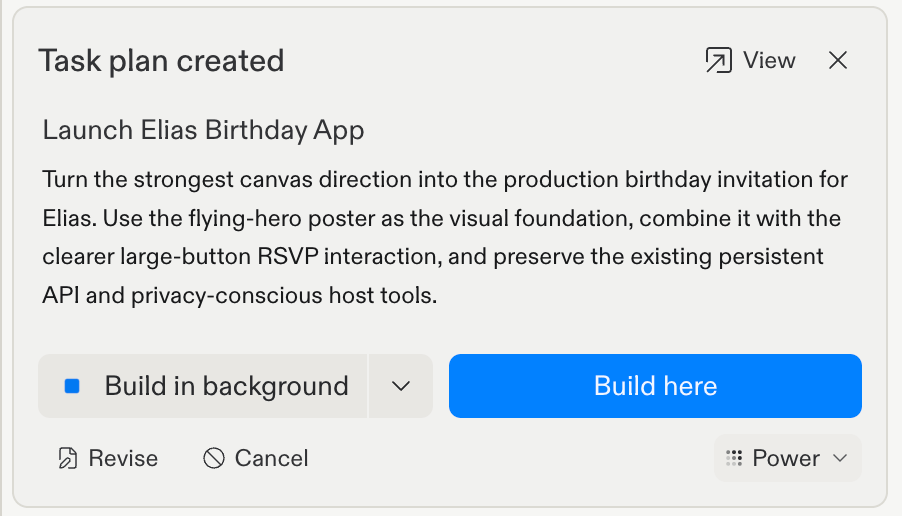
3
Revisar e refinar
Revise o plano proposto. Selecione Revisar para refiná-lo com o Agent, ou Cancelar para descartá-lo.
4
Começar a construir
Selecione Construir aqui para implementar o plano aprovado na sessão atual do Agent. Selecione Construir em segundo plano para executá-lo como uma tarefa separada.Por padrão, as tarefas em segundo plano aguardam que você revise e aplique as alterações. Você pode ativar Aplicar alterações automaticamente nas opções de construção em segundo plano.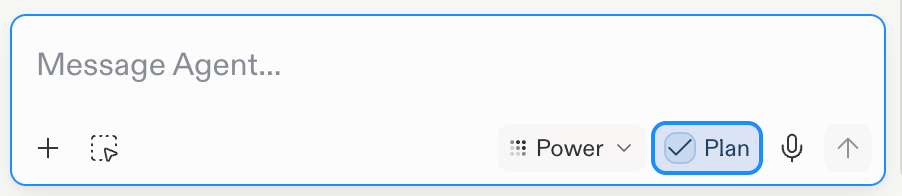
Antes do primeiro checkpoint do seu projeto, o botão de aprovação é Começar a construir em vez das duas opções de construção.
5
Acompanhar o progresso
Monitore o progresso do Agent enquanto ele trabalha na lista de tarefas. Cada tarefa concluída cria um checkpoint, para que você possa revisar as alterações e fazer rollback se necessário.
Quando usar cada modo
Use o Modo de Planejamento quando
- Você está iniciando um novo projeto e precisa de direção
- Você quer explorar diferentes abordagens
- A tarefa é complexa e precisa ser dividida
- Você quer aprender antes de implementar
- Você não tem certeza sobre a melhor solução
Use o Modo de Construção quando
- Você sabe exatamente o que quer
- Você tem um plano claro pronto para executar
- Você está fazendo correções rápidas ou pequenas alterações
- Você está seguindo uma lista de tarefas aprovada
- A velocidade de implementação é a prioridade
Diferenças principais
Boas práticas
Aproveitando ao máximo o Modo de Planejamento
- Seja específico sobre os requisitos: Quanto mais detalhes você fornecer, melhor será o plano
- Faça perguntas de acompanhamento: Esclareça sugestões que você não entende
- Solicite exemplos: Peça ao Agent para mostrar trechos de código ou padrões
- Discuta trade-offs: Explore prós e contras de diferentes abordagens
- Itere nas ideias: Refine o plano até que pareça certo
Transições perfeitas
- Revise antes de construir: Sempre revise a lista de tarefas antes de aprovar
- Comece pequeno: Comece com um subconjunto de tarefas se o plano completo parecer avassalador
- Use checkpoints: O Agent cria checkpoints enquanto constrói, para que você sempre possa fazer rollback
Próximos passos
Modo de Planejamento
Aprofunde-se nos recursos de planejamento
Agent
Explore todas as capacidades do Agent
Checkpoints
Saiba mais sobre rollbacks e recuperação
Prompts Eficazes
Escreva melhores prompts para o Agent