

Uma nova forma de trabalhar com o Agent
Até agora, você provavelmente trabalhou com o Agent como um parceiro sentado ao seu lado: você pergunta, observa, responde. Construir em paralelo é um tipo de relação diferente. Você entrega um recurso ao Agent como uma tarefa, e ele vai construí-la em segundo plano enquanto você faz outra coisa. Você já trabalha assim no dia a dia. Você não fica parado na frente da máquina de lavar até ela terminar. Você coloca a roupa para lavar e vai cozinhar. As tarefas funcionam da mesma forma: inicie uma e, enquanto ela roda, inicie outra, revise outra coisa ou simplesmente continue conversando com o Agent na conversa principal. Isso muda seu papel. Você deixa de ser um passageiro observando uma única construção e se torna o diretor de várias.Seu app fica seguro enquanto as tarefas rodam
A primeira pergunta que todo mundo faz: uma tarefa em segundo plano pode quebrar meu app enquanto eu não estou olhando? Não. Cada tarefa trabalha em sua própria cópia do seu projeto. Seu app não muda até que você revise o trabalho de uma tarefa e escolha aplicá-lo. Cada tarefa também recebe seu próprio Agent e herda todo o contexto do seu projeto, então você não precisa se repetir. As tarefas são independentes: você pode iniciar a próxima no momento em que a primeira estiver rodando.Construa em paralelo
1
Abra seu projeto e fixe a barra lateral
Comece pelo layout padrão do Build: o chat do Agent à esquerda e o Preview à direita. Expanda a barra lateral global e fixe-a para que os controles de tarefas do projeto e as atualizações de status permaneçam visíveis.
2
Crie uma tarefa a partir do projeto
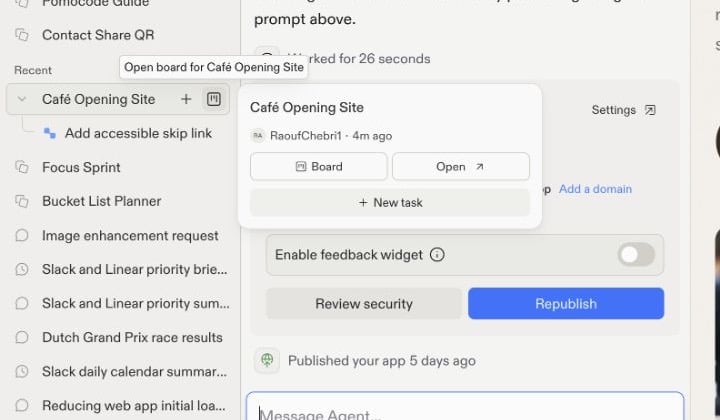
Expanda o projeto na barra lateral e selecione o botão + ao lado do nome dele. Essa é a forma mais rápida de iniciar uma tarefa em segundo plano.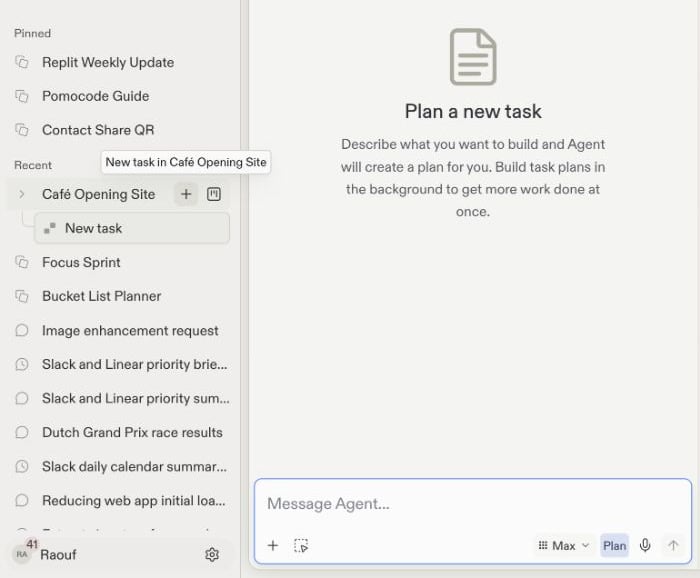
3
Descreva um resultado único e específico
Dê à tarefa um resultado claro e envie-a. O Agent inspeciona o projeto e propõe um plano sem alterar a versão principal.
4
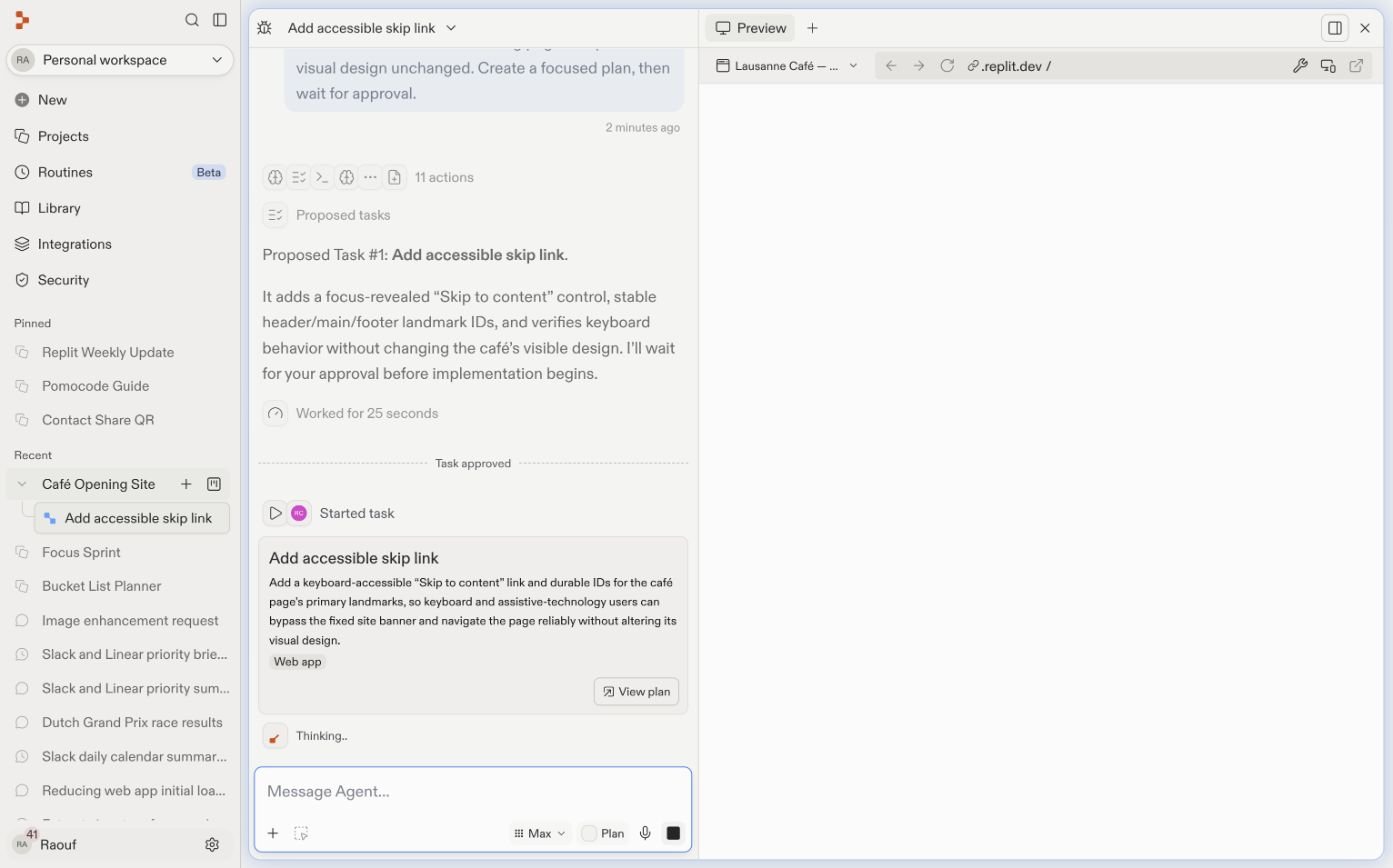
Revise e aprove o plano
Verifique o escopo, as etapas de implementação, a definição de pronto, os arquivos relevantes e o modo do agente. Selecione Começar a construir somente quando o plano corresponder à sua intenção.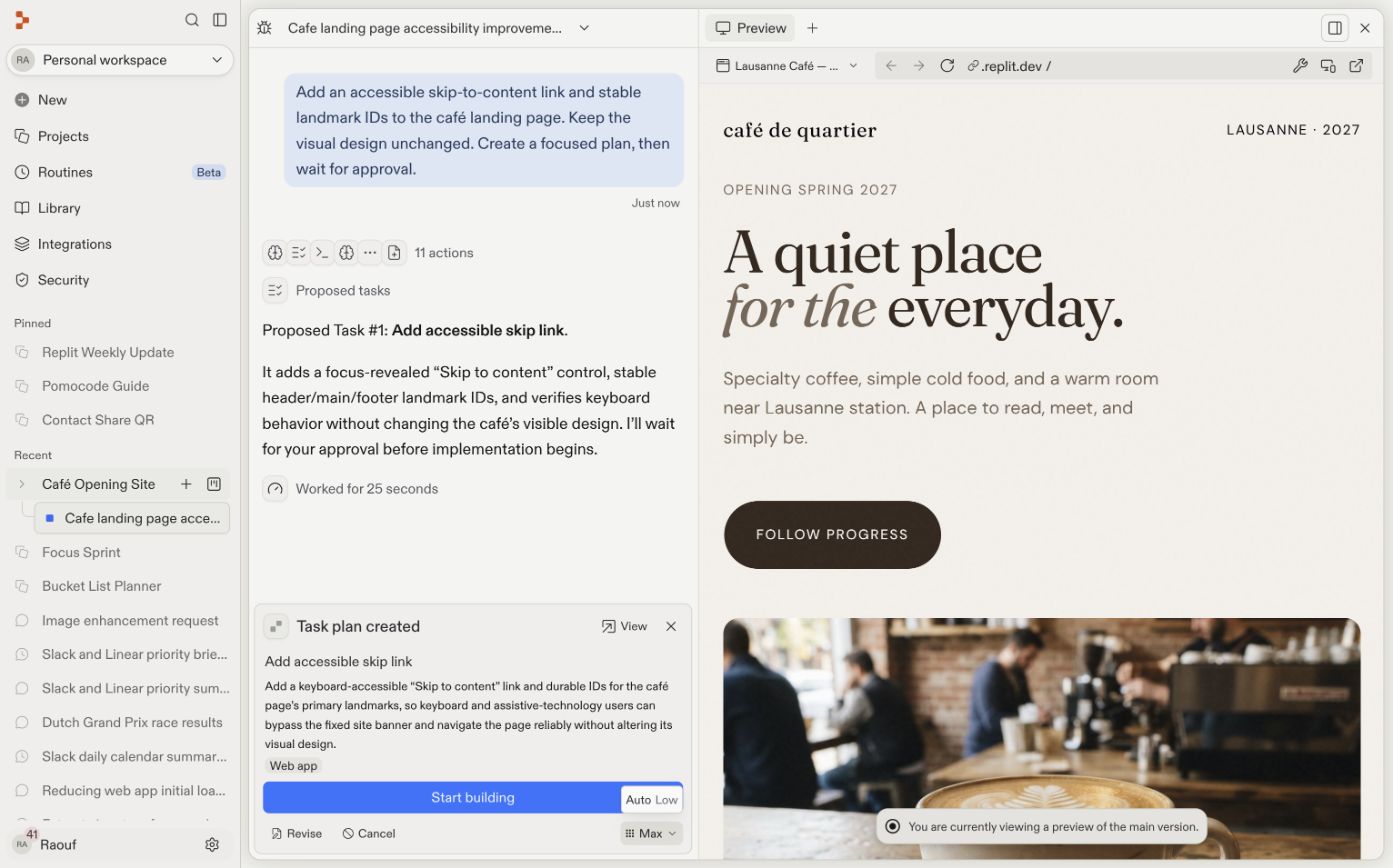
5
Crie e aprove as demais tarefas
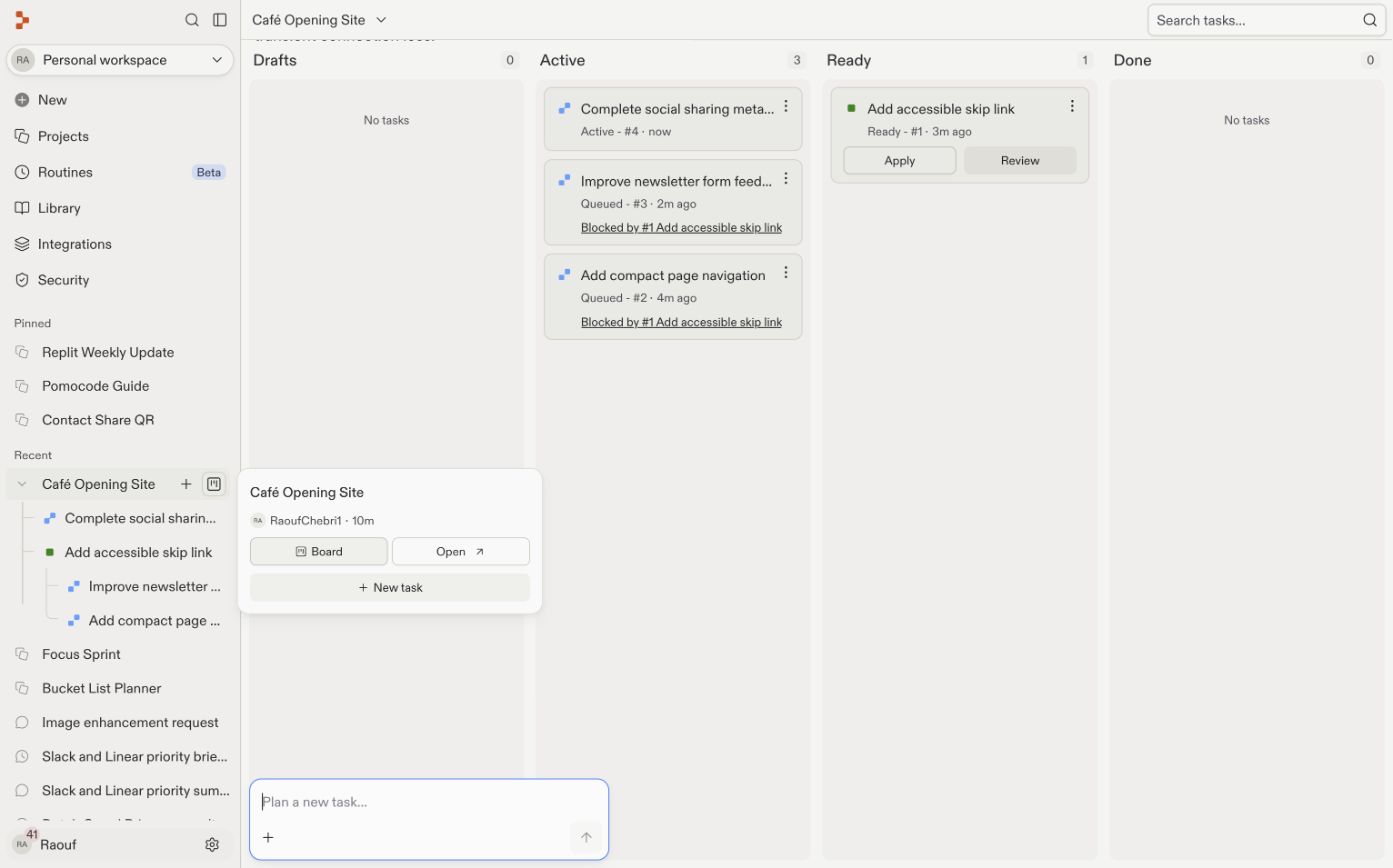
Repita o processo uma tarefa por vez. Defina resultados separados para trabalhos independentes. Descreva o trabalho dependente em termos do recurso ou da estrutura do projeto que ele exige, para que o Agent consiga reconhecer o pré-requisito.Quando uma nova tarefa precisa de algo que outra tarefa ainda está construindo, o Agent nomeia o pré-requisito em seu plano e programa a nova tarefa para começar depois que esse trabalho for concluído e aprovado.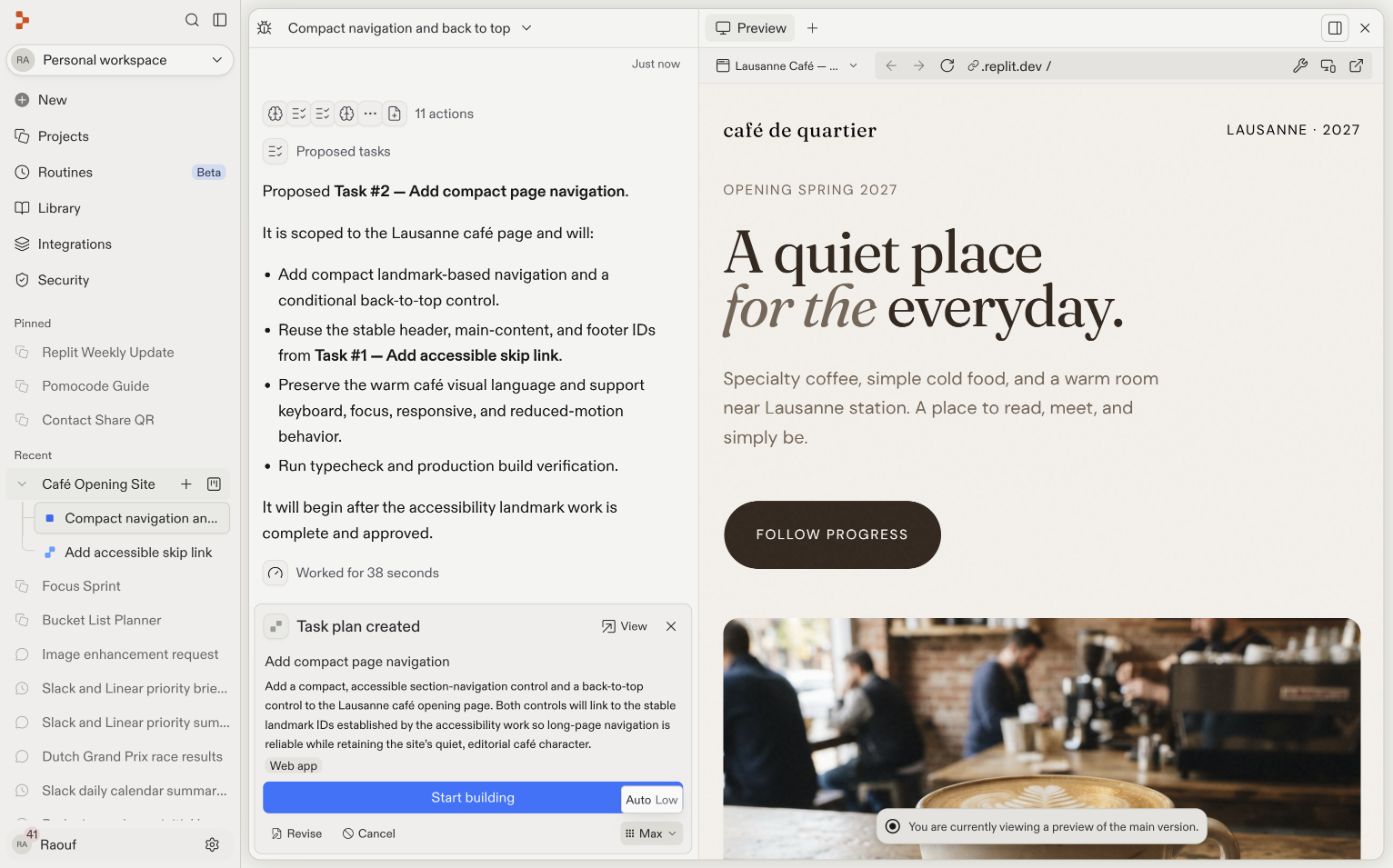
6
Deixe o Agent programar o trabalho
Abra o quadro para acompanhar Rascunhos, Ativo, Pronto e Concluído. Tarefas independentes rodam quando há capacidade disponível. Tarefas dependentes mostram o que as está bloqueando e permanecem na fila até que o pré-requisito seja aplicado.
7
Revise e aplique o trabalho pronto
Abra cada tarefa Pronta, examine seu trabalho e os resultados dos testes, e experimente o recurso no Preview. Selecione Aplicar quando atender às suas expectativas. Aplicar um pré-requisito desbloqueia automaticamente as tarefas que dependem dele.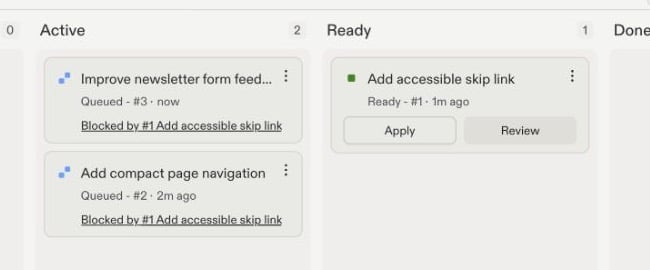
8
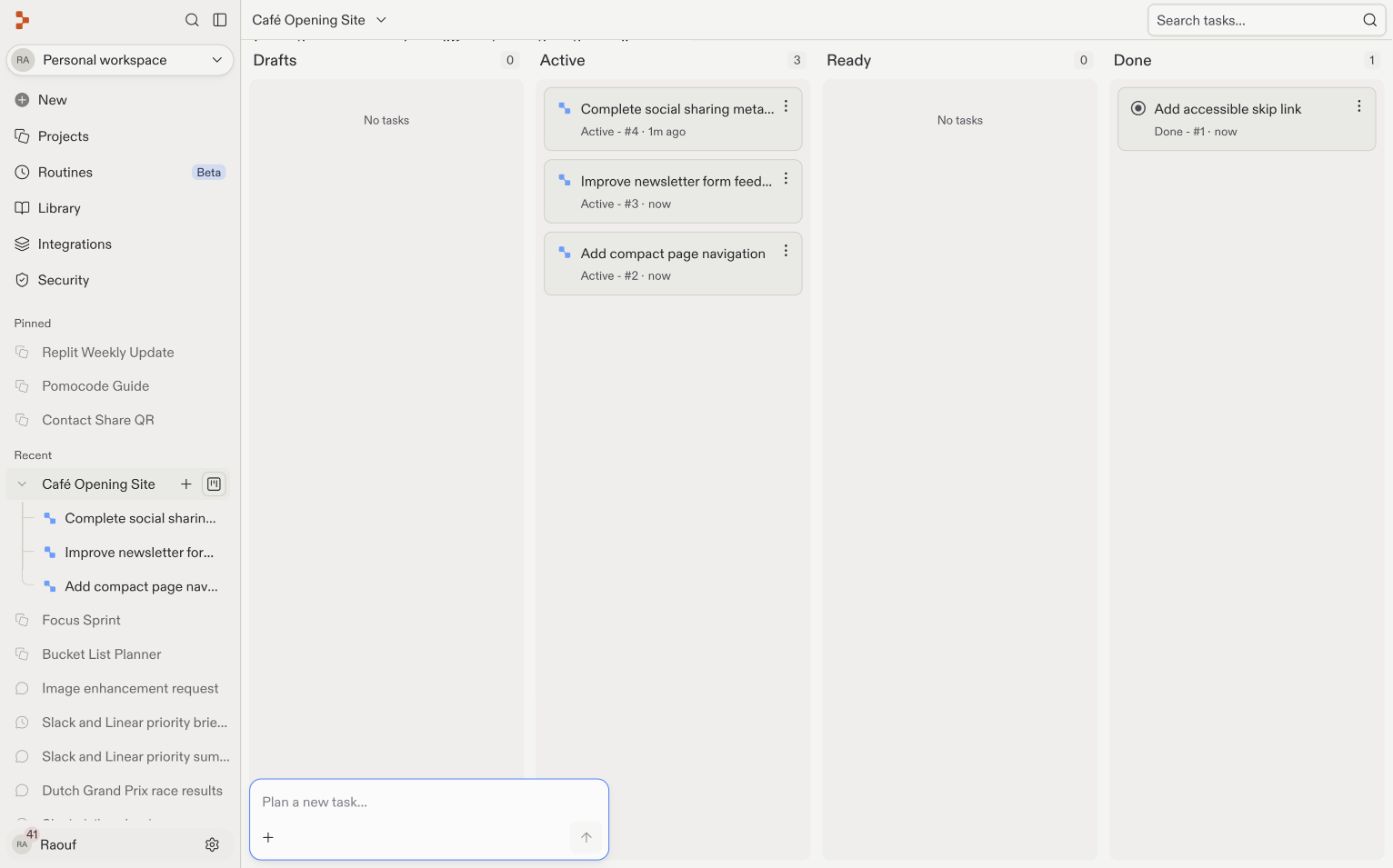
Verifique a versão principal
Volte à visualização padrão do Build depois de cada aplicação. Use o Preview para experimentar o resultado na versão principal e consulte o chat do Agent para ver o resumo da implementação, verificações, avisos ou qualquer coisa que ainda precise de atenção.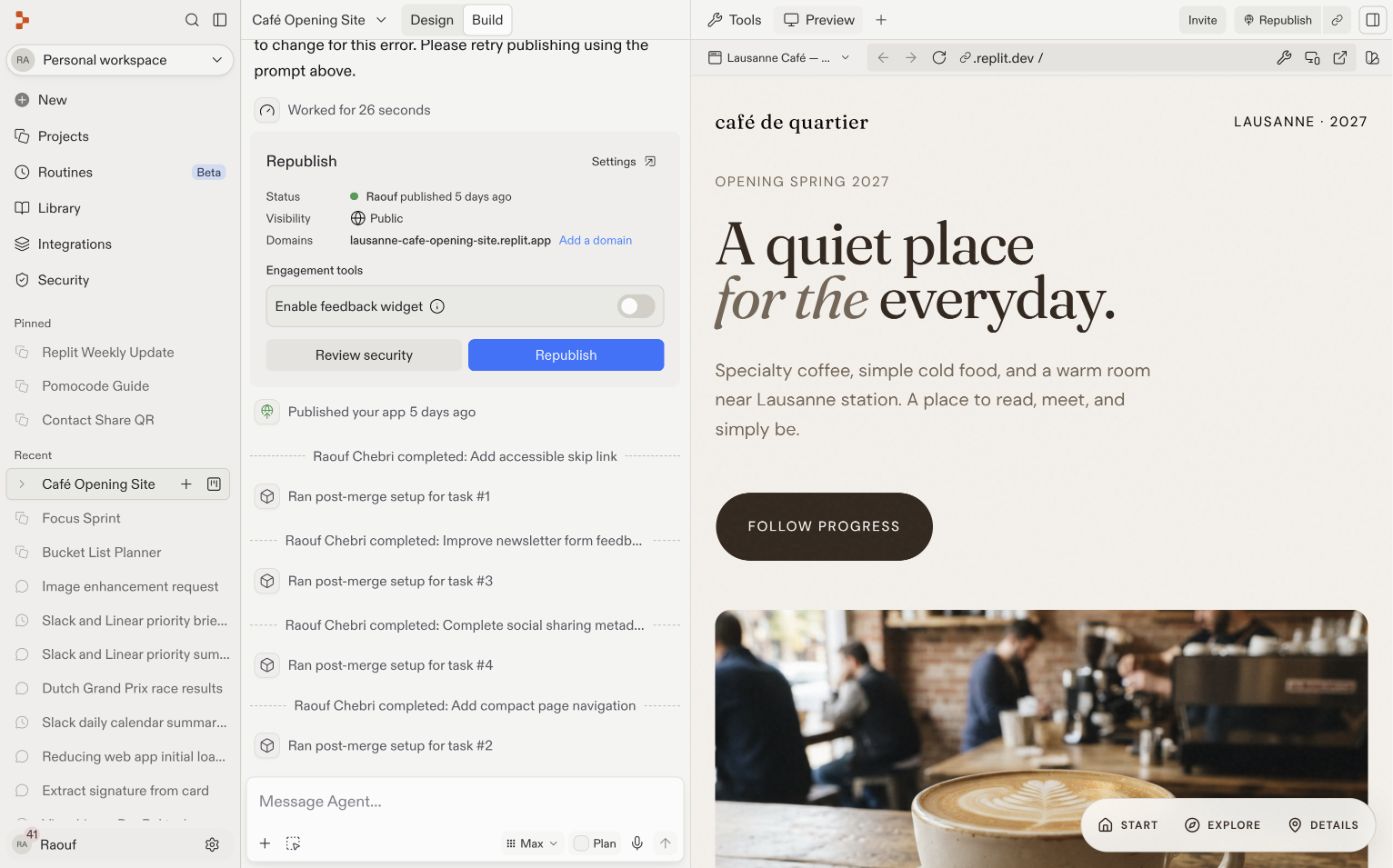
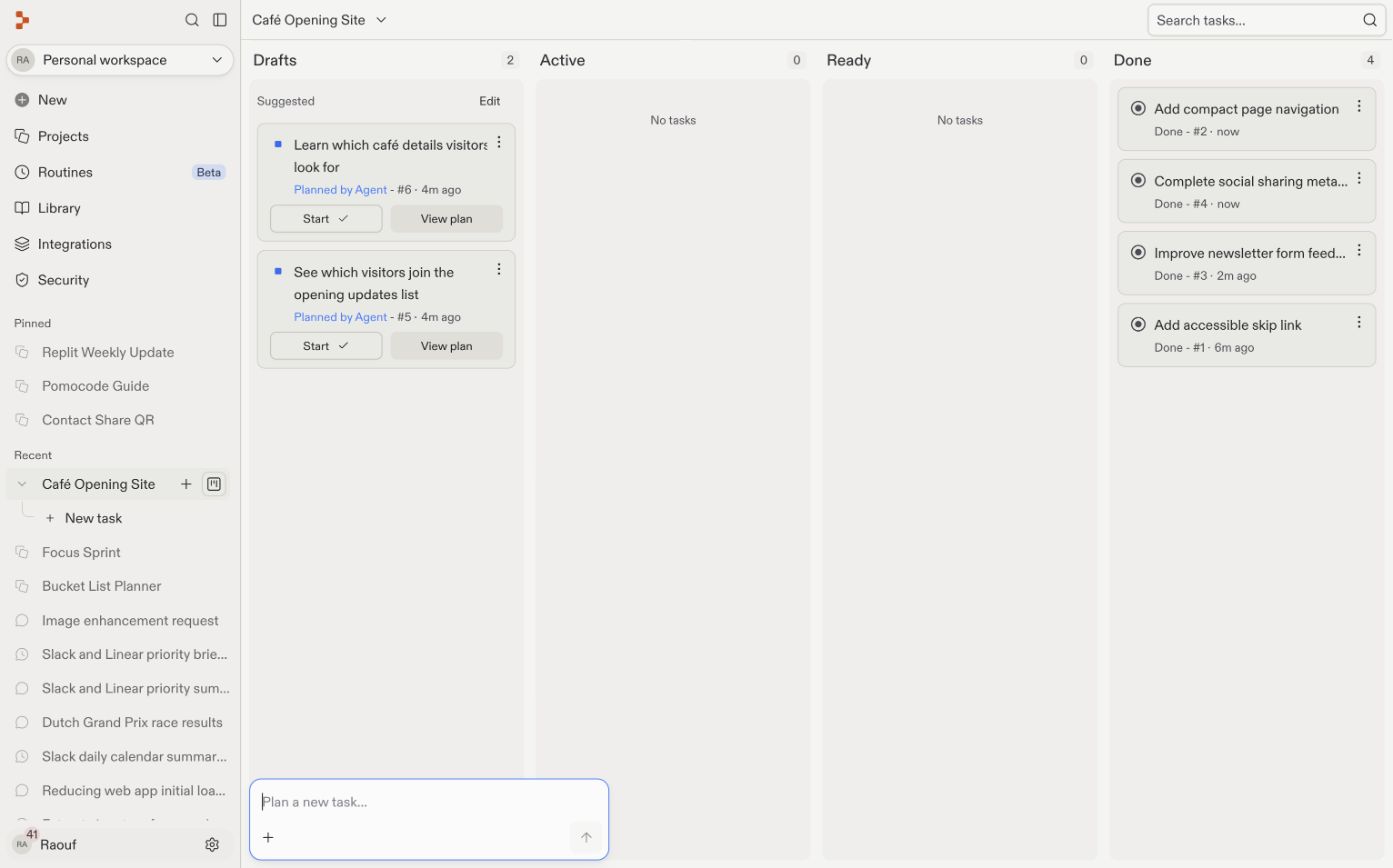
Um exemplo prático: quatro recursos ao mesmo tempo
Imagine um site de inauguração de uma cafeteria. Você quer adicionar quatro melhorias específicas:- Um link de pular conteúdo acessível e IDs de marcos estáveis
- Uma navegação de seções compacta que usa esses IDs
- Um feedback melhor no formulário de newsletter, que também se baseia na fundação de acessibilidade
- Metadados Open Graph, que alteram apenas o head do documento
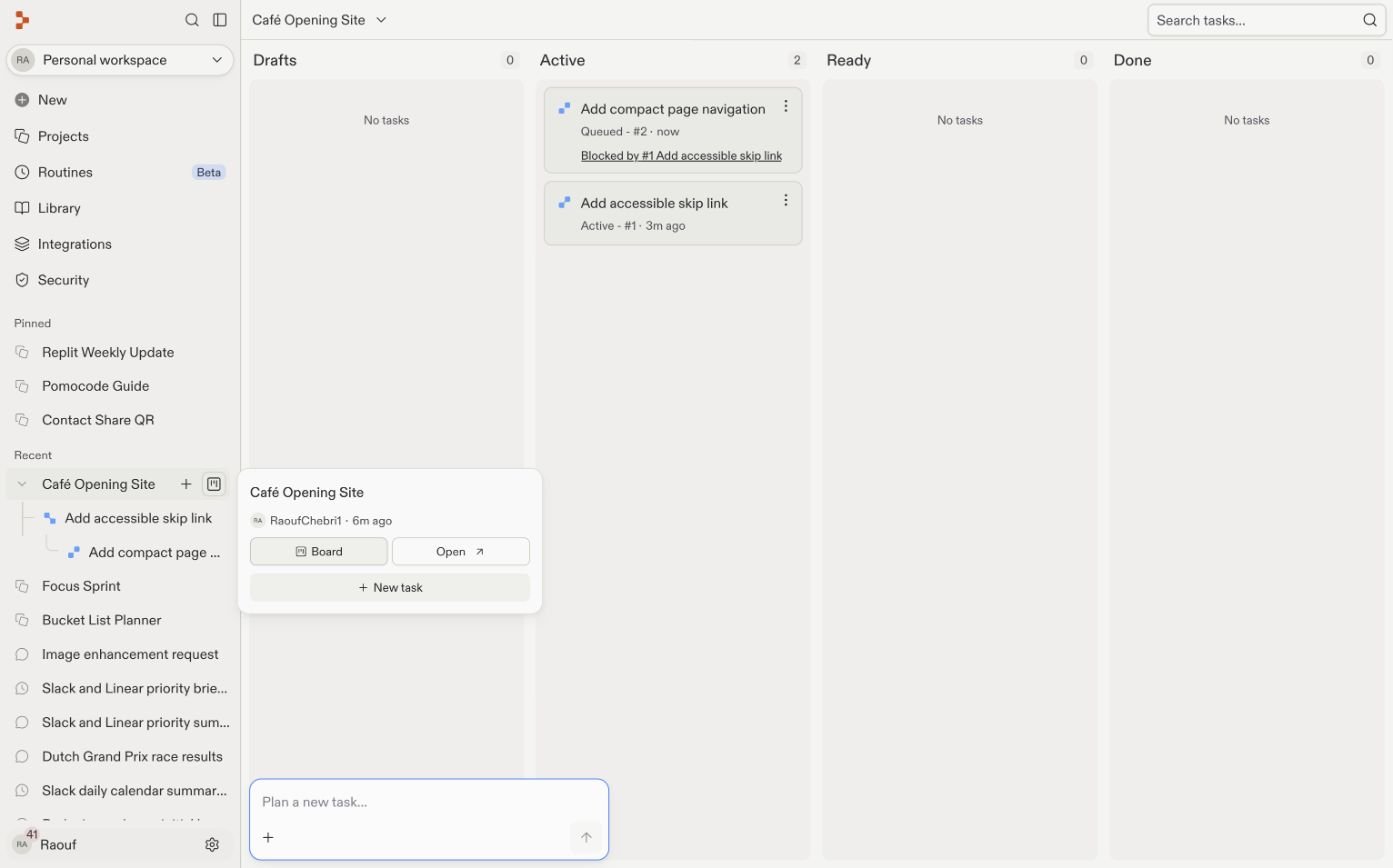
Divida seu trabalho em partes pequenas
A habilidade que faz a construção em paralelo funcionar é dividir os recursos em tarefas pequenas e autossuficientes. Tarefas pequenas terminam mais rápido, são mais fáceis de revisar e têm menos chance de interferir umas nas outras. Uma regra útil: se a descrição da sua tarefa contém “e”, considere dividi-la.- Bom: “Adicionar uma página de eventos”, “Adicionar um formulário de contato”
- Grande demais: “Adicionar eventos e inscrição e notificações por e-mail e uma visão de administrador”
- Adicionar um alternador de modo escuro
- Adicionar uma seção de avaliações de clientes
- Permitir que clientes respondam às avaliações
- Traduzir o app para o francês
Resposta
Resposta
As tarefas 1, 2 e 4 são independentes e podem rodar todas ao mesmo tempo. A tarefa 3 depende da tarefa 2: não há nada para responder até que as avaliações existam. Você não precisa perceber isso sozinho. O Agent detecta a dependência e sequencia essas duas tarefas para você.
Aplique as alterações com segurança
Cada tarefa trabalha em uma cópia isolada do seu projeto. Quando você aplica uma tarefa, sua versão principal muda, enquanto outras tarefas podem continuar baseadas em uma versão anterior. Quando duas tarefas alteram o mesmo arquivo, o card Pronto pode mostrar temporariamente Resolvendo conflitos depois que você seleciona Aplicar. Aguarde o Agent terminar de mesclar e reverificar o resultado; você não precisa resolver os arquivos manualmente.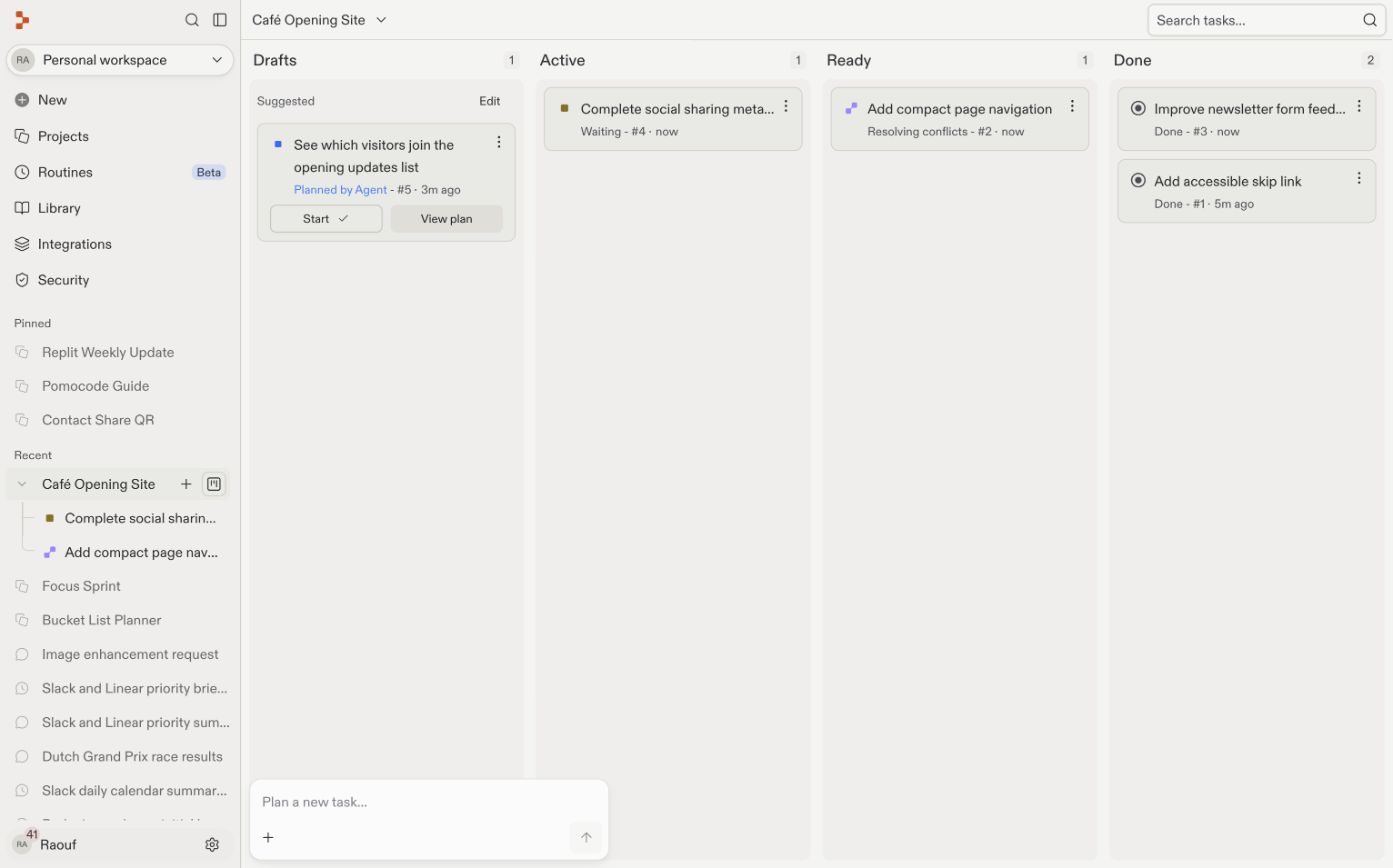
Revise como um gerente
Construir em paralelo faz de você um gerente, e o erro clássico de gerente é aprovar um trabalho que você não conferiu. A disciplina é um loop simples, uma tarefa por vez:1
Teste o trabalho da tarefa
Abra a tarefa concluída e experimente o recurso. Clique em tudo como um usuário faria.
2
Aplique
Gostou? Aplique as alterações ao seu app principal.
3
Verifique a versão principal
Confirme que o recurso aplicado funciona com as alterações que já existem no seu app.
4
Repita
Teste e aplique a próxima tarefa pronta até que todas as tarefas tenham sido incorporadas.
Quando permanecer sequencial
Construir em paralelo é uma ferramenta, não uma regra. Fique na conversa principal, uma coisa de cada vez, quando:- Duas ideias tocam a mesma tela. “Redesenhar a página inicial” e “mudar a navegação” vão colidir. Faça-as em ordem.
- Você está explorando. No trabalho de design, o resultado de uma tentativa muda o que você quer em seguida. Exploração é uma conversa, não uma ordem de serviço.
- Você não consegue descrever a tarefa em uma frase. Se você não consegue declará-la de forma simples, ainda não está pronto para delegá-la.
Trabalhe dentro dos seus limites
Seu plano controla quantas tarefas em segundo plano podem rodar ao mesmo tempo. Tarefas adicionais entram na fila e começam assim que houver vagas disponíveis. Consulte Sistema de tarefas para ver os limites atuais. Sua atenção também é um limite. Comece com duas tarefas. Se revisá-las parecer confortável, tente três. Você não precisa supervisionar cada etapa, mas ainda precisa testar cada resultado antes de aplicá-lo.Próximos passos
- Sistema de tarefas: A referência completa de como as tarefas funcionam.
- Modos Plan e Build: Por que as tarefas começam com um plano.
- Vibe coding 101: A mentalidade de construir em pequenas partes que torna a divisão de tarefas natural.