

Como funciona o quadro de tarefas
O quadro de tarefas oferece um único lugar para revisar, iniciar, monitorar e aplicar tarefas do Agent. Use-o quando o Agent dividir uma grande solicitação em várias partes, quando você quiser executar trabalho em segundo plano, ou quando precisar entender o que já foi alterado no seu projeto.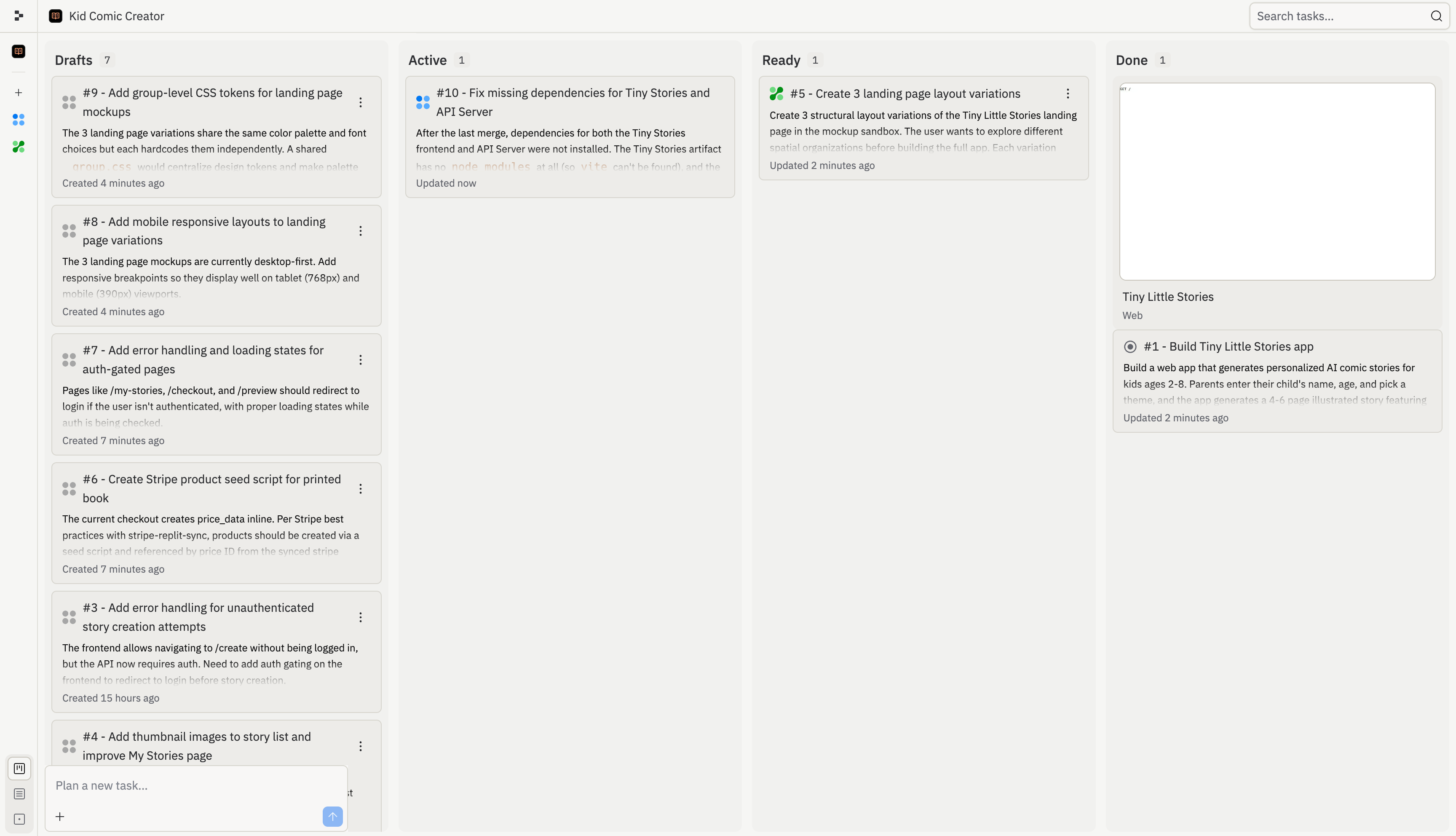
- Rascunhos: tarefas que o Agent planejou mas ainda não iniciou
- Ativo: tarefas que o Agent está construindo agora, incluindo tarefas na fila atrás do limite de tarefas ativas
- Pronto: tarefas que o Agent concluiu e estão prontas para sua revisão
- Concluído: tarefas finalizadas, arquivadas ou canceladas
Rascunhos
Rascunhos são tarefas planejadas que o Agent ainda não começou a construir. Cada rascunho inclui título, descrição e um plano passo a passo. Use os Rascunhos para revisar a abordagem proposta pelo Agent antes que o trabalho comece. Você pode inspecionar o plano, pedir ao Agent para ajustá-lo ou iniciar a tarefa quando estiver pronto. Os Rascunhos são úteis quando você quer planejar uma funcionalidade maior antes de comprometer trabalho em segundo plano. Por exemplo, o Agent pode dividir um projeto de integração em rascunhos separados para autenticação, configuração de perfil, interface do dashboard e polimento de implantação.Ativo
Ao aceitar uma tarefa, ela passa para a coluna Ativo e o Agent começa a construir. Cada tarefa é executada em sua própria cópia isolada do seu projeto, de modo que nada muda na sua versão principal até que você aplique o trabalho. Algumas tarefas dependem de outras. Por exemplo, uma tarefa que constrói um dashboard pode precisar que a tarefa do esquema do banco de dados seja concluída primeiro. Tarefas dependentes aguardam como Na fila até que seus pré-requisitos terminem. Tarefas também ficam na fila se você atingiu o limite de tarefas em segundo plano ativas do seu plano.Pronto
Quando uma tarefa termina de construir, ela passa para Pronto. Isso significa que o trabalho está completo, mas nada mudou na sua versão principal ainda. Você pode aplicar alterações de duas formas:- Da thread: abra a thread da tarefa e selecione Aplicar alterações à versão principal para trazer o trabalho para o seu projeto, ou Descartar para descartá-lo
- Do quadro: selecione o menu de três pontos em qualquer cartão de tarefa Pronta e, em seguida, selecione Aplicar alterações