

Créez votre Remix
⏰ Durée estimée : 5 minutes Suivez les étapes de ce guide pour créer un Remix d’une application de piano numérique interactif :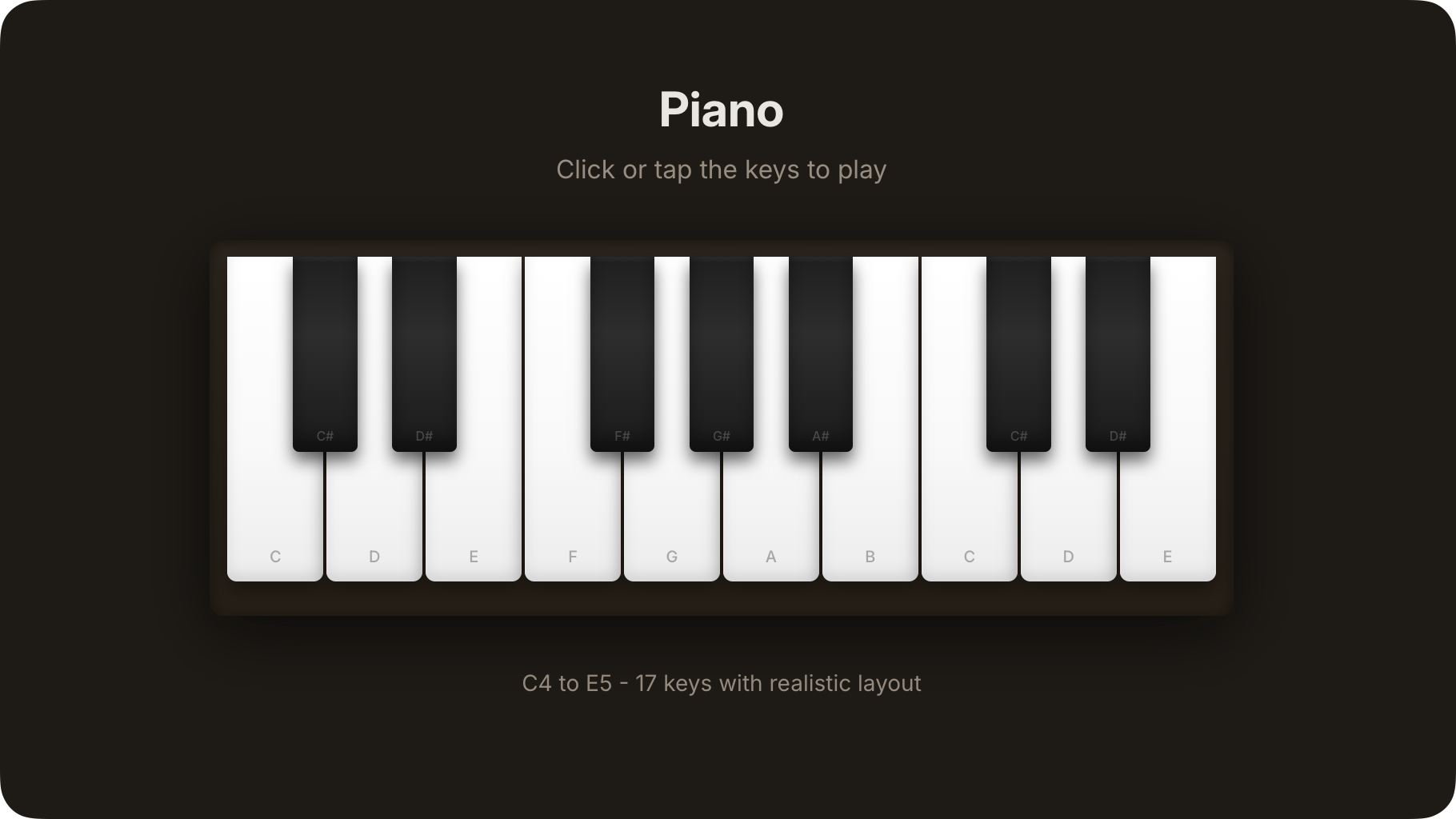
1
Remixez l'application
Sélectionnez le bouton Remix this app ci-dessous pour commencer à créer votre propre version de l’application Piano numérique.
2
Complétez les détails de l'application
Après avoir sélectionné le bouton, la boîte de dialogue Remix App apparaît. Sélectionnez Remix App pour continuer. Vous pouvez modifier ces détails ultérieurement.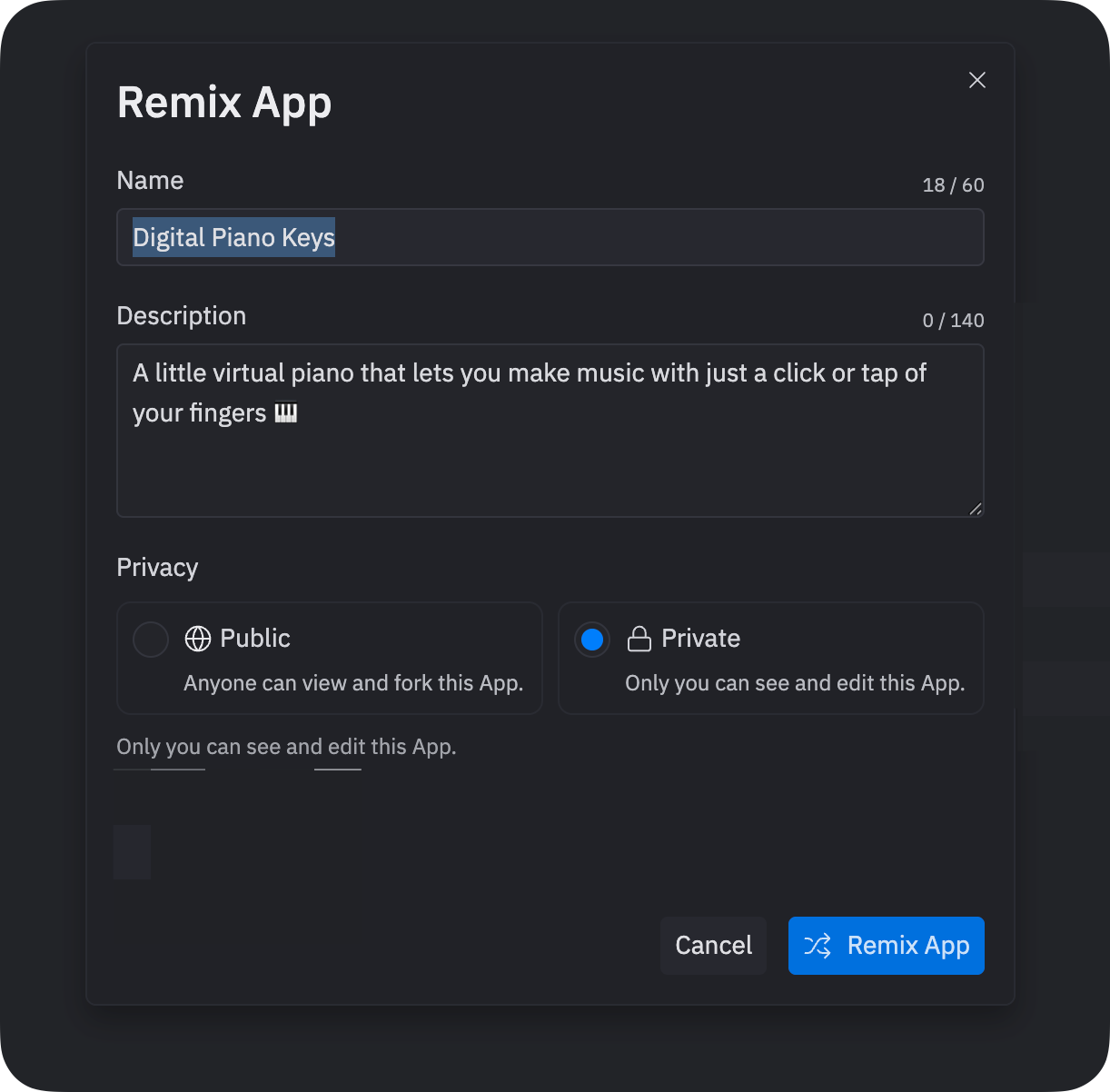
3
Jouez du piano
L’application démarre automatiquement. Accédez à l’onglet Preview pour voir l’interface du piano.Vous disposez maintenant d’un Remix entièrement fonctionnel avec lequel vous pouvez interagir et améliorer progressivement.Cliquez sur les touches du piano pour jouer des notes et entendre les sons. Essayez de jouer une mélodie simple pour tester l’application.
Améliorez votre Remix
Maintenant que vous avez une application fonctionnelle, utilisez Agent pour la modifier et l’étendre. Les sections suivantes montrent des exemples pratiques d’amélioration de votre Remix.Ajoutez une fonctionnalité avec Agent
Utilisez Agent pour ajouter des fonctionnalités complexes à votre Remix :1
Rédigez un prompt
Accédez à l’onglet Agent.Saisissez le prompt suivant dans la zone de texte :Après avoir soumis le prompt, Agent peut faire une pause et demander des clarifications ou une confirmation. Répondez dans la zone de texte.
2
Testez la fonctionnalité
Accédez à l’onglet Preview pour voir les mises à jour du piano par Agent.Essayez de démarrer le mode tutoriel et de suivre les touches en surbrillance.Étant donné que le prompt initial n’incluait pas de détails spécifiques sur le design visuel, le résultat peut ne pas correspondre exactement à vos attentes.
3
Affinez la fonctionnalité
Si la fonctionnalité diffère de vos attentes, continuez la conversation en saisissant un prompt de suivi dans la zone de texte Agent. Par exemple :Pour annuler ces modifications, sélectionnez Rollback to here dans le Point de contrôle créé immédiatement après le démarrage du plan de modification dans l’onglet Agent.En savoir plus sur les Points de contrôle et les Retours arrière.
Ajoutez une fonctionnalité avec le mode Lite
Suivez ces étapes pour ajouter une amélioration rapide à votre Remix en utilisant le mode Lite :1
Rédigez un prompt
Passez au mode Lite et saisissez le prompt suivant :Après avoir soumis le prompt, Agent décrit les modifications qu’il souhaite apporter et vous permet de réviser les changements de code avant de continuer.
Sélectionnez Preview code changes pour voir une comparaison du code actuel et des mises à jour.
2
Testez la fonctionnalité
Sélectionnez Apply all et approuvez les confirmations suivantes pour continuer.Accédez à l’onglet Preview pour vérifier le résultat. Vous devriez maintenant voir des boutons d’enregistrement et de lecture qui vous permettent de capturer et de rejouer ce que vous jouez.Pour annuler ces modifications, utilisez la fonctionnalité Rollback dans l’onglet Agent.
Poursuivez votre parcours
Maintenant que vous avez terminé ce tutoriel, voici quelques prochaines étapes spécifiques au remix :- Explorez d’autres remixes : Parcourez la communauté pour trouver des applications à remixer et dont apprendre
- Créez de zéro : Essayez de créer votre propre application avec Agent pour comparer l’expérience
- Publiez pour le remix : Partagez votre version améliorée pour que d’autres puissent s’appuyer sur votre travail.