

Avant de commencer
Vous aurez besoin d’une application existante sur Replit — issue du guide Créez votre première application ou de n’importe quel projet.Designez votre application
1
Explorez des variations de design
Ouvrez l’onglet Canvas dans l’Éditeur de projet, puis cliquez sur Reimagine. Un menu déroulant vous propose des prompts rapides pour explorer différentes directions.
Choisissez « Essayer différentes mises en page » et Agent génère plusieurs maquettes de design sur le Canvas.Voici toutes les options disponibles :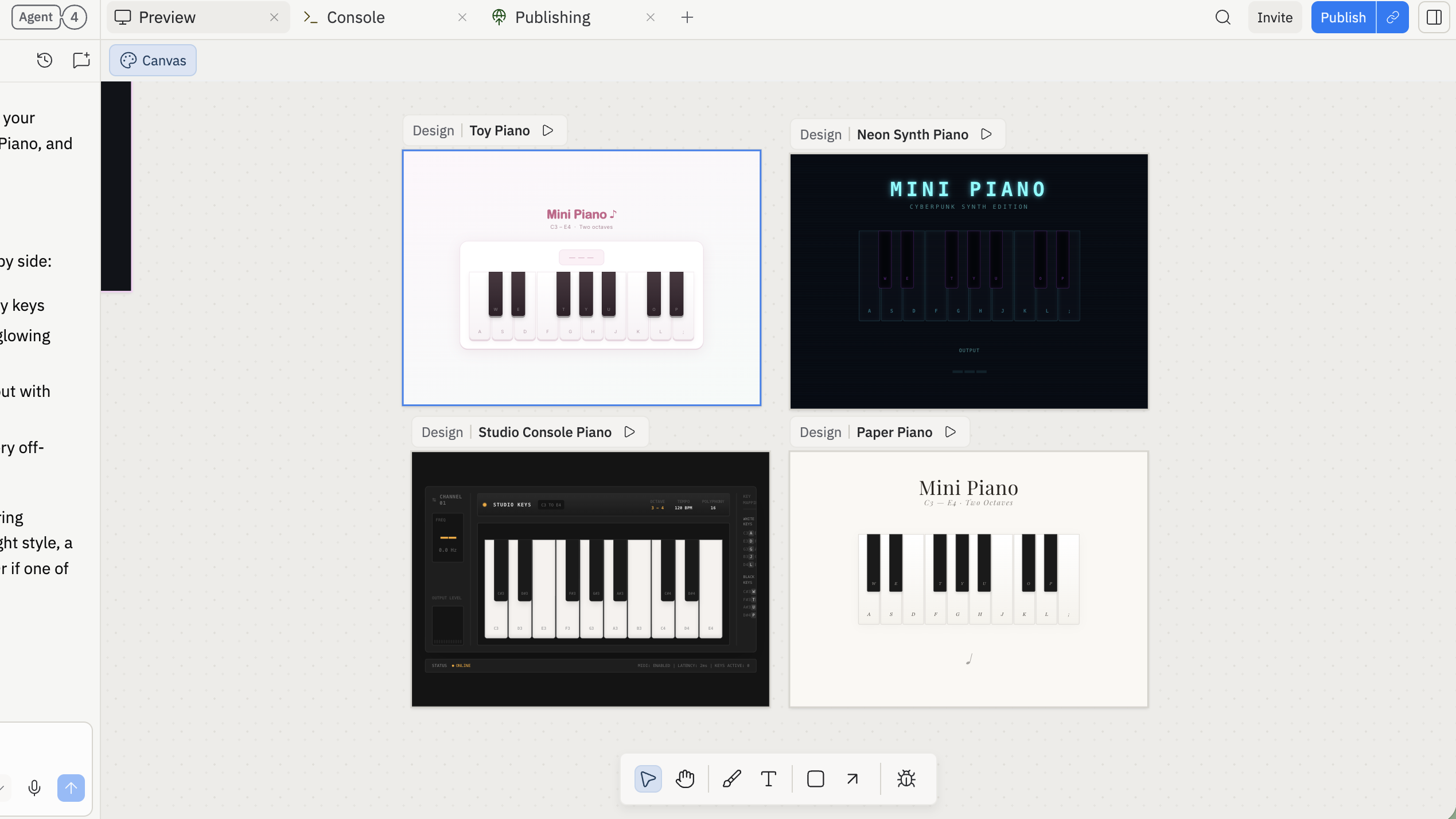
- Explorer différentes approches
- Essayer différentes mises en page
- Explorer différentes ambiances
- Comme ça, mais en mieux
- Optimiser pour l’utilisabilité
- Montrez-moi le contraire de ça
- Surprenez-moi
2
Choisissez une direction
Parcourez les variations et choisissez celle qui correspond à votre vision. Vous pouvez demander à Agent d’affiner une variation spécifique avant de vous décider :
3
Appliquez à votre application
Une fois que vous êtes satisfait d’un design, demandez à Agent de l’appliquer :Agent met à jour le code de votre application pour correspondre au design choisi. Consultez l’onglet Aperçu pour voir le résultat.
4
Publiez votre application mise à jour (optionnel)
Cliquez sur Publier dans l’Éditeur de projet pour mettre le nouveau design en ligne. Votre URL existante reste la même. Les visiteurs verront immédiatement la version mise à jour.En savoir plus sur la publication dans Publiez votre application.
Étapes suivantes
Canvas
Approfondissez les fonctionnalités et les flux de travail de Canvas.
Éditeur visuel
Effectuez des ajustements précis sur les couleurs, le texte et la mise en page.
Développez votre projet
Ajoutez une application mobile, une présentation ou d’autres artefacts à votre projet.