

Comment ça fonctionne
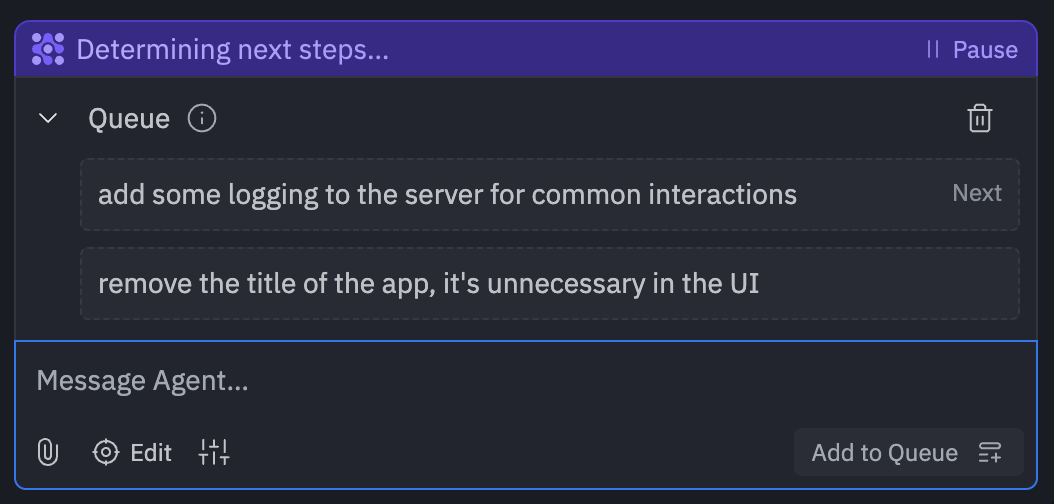
Lorsque Agent gère activement une demande, vous pouvez planifier une tâche de suivi en ajoutant des messages à la file. Ces tâches ou demandes seront traitées dans l’ordre après chaque complétion d’un cycle de travail Agent. La file est automatiquement vidée lorsqu’Agent a terminé toutes les tâches. Toutes les options de messages sont disponibles avec la file, telles que l’Éditeur visuel et les pièces jointes.Les messages en file d’attente ne seront traités automatiquement que si vous avez une
session Project Editor active connectée à Agent (sur ordinateur ou mobile).
Utilisation de la file de messages
Quand la file apparaît
La file de messages apparaît automatiquement sous forme de tiroir au-dessus de la saisie du chat lorsque vous soumettez un message pendant qu’Agent travaille. Elle se ferme une fois tous les messages en attente traités.Gestion des messages en attente
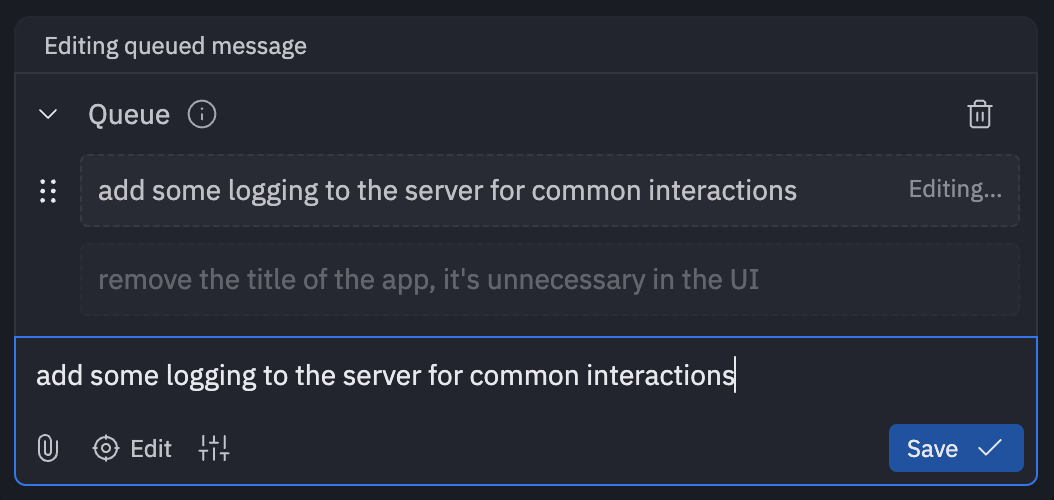
Lorsque le tiroir de file est ouvert, vous pouvez :- Modifier les messages : Cliquez sur l’icône de modification pour modifier un message en attente avant qu’il ne soit traité
- Supprimer les messages : Supprimez les tâches indésirables de la file
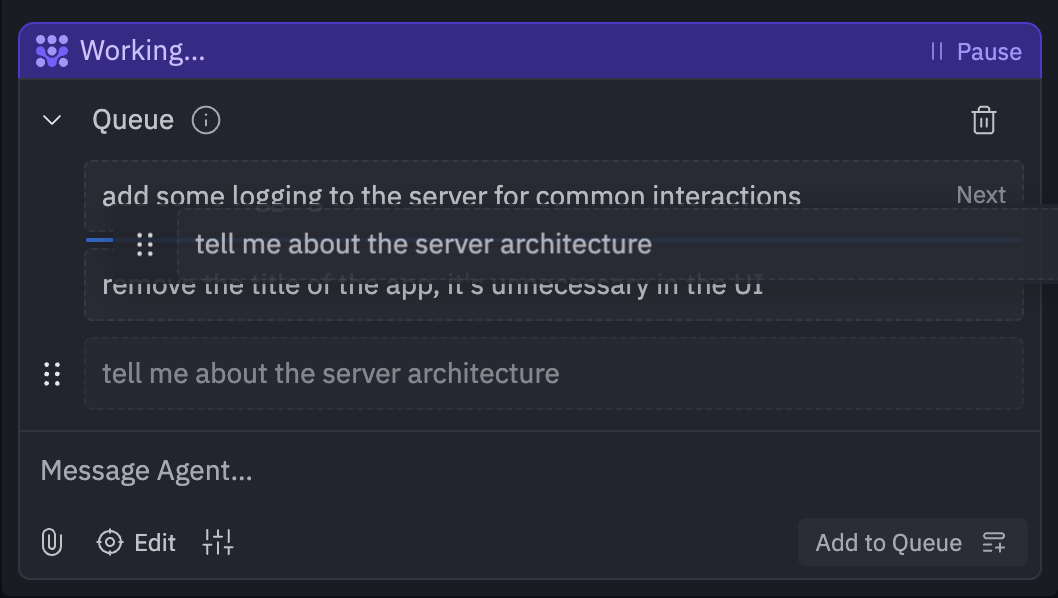
- Réorganiser les éléments : Glissez-déposez pour modifier l’ordre d’exécution des messages en attente
- Ajouter d’autres messages : Continuez à ajouter de nouvelles tâches à la file via la saisie du chat
Interruption immédiate
Si vous devez interrompre Agent et envoyer un message immédiatement, vous pouvez utiliser le bouton Pause dans la barre d’état. Cela arrêtera le cycle de travail Agent en cours et vous permettra d’envoyer un message immédiat, contournant les messages en attente (s’il en existe).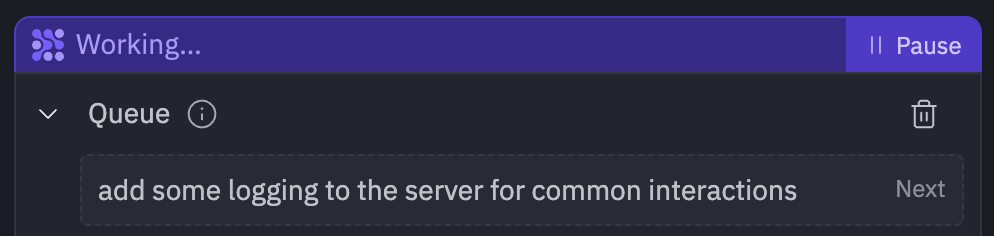
Bonnes pratiques
Quand utiliser la file de messages
- Flux de travail multi-étapes : Mettez en file une série de tâches liées qui s’appuient les unes sur les autres
- Opérations par lots : Regroupez des demandes similaires pour un traitement efficace
- Demandes de suivi : Ajoutez des clarifications ou des exigences supplémentaires après la tâche initiale
- Tâches non urgentes : Mettez en file des demandes de moindre priorité pendant qu’Agent travaille sur des tâches critiques
Quand utiliser l’interruption immédiate
- Modifications urgentes : Lorsque vous devez arrêter le travail en cours immédiatement
- Erreurs critiques : Si vous remarquez un problème nécessitant une attention immédiate
- Changement de direction : Lorsque vous souhaitez complètement changer ce sur quoi Agent travaille
Comportement de la file
- Exécution ordonnée : Les messages sont traités dans l’ordre dans lequel ils ont été ajoutés à la file
- Complétion du cycle de travail : Chaque message en attente est traité après qu’Agent a terminé son cycle de travail en cours
- Préservation du contexte : Agent maintient le contexte entre les messages en attente dans la même conversation