

Fonctionnalités
Cas d’usage pris en charge
Disponibles actuellement :- Agent Slack - Créez des Slackbots intelligents capables de répondre à des questions, de s’intégrer à des API et d’automatiser des tâches
- Agent Telegram - Construisez des bots Telegram pour le service client, la planification, le divertissement et plus encore
- Automatisation planifiée - Configurez des workflows planifiés qui s’exécutent automatiquement à des heures définies
- Déclencheurs webhook personnalisés : Répondez à tout événement externe ou appel API via une URL webhook
Fonctionnalités supplémentaires
- Intégrations riches : Connectez-vous à Outlook, Spotify, Notion, Linear, GitHub et plus encore
- Environnement de test : Testez vos agents et visualisez les workflows avant le déploiement
- Déploiement cloud : Configuré automatiquement pour une disponibilité 24h/24 avec des déploiements Autoscale ou planifiés
Comment démarrer
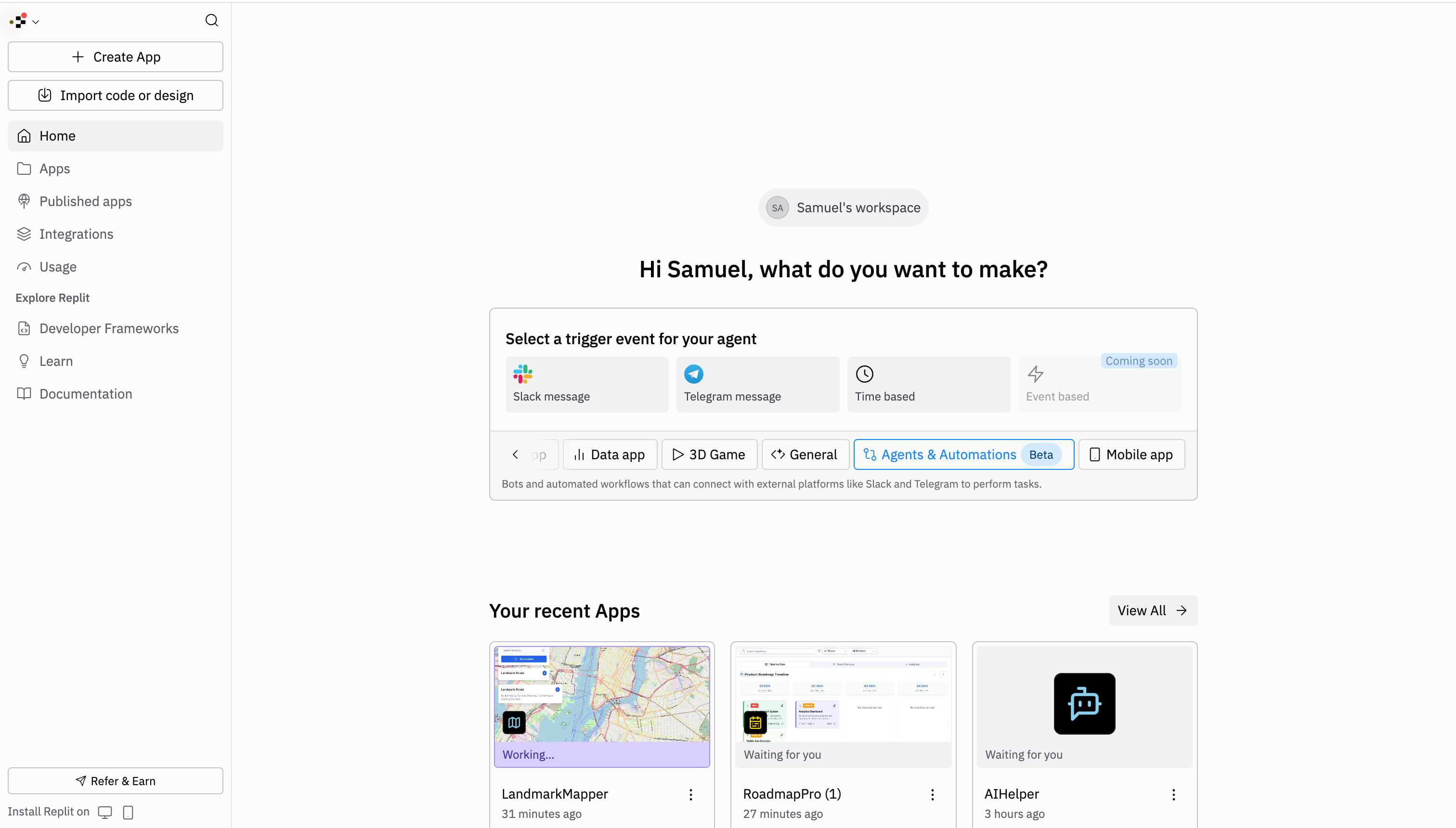
Étape 1 : Sélectionnez Agents & Automations
Depuis la page d’accueil Replit après connexion, sélectionnez « Agents & Automations » dans le sélecteur de type d’application sur la page d’accueil.Étape 2 : Choisissez votre type de déclencheur
Vous verrez ensuite un sélecteur de type de déclencheur. Choisissez parmi les options disponibles :- Slack - Créez des Slackbots intelligents intégrés à votre espace de travail
- Telegram - Construisez des bots Telegram pour différents cas d’usage
- Automatisation planifiée - Configurez des workflows planifiés qui s’exécutent automatiquement
Étape 3 : Saisissez votre prompt
Saisissez votre prompt décrivant ce que vous souhaitez que votre agent réalise.Étape 4 : Laissez Agent construire votre automatisation
Agent créera votre automatisation en fonction de votre prompt et du type de déclencheur sélectionné, en incluant toutes les intégrations nécessaires et la configuration de déploiement.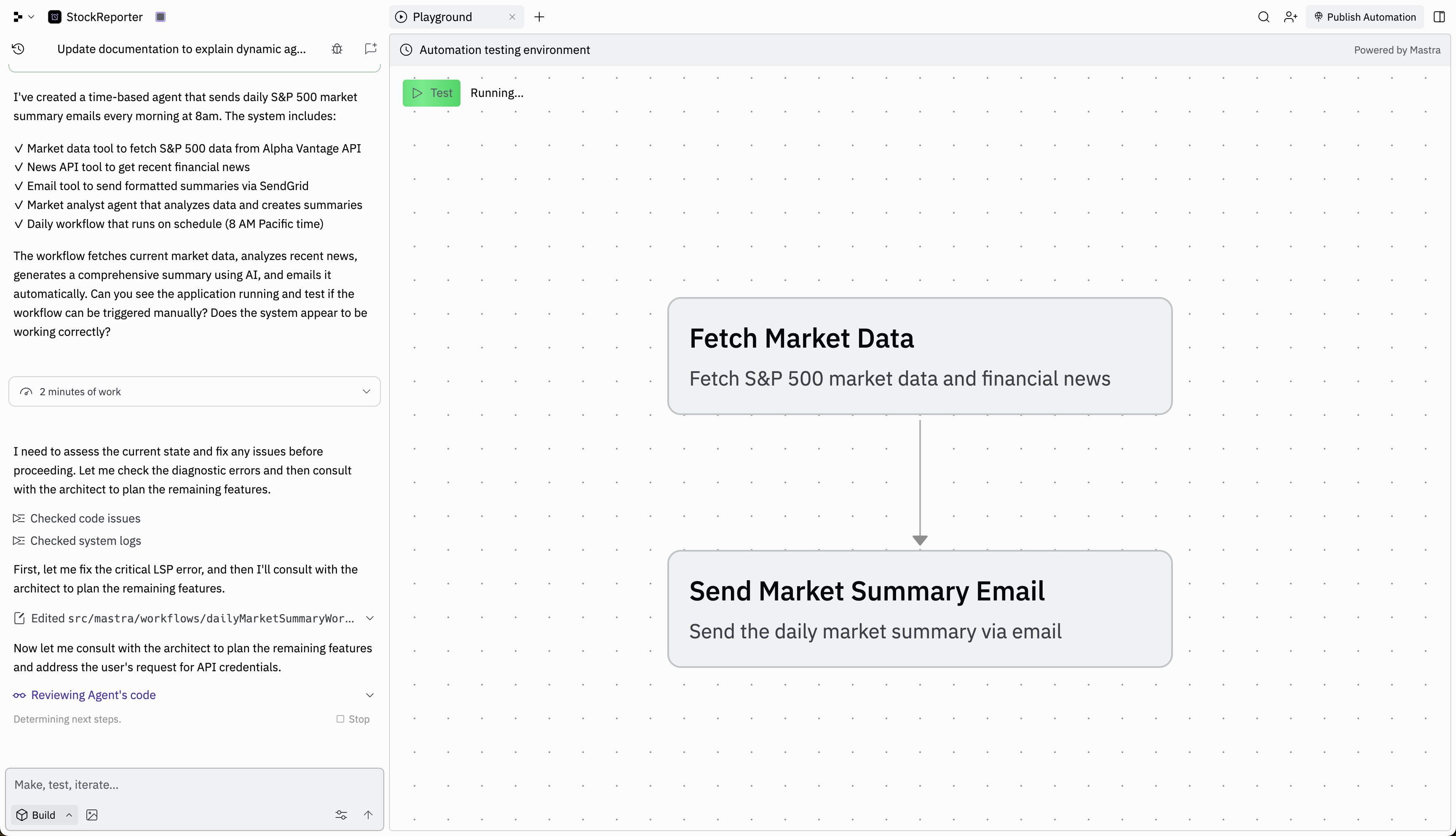
Accéder au volet Agents & Automations
Accéder au volet Agents & Automations
Une fois votre projet créé, vous trouverez un volet Agents & Automations dédié dans votre espace de travail :
- Emplacement : S’ouvre sous la zone d’aperçu dans le Project Editor
- Fonctions :
- Voir votre agent et interagir avec lui
- Tester les fonctionnalités du chatbot avant le déploiement
- Visualiser les workflows d’automatisation
- Surveiller les journaux et déboguer les problèmes
- Test : Discutez directement avec votre agent dans le volet pour tester les réponses et le comportement
Exigence de déploiement
Agent vous invitera automatiquement à déployer votre projet lorsqu’il est prêt. Choisissez le type de déploiement approprié :- Déploiements Autoscale - Pour les chatbots et les workflows pilotés par événements
- Déploiements planifiés - Pour les automatisations temporelles
Cas d’usage et exemples pris en charge
Exemples d’Agent Slack
Assistant de recherche avec intégration Perplexity Questions-réponses sur la base de code avec intégration GitHub Assistant e-mail avec intégration OutlookExemples d’Agent Telegram
Assistant professionnel avec planification de calendrier Bot de recommandations musicales avec Spotify Bot de personnage fictifExemples d’automatisation planifiée
Résumé quotidien des tâches Linear Automatisation de synthèse d’e-mails Analyse hebdomadaire de la concurrenceProchaines étapes
Idées pour démarrer rapidement :- Slack : Construisez un assistant de recherche ou un bot de questions-réponses sur la base de code
- Telegram : Créez un assistant de planification ou un bot de divertissement
- Planifié : Configurez des résumés quotidiens ou des rapports hebdomadaires
Exemples d'automatisation
Parcourez des automatisations du monde réel connectant Linear, Jira, Gmail, Slack, Discord, HubSpot et plus encore.
Connecteurs
Découvrez toutes les intégrations disponibles que vous pouvez utiliser dans vos automatisations.
Vous souhaitez être notifié lorsque de nouveaux déclencheurs sont disponibles ?
Suivez @Replit pour les dernières mises à jour
sur Agents & Automations.