

- Tâches en arrière-plan gourmandes en mémoire
- Bots d’applications de chat qui doivent rester connectés
- Serveurs API toujours actifs
Fonctionnalités
Les Déploiements Reserved VM incluent les fonctionnalités suivantes :- Ressources dédiées : Bénéficiez de performances d’application constantes sur des ressources de calcul réservées.
- Domaines personnalisés : Configurez un domaine personnalisé ou utilisez une URL
<nom-application>.replit.apppour accéder à votre application. - Options de ressources de calcul : Choisissez l’option VM qui répond aux besoins de performance de votre application.
- Mappages de ports configurables : Définissez les ports que votre application expose à Internet.
- Surveillance : Consultez les journaux et surveillez le statut de votre application publiée.
Utilisation
Vous pouvez accéder aux Déploiements Reserved VM dans l’outil Publication de l’Éditeur de projet.Comment accéder aux Déploiements Reserved VM
Comment accéder aux Déploiements Reserved VM
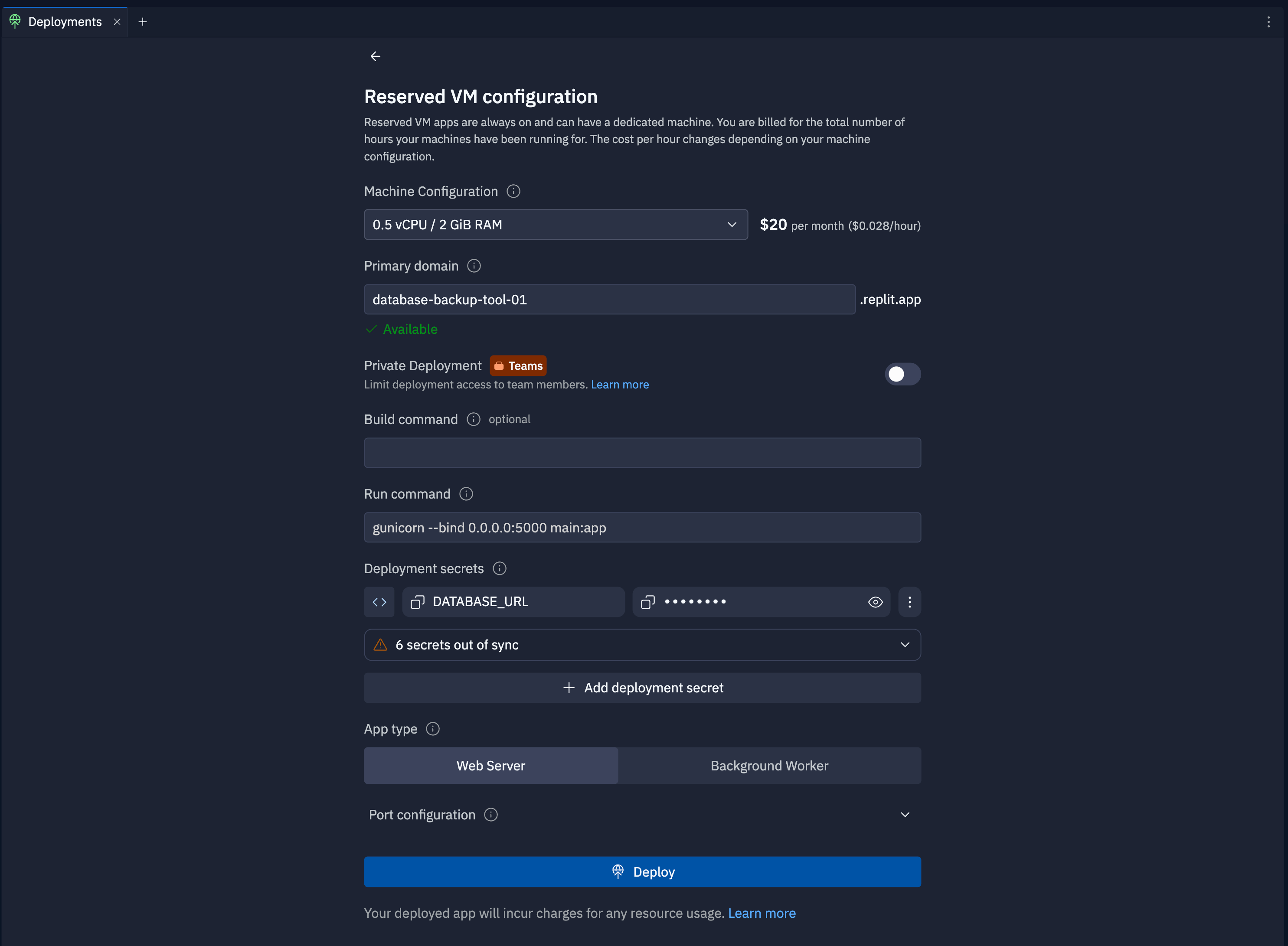
Écran de configuration Reserved VM dans l'outil Publication
Configuration de la machine
Sélectionnez la configuration CPU et RAM pour la machine qui héberge votre déploiement. Vous pouvez voir le coût de l’option à côté de la taille de machine sélectionnée.Domaine principal
Specify the subdomain part of the hostname for your published app. After you publish, you can access your published app athttps://<subdomain>.replit.app.
To learn how to use a custom domain, see Custom Domains.
Déploiement privé
The private published app feature is available on the Pro and Enterprise plans.
Commande de build
Entrez la commande shell qui compile ou configure votre application avant d’exécuter la commande Run dans le champ Commande de build. Par exemple, pour optimiser votre application JavaScript pour un environnement de production avec Vite, vous pourriez ajouter la commandevite build.
Commande Run
Entrez la commande shell qui lance votre tâche dans le champ Commande Run. Cette commande doit être similaire à celle que vous utilisez pour votre workflow. Par exemple, pour démarrer une application Flask appelée « myApp », vous pourriez ajouter la commandeflask --app myApp run.
Secrets de l’application publiée
Sélectionnez Ajouter un secret d’application publiée pour ajouter des variables d’environnement ou des secrets dont votre application a besoin pour s’exécuter en toute sécurité. Si votre application Replit a des variables d’environnement ou des secrets, l’outil Publication les ajoute automatiquement à la liste.Options de type d’application
Sélectionnez l’une des options suivantes :- Serveur web : Sélectionnez cette option si vous publiez une application web ou une application à laquelle les utilisateurs peuvent se connecter sur Internet.
- Worker en arrière-plan : Sélectionnez cette option si votre application n’écoute pas sur un port ou ne démarre pas de serveur.
- Développez la section Configuration des ports.
- Sélectionnez Panneau Réseau à configurer pour ouvrir l’onglet Réseau, où vous pouvez gérer les mappages de ports.
Étapes suivantes
Pour en savoir plus sur la publication, consultez les ressources suivantes :- Surveillance de l’application publiée : Apprenez à consulter les journaux et à surveiller votre déploiement planifié.
- Coûts de publication : Consultez les coûts associés à la publication.
- Tarification : Consultez la tarification et les allocations pour chaque type de plan.
- Allocations d’utilisation : En savoir plus sur les limites d’utilisation et les unités de facturation des déploiements planifiés.
- Sélectionnez
 Tous les outils pour afficher la liste des outils de l’Éditeur de projet.
- Sélectionnez
 Publication.
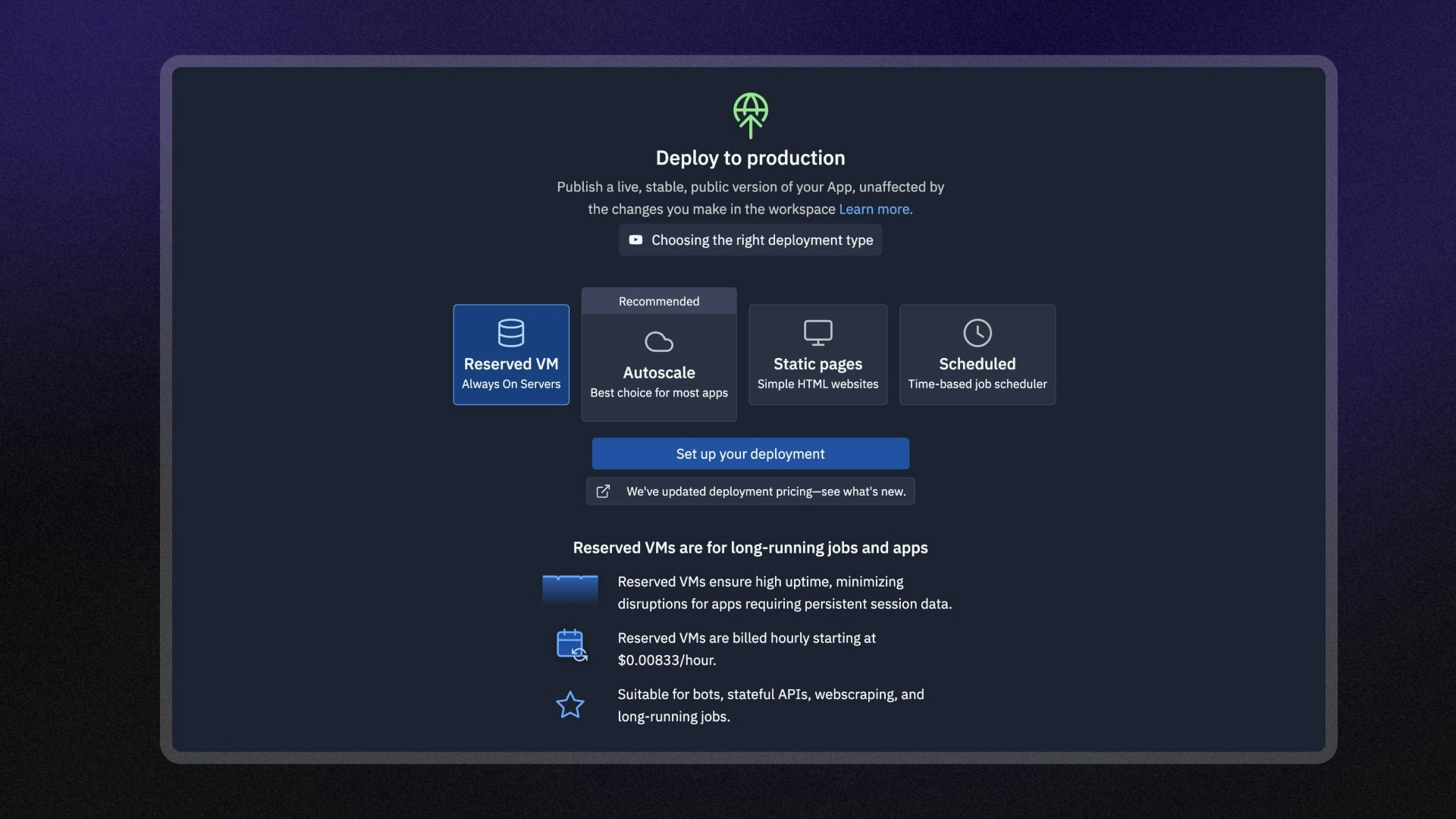
- Sélectionnez l’option Reserved VM puis Configurer votre application publiée.
Depuis la barre de recherche :