

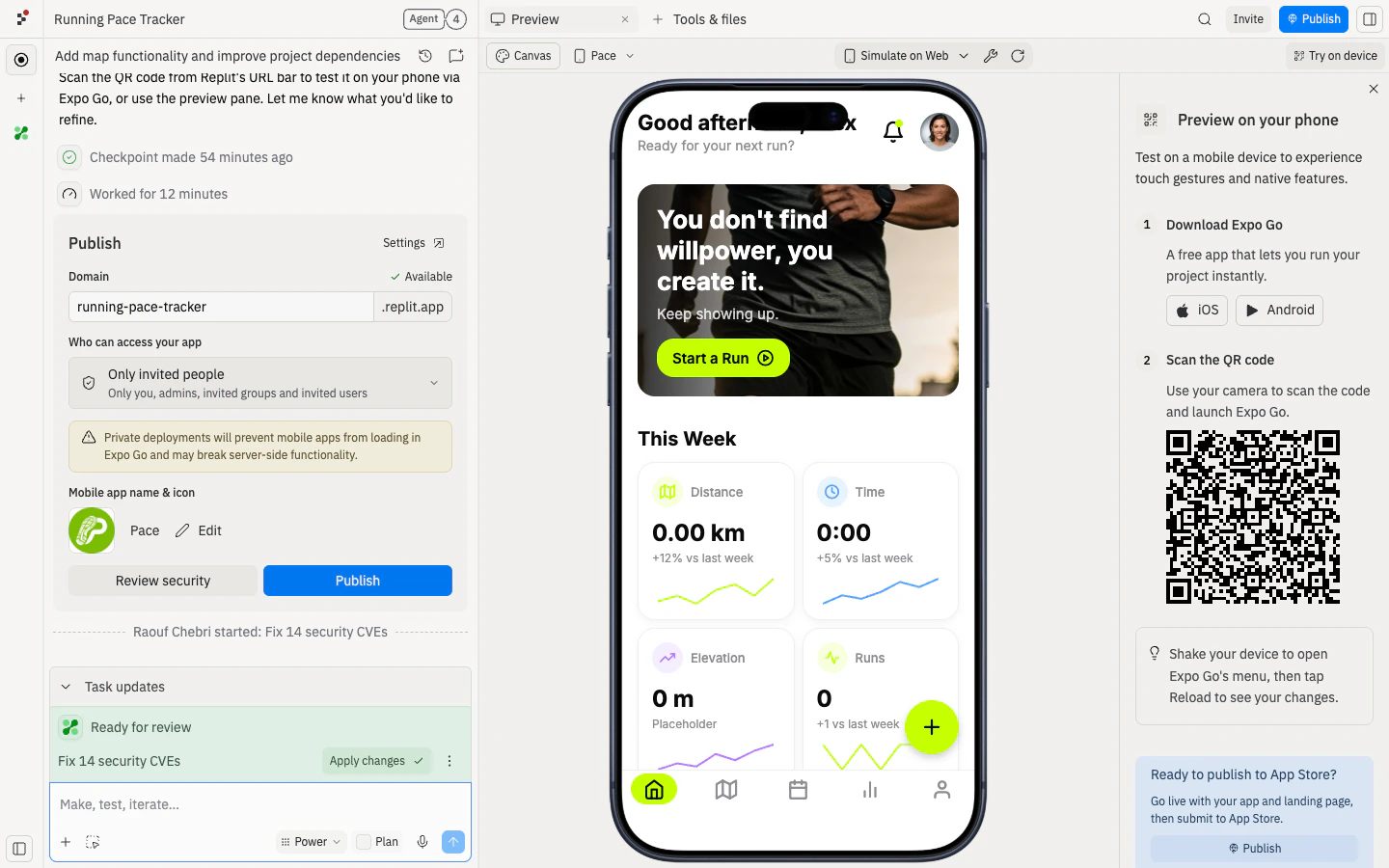
Para construir ou visualizar um aplicativo iOS nativo, use o Project Editor em replit.com. O trabalho com aplicativos mobile nativos também está disponível no aplicativo Android do Replit, onde suportado.
Primeiros passos
Você pode chegar a um aplicativo mobile funcional em poucas etapas:1
Crie um aplicativo mobile
Na tela inicial do Replit, descreva a ideia do seu aplicativo e selecione Mobile app como o tipo de aplicativo.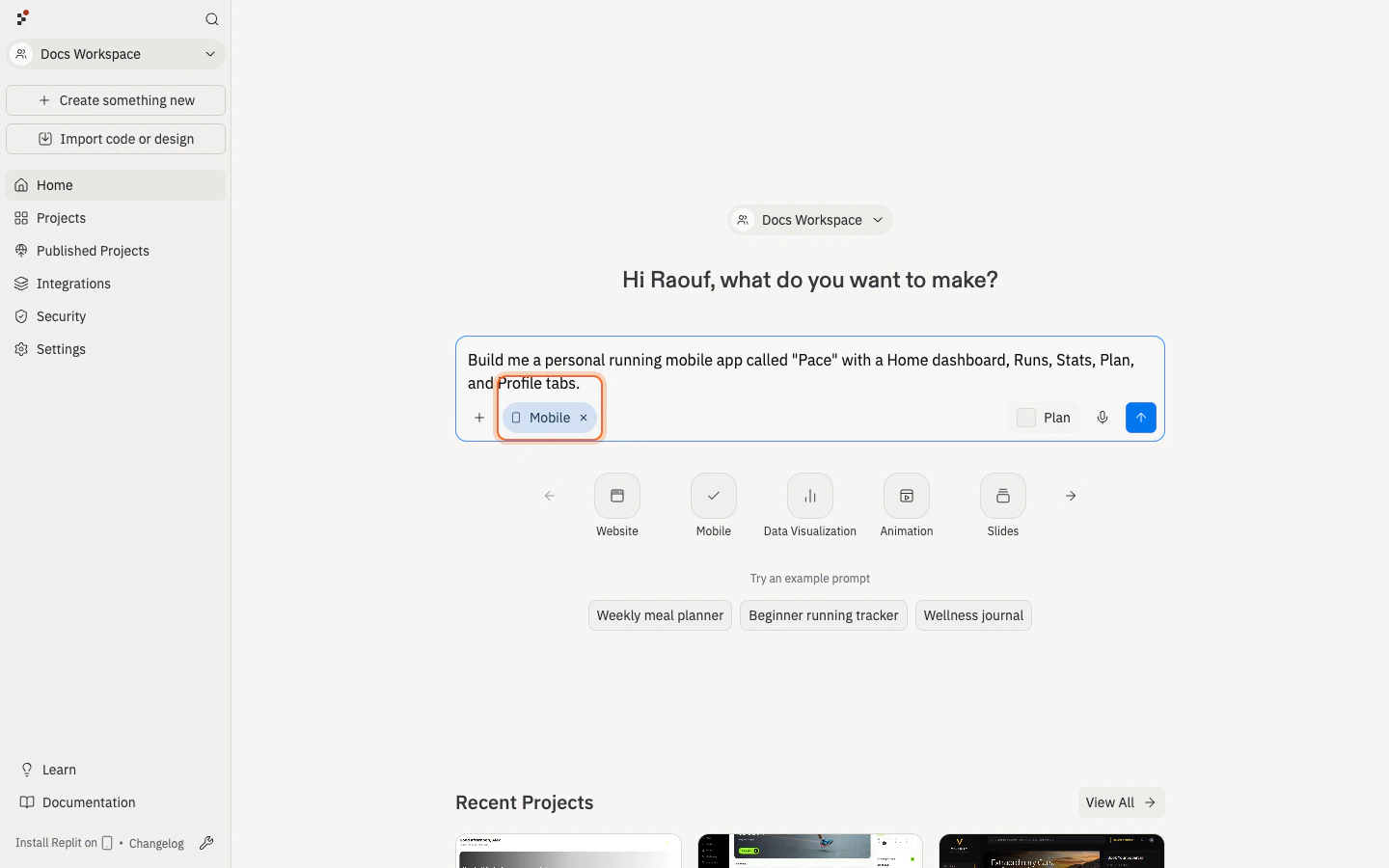
2
Teste o seu aplicativo
Há duas maneiras de visualizar um aplicativo mobile enquanto você constrói: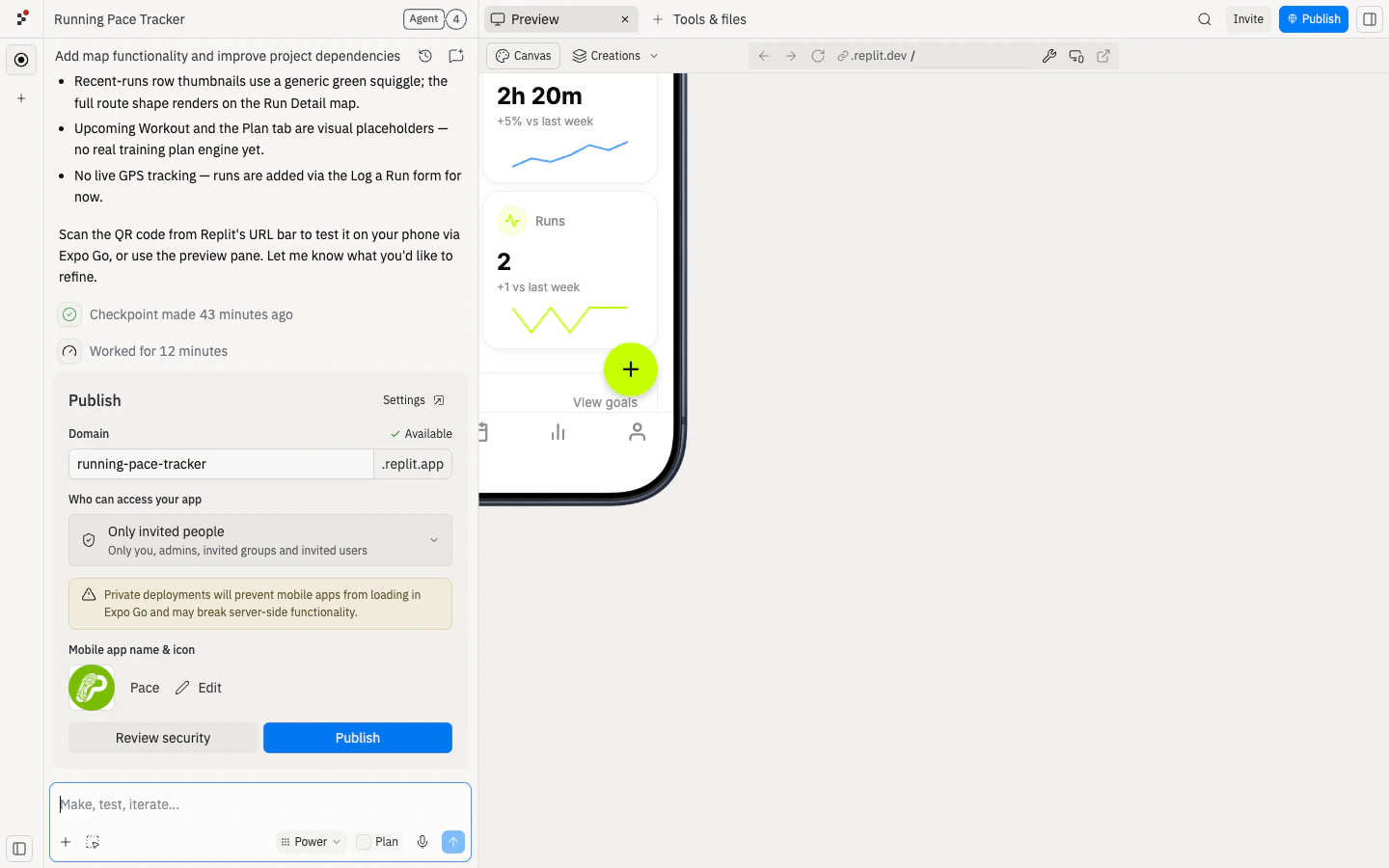
- No Project Editor: no seletor de dispositivo do painel de Prévia, escolha iOS Simulator ou Android Emulator. Um simulador real é transmitido para dentro do Project Editor para que você possa navegar sem sair do Replit. Não é necessário Xcode ou Android Studio.
- Em um celular real com o Expo Go: instale o Expo Go no seu iPhone ou dispositivo Android. No Project Editor, selecione Open in Expo Go no painel de Prévia e escaneie o QR code.
3
Itere com o Agent
Peça ao Agent para adicionar recursos, conectar fontes de dados ou integrar serviços. Continue testando no simulador ou no seu celular enquanto itera.
Visualização em um simulador ou emulador
O Replit permite que você execute e teste seus aplicativos mobile no seu celular usando o Expo. Como alternativa, o Replit transmite um iOS Simulator ou Android Emulator real diretamente para o painel de Prévia. As alterações que você faz com o Agent são recarregadas automaticamente (hot-reload) no simulador, assim como fariam em um dispositivo real.As prévias do iOS Simulator e do Android Emulator estão disponíveis para criadores nos planos Core, Pro e Enterprise. Apenas para aplicativos mobile — a opção fica oculta para projetos somente web.
Como abrir um simulador
1
Abra o seu projeto mobile
Abra um projeto que tenha um artefato mobile.
2
Escolha o seu dispositivo
No seletor de dispositivo do painel de Prévia, na parte superior, escolha iOS Simulator ou Android Emulator. O simulador é iniciado no lugar da prévia web.
3
Interaja como em um dispositivo real
Toque, deslize, digite e navegue usando o mouse e o teclado. Selecione Restart na barra de ferramentas para recarregar o aplicativo sem reiniciar o simulador.
Suporte a navegadores
- Chrome, Safari e navegadores baseados em Chromium são totalmente suportados.
- O Firefox não é suportado. As opções de iOS e Android aparecem desabilitadas com uma nota “Firefox not supported” quando você abre o Replit no Firefox. Essa é uma limitação da tecnologia de streaming que alimenta o simulador.
Quando usar o Expo Go em vez disso
Use o Expo Go em um celular real quando você precisar testar recursos que dependem de hardware real ou quando quiser compartilhar uma prévia com alguém que não está no seu computador:- Câmera, microfone, vibração háptica ou outros sensores nativos
- Notificações push
- Localização GPS no mundo real
- Compartilhamento de uma prévia de desenvolvimento com um colega de equipe, testador ou investidor
Simulador em tela cheia
No card de um artefato mobile, selecione More actions → Open in iOS Simulator ou Open in Android Emulator para abrir o simulador em sua própria aba, com uma viewport maior.Por que construir um aplicativo mobile?
Construa um aplicativo mobile quando você quiser:- Uma experiência nativa: desempenho rápido, interações suaves e UI nativa da plataforma.
- Recursos do dispositivo: câmera, notificações push, localização e muito mais.
- Distribuição na App Store: uma listagem compartilhável que as pessoas podem descobrir e instalar depois do processo de App Review da Apple.
Principais recursos
- Criação com IA em primeiro lugar: descreva seu aplicativo, e o Agent monta um aplicativo mobile funcional.
- Prévia no Project Editor: teste em um iOS Simulator ou Android Emulator sem sair do Replit, ou visualize no seu celular com o Expo Go.
- Full-stack por padrão: adicione rotas de servidor, um Database, App Storage, Connectors e integrações de IA conforme seu aplicativo cresce.
- Envio guiado: prepare builds para o TestFlight e para o envio à App Store sem precisar gerenciar toolchains locais do iOS.
Fluxo de desenvolvimento
Há dois estágios para acessar seu aplicativo, cada um com públicos e capacidades diferentes:
Desenvolvimento: quando você inicia seu aplicativo, você pode visualizá-lo no iOS Simulator ou Android Emulator do Project Editor, ou escanear um QR code no painel de Prévia para abri-lo no Expo Go no seu celular.
App Store: quando você envia para a App Store, a Apple revisa seu aplicativo. Depois da aprovação, as pessoas podem baixar e instalar pela App Store. Isso requer uma conta do Apple Developer.
Para colocar o aplicativo nas mãos de outra pessoa antes do App Review, distribua um build por meio do TestFlight no iOS ou do Internal Testing no Android. Ambos exigem uma conta de desenvolvedor da loja e um build que você já enviou.
Visão geral da publicação
Ao preparar um lançamento no iOS, o fluxo normalmente segue assim:- Publicar a partir do Project Editor
- Enviar um build para o TestFlight
- Promover um build do TestFlight para a App Store no App Store Connect
Para enviar builds ao TestFlight e à App Store, a Apple exige uma assinatura do Apple Developer Program.
Onde construir aplicativos mobile nativos
Seu ambiente Replit é executado na nuvem, não na sua máquina local. Para construir um aplicativo mobile nativo, use o Project Editor em replit.com. O fluxo de trabalho de aplicativos mobile — montagem pelo Agent, prévias no Expo Go, testes em simulador e emulador, builds no TestFlight e envio à App Store — é executado no Project Editor. O trabalho com aplicativos mobile nativos também está disponível no aplicativo Android do Replit, onde suportado. Se você estiver usando o aplicativo iOS do Replit, abra o projeto em replit.com para criar, visualizar, construir ou enviar aplicativos mobile nativos.Como a tecnologia funciona
Seu aplicativo mobile é construído com um conjunto de tecnologias que funcionam juntas. Esta seção explica o que alimenta seu aplicativo e como as peças se encaixam.O stack de tecnologia
- O React Native é um framework de código aberto que permite escrever uma única base de código e compilá-la para iOS, Android e web. Ele renderiza componentes de UI nativos da plataforma, não uma webview.
- O Expo simplifica o desenvolvimento em React Native ao gerenciar builds, administrar módulos nativos e fornecer ferramentas como o Expo Go para prévias.
- O Expo Go é um aplicativo gratuito que você instala no seu celular. Ele executa sua prévia de desenvolvimento para que você possa testar em um dispositivo real sem construir um binário nativo completo.
Arquitetura: servidor e cliente
Ao preparar um aplicativo mobile para prévia ou distribuição, você está trabalhando com duas coisas:- Um servidor que é executado no Replit, na nuvem. Ele lida com seu banco de dados, rotas de API, integrações de IA e lógica de backend.
- Um aplicativo cliente que é executado no celular de uma pessoa. Este é o aplicativo nativo visualizado no Expo Go durante o desenvolvimento ou distribuído por lojas de aplicativos depois da revisão.
Considerações
- Requisitos de publicação: a Apple define os requisitos para o TestFlight e a App Store, e a Apple revisa aplicativos iOS antes da distribuição.
- Publicação no Android: você pode construir e visualizar aplicativos multiplataforma para iOS e Android. A publicação na Google Play ainda não é suportada pelo Replit.
- Alterações nativas: alterações como ícones do aplicativo ou permissões geralmente exigem um novo build para a loja.
Solução de problemas
Se você tiver problemas ao desenvolver seu aplicativo mobile, consulte Solução de problemas de aplicativos mobile para problemas comuns e soluções.Próximos passos
- Saiba como o Agent funciona: Agent
- Explore integrações: Integrations
- Use o Replit no celular: Replit Mobile App
- Leia mais sobre o Expo: Expo
- Gerencie o TestFlight e os envios: App Store Connect
Perguntas frequentes
O que é o Expo?
O que é o Expo?
O Expo é o que o Agent usa para construir seu aplicativo mobile no Replit. É uma plataforma e toolchain de código aberto para construir, executar e implantar aplicativos nativos multiplataforma com o React Native. Saiba mais em https://expo.dev.
O que é o React Native?
O que é o React Native?
O React Native é um framework de código aberto da Meta para construir aplicativos iOS e Android nativos usando React e JavaScript ou TypeScript. Ele renderiza componentes de UI nativos da plataforma (não uma webview), então seu aplicativo tem a aparência e o comportamento de um aplicativo nativo.
O que é o Expo Go?
O que é o Expo Go?
O Expo Go é um aplicativo gratuito que você instala no seu celular pela App Store ou pela Google Play. Ele permite que você visualize seu aplicativo mobile durante o desenvolvimento sem construir um binário nativo completo. Quando você escaneia o QR code no Project Editor, o Expo Go baixa e executa o código do seu aplicativo.
Qual é a diferença entre o Expo Go e um dev build?
Qual é a diferença entre o Expo Go e um dev build?
O Expo Go é um aplicativo pré-construído que executa seu código. É rápido de configurar, mas só suporta módulos incluídos no Expo SDK.Os dev builds são binários nativos personalizados que podem incluir qualquer módulo nativo. Eles exigem mais configuração, mas oferecem mais flexibilidade.O Replit usa o Expo Go para prévias de desenvolvimento. Se você precisar de módulos nativos não suportados no Expo Go, talvez seja necessário explorar dev builds pela documentação do Expo. O EAS CLI e o EAS Build não são suportados no Replit.
Qual é a diferença em relação a um aplicativo web responsivo para mobile?
Qual é a diferença em relação a um aplicativo web responsivo para mobile?
Um aplicativo web responsivo para mobile é um site que adapta seu layout no navegador. Um aplicativo React Native é um aplicativo nativo instalado no dispositivo que usa APIs da plataforma (câmera, vibração háptica, notificações push), oferece melhor acesso ao hardware e a recursos offline, e é distribuído por lojas de aplicativos. A web responsiva pode ser ótima para alcance e instalação zero; o nativo é melhor quando você precisa de recursos do dispositivo, desempenho ou distribuição na App Store.
Eu preciso de um Mac ou do Xcode?
Eu preciso de um Mac ou do Xcode?
Não. O Replit e o Expo gerenciam o processo de build para você na nuvem.
Posso visualizar sem uma conta do Apple Developer?
Posso visualizar sem uma conta do Apple Developer?
Sim. Você pode visualizar no iOS Simulator do Project Editor ou com o Expo Go no seu celular. Você só precisa de uma conta do Apple Developer quando estiver pronto para enviar para o TestFlight ou a App Store.
O Android é suportado?
O Android é suportado?
Sim, para construir e visualizar. Você pode construir aplicativos multiplataforma para iOS e Android a partir da mesma base de código. Visualize em um Android Emulator no Project Editor ou em um dispositivo Android com o Expo Go. A publicação na Google Play ainda não é suportada pelo Replit.
E quanto a servidores e bancos de dados?
E quanto a servidores e bancos de dados?
Use o PostgreSQL integrado do Replit, o Object Storage, os Connectors e as integrações de IA — sem necessidade de infraestrutura separada. Seu servidor é executado no Replit e seu aplicativo mobile se conecta a ele.
Devo testar no simulador do Project Editor ou em um celular real?
Devo testar no simulador do Project Editor ou em um celular real?
Use os dois em momentos diferentes. O iOS Simulator e o Android Emulator no Project Editor mostram a versão nativa do seu aplicativo e cobrem a maior parte dos testes do dia a dia — layout, navegação, componentes nativos e estilização da plataforma. Passe para um celular real com o Expo Go quando precisar testar recursos que dependem de hardware real, como câmera, vibração háptica, notificações push ou localização GPS.