Créez une version de production et téléversez-la manuellement dans Google Play Console.
Le téléversement place votre application dans Play Console. Rien avant cette étape n’est visible par Google, et rien après, ni les tests internes ni la soumission pour examen, ne fonctionne avant que ce soit fait.Vous aurez d’abord besoin d’un compte Play Console.
Un build est une copie réelle et installable de votre application, le même type de fichier que vous obtiendriez depuis Google Play, sauf qu’elle n’est pas encore publiée. Expo Go exécute votre code dans une application de preview partagée, un build correspond à votre application seule, c’est pourquoi des fonctionnalités comme les notifications push et les achats intégrés ne fonctionnent qu’ici.Les builds Android sont des fichiers .aab (Android App Bundle), le format attendu par Google Play.
Agent lance un build de production sur les serveurs Expo et vous donne un lien de téléchargement une fois prêt, généralement en 10 à 15 minutes. Vous le retrouverez aussi dans votre tableau de bord Expo sous Builds.
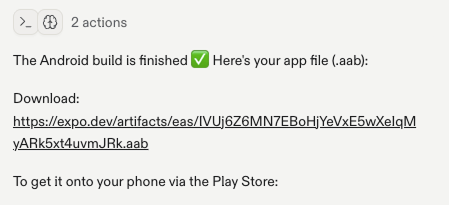
Ouvrez le lien de build fourni par Agent et téléchargez le .aab.
Le lien de téléchargement d'Agent pour le build .aab terminé.
2
Créez l'application dans Play Console
Si vous ne l’avez pas déjà fait, sélectionnez Create app dans Play Console et renseignez
le nom, la langue par défaut, et s’il s’agit d’une application ou d’un jeu.
3
Créez une release
Choisissez une piste, Internal testing pour commencer, puis sélectionnez Create new
release.
4
Téléversez le .aab
Déposez le fichier dans la release, et Play Console le traite. Une fois terminé, le build
est prêt à être assigné à des testeurs ou promu en production.
Play Console refuse le téléversement : le code de version doit augmenter à chaque
téléversement. Demandez à Agent de l’incrémenter et de reconstruire.
Le build reste bloqué en compilation : les builds sont mis en file d’attente et prennent
généralement 10 à 15 minutes. Vérifiez votre tableau de bord Expo sous Builds avant de
penser qu’il y a un problème.
Invite « App signing » au premier téléversement : laissez Google gérer la clé de
signature, c’est le comportement par défaut et cela signifie que Google peut re-signer vos
futurs téléversements pour vous.