

- Custom instructions: 워크스페이스의 모든 프로젝트에 적용되는 항시 활성 지침.
- Skills: Agent가 관련 작업이 생겼을 때만 불러오는 재사용 가능한 지침.
Custom instructions vs. 스킬
Custom instructions은 모든 메시지에서 로드되고, 스킬은 Agent가 작업과 관련이 있다고 판단할 때만 로드됩니다. 항상 참인 몇 가지 지침에는 custom instructions을 사용하고, 특정 워크플로우, 관례, 참조 자료에는 스킬을 사용하세요. 이 구분의 근거 — 컨텍스트 예산, 어디에 무엇이 속하는지, 스킬을 잘 작성하는 방법 — 는 Agent 스킬을 참조하세요. 스킬의 구조와 Agent의 로드 방식은 Agent Skills를 참조하세요.Custom instructions
Custom instructions은 누군가 프롬프트를 입력하기 전에, 모든 프로젝트와 모든 세션에서 Agent의 컨텍스트에 주입되는 항시 활성 지침입니다. Workspace Settings에 한 번 작성해 두면 Agent가 워크스페이스 내 모든 곳에 적용합니다. 보안 및 컴플라이언스 요구사항, 승인된 라이브러리와 프레임워크, 데이터 처리 정책처럼 항상 참인 지침에 가장 적합합니다. 간결하게 유지하세요. 집중적이고 구체적인 지침일수록 더 잘 따르며, Agent가 실제 작업에 사용할 공간도 더 많이 남습니다.워크스페이스 custom instructions은 프로젝트의
custom_instruction/instructions.md 파일과 다릅니다. 워크스페이스 custom instruction은 Workspace Settings에서 한 번 설정하면 모든 프로젝트에 적용됩니다. 프로젝트별 파일은 단일 프로젝트 내에 있습니다 — 해당 패턴은 커스텀 디자인 시스템 만들기를 참조하세요.스킬
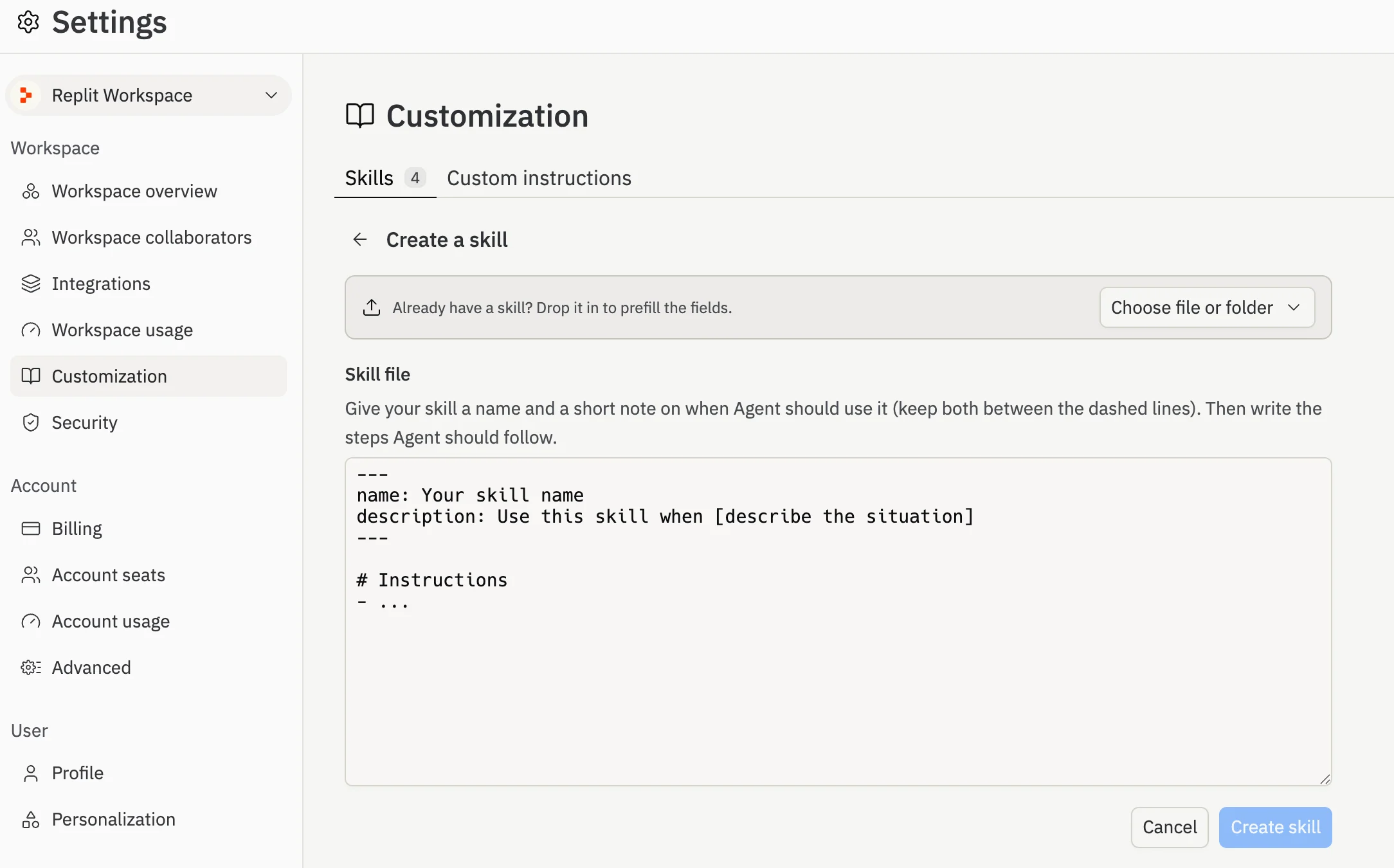
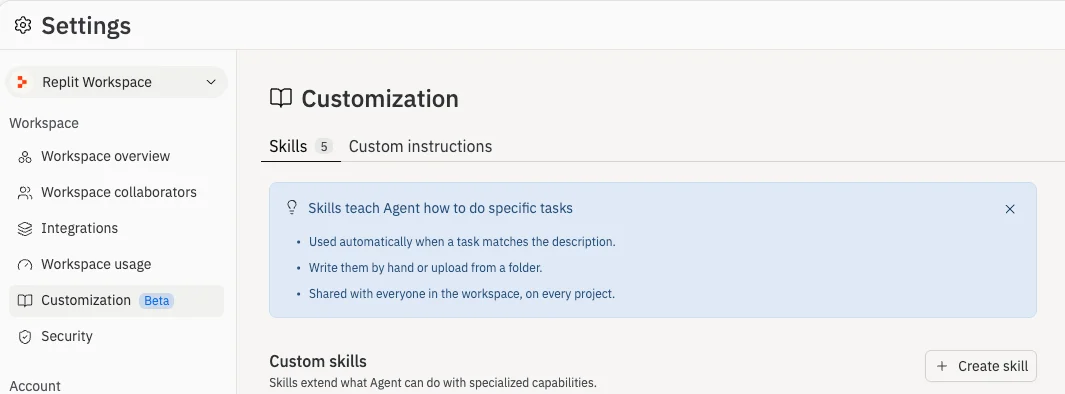
스킬은 Agent가 관련 작업이 생겼을 때만 불러오는 재사용 가능한 지침 집합입니다. 워크스페이스 스킬은 워크스페이스의 모든 프로젝트에서 + 메뉴 상단에 표시되어 팀 전체가 동일한 스킬 세트를 공유합니다. 스킬을 만드는 세 가지 방법이 있습니다:- Upload: 기존 스킬 폴더를 업로드합니다.
- Write: 폼에서 직접 새 스킬을 작성합니다.
- Ask Agent: Agent에게 스킬 초안 작성을 요청한 후 수정합니다.
Agent가 초안 작성한 스킬을 워크스페이스에 업로드할 수 있습니다. Agent에게 스킬을 다운로드하도록 요청하세요. Agent는 스킬을 Download file 버튼이 있는 다운로드 가능한
.zip 아카이브로 패키징합니다(아래 표시). zip을 다운로드한 후 Workspace Settings → Customization → Skills에서 Create skill → Choose file or folder를 통해 다시 업로드하면 워크스페이스 전체에서 공유됩니다.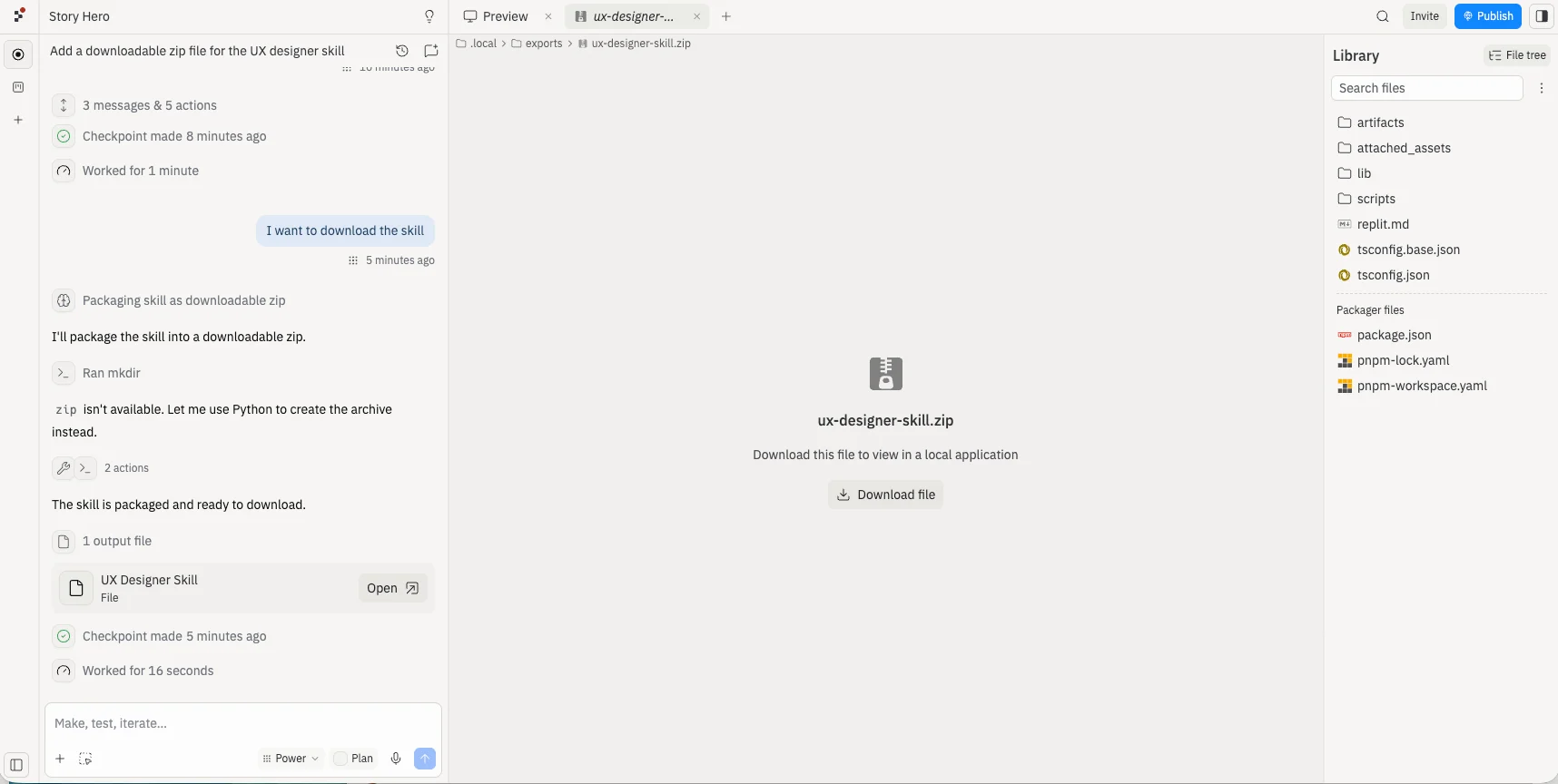
SKILL.md, 지원 파일, 개방형 표준)는 Agent Skills를 참조하세요. Replit과 파트너가 이미 구축한 스킬을 탐색하려면 스킬 디렉토리를 참조하세요.
스킬은 신중하게 사용하세요. Agent는 매 작업마다 모든 스킬의 이름과 설명을 읽으며, 너무 많거나 중복된 스킬은 집중력을 분산시켜 올바른 스킬을 선택하기 어렵게 만듭니다. 각 스킬의 범위를 좁게 유지하고 더 이상 필요 없는 스킬은 제거하세요.
가용성 및 권한
| 기능 | 사용 가능 플랜 | 관리 가능 대상 |
|---|---|---|
| Custom instructions | Pro 및 Enterprise | Enterprise: 관리자. Pro: 모든 워크스페이스 멤버 |
| 스킬 | 모든 유료 플랜 | Enterprise: 관리자. Core 및 Pro: 모든 워크스페이스 멤버 |
Custom instruction 만들기
스킬 만들기
명확한 설명 작성하기
언제 사용해야 하는지 — 그리고 언제 사용하지 말아야 하는지 — 를 명확하게 설명하는 날카로운 설명을 작성하세요. 이것이 Agent가 스킬 적용 여부를 결정하기 위해 읽는 내용입니다.
프로젝트에서 워크스페이스 스킬 사용하기
날카로운 스킬 설명이 중요합니다. Agent는 모든 워크스페이스 스킬의 설명을 읽고 프롬프트가 스킬의 용도와 대략 일치할 때 자동으로 불러오므로 항상 스킬을 직접 선택할 필요는 없습니다. 적용되었는지 확인하고 싶을 때는 스킬을 명시적으로 선택할 수도 있습니다. 수동으로 선택하려면: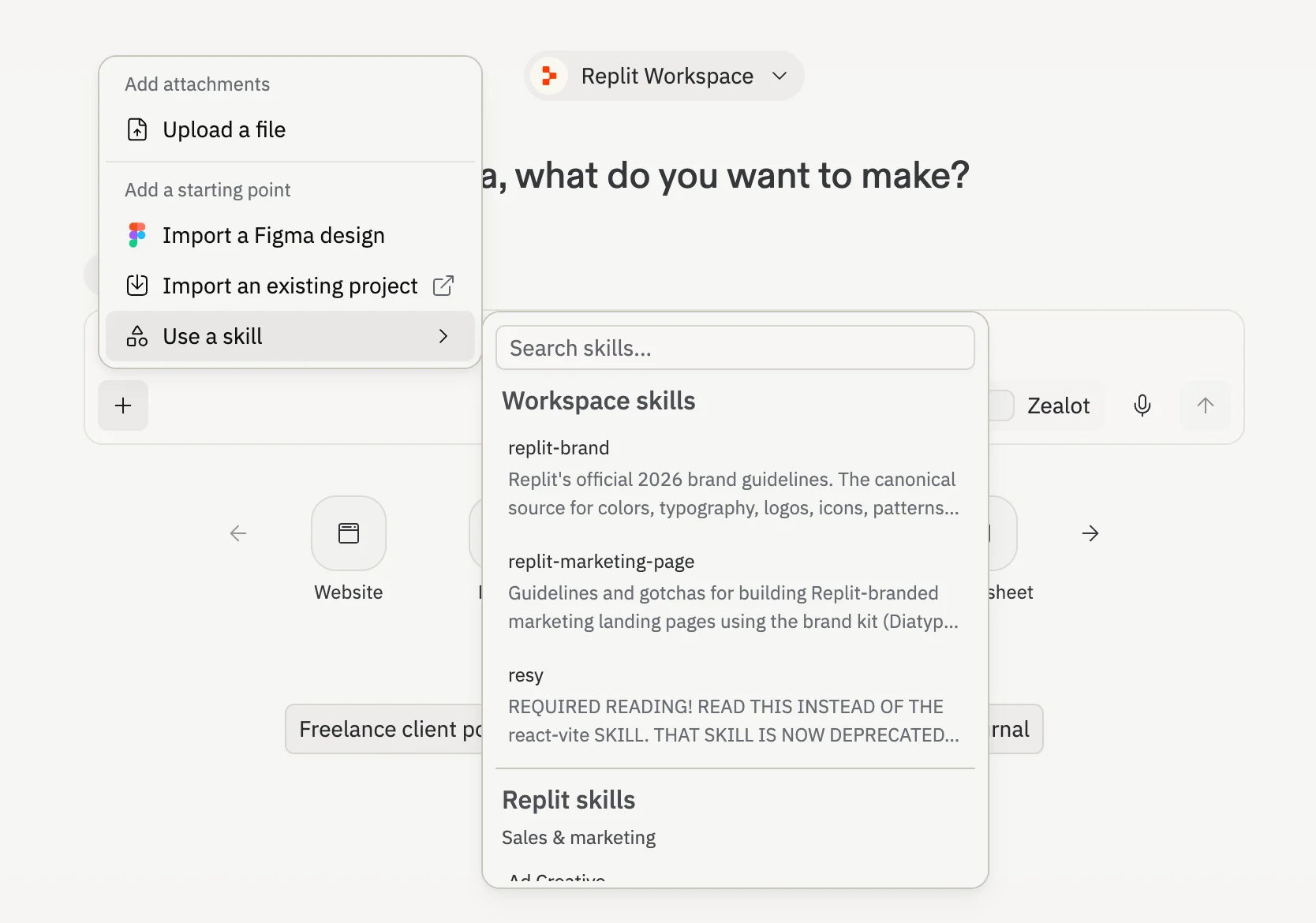
지침 및 스킬 관리
모든 관리는 Workspace Settings → Customization에서 이루어집니다. 여기에서 custom instruction을 수정하고, 스킬을 수정, 비활성화, 또는 삭제할 수 있습니다. 변경 사항은 이미 진행 중인 채팅이 아닌 이후 채팅에 적용됩니다.다음 단계
팀 전체에 확장되는 지침과 스킬을 작성하기 위한 멘탈 모델과 모범 사례.
스킬의 구조와 Agent의 로드 방식.
스킬 디렉토리
Replit과 파트너가 구축한 스킬을 탐색하고 설치 방법을 알아보세요.
스킬 사용하기
메시지에 스킬을 첨부하거나 프로젝트에 설치하세요.