

커스터마이즈 가능한 Project Editor 레이아웃
Project Editor의 레이아웃 관리 도구를 사용하면 개발 환경의 구성 요소를 맞춤 설정할 수 있습니다. 다음과 같은 사용자 인터페이스 요소 유형으로 구성됩니다:| 요소 | 설명 | 기능 | 사용 사례 |
|---|---|---|---|
| Windows | 하나 이상의 Pane을 포함하는 브라우저 탭 |
|
|
| Panes | 하나 이상의 탭을 포함하는 창의 섹션 |
|
|
| Tabs | 파일 편집기, Preview, Agent 등 정확히 하나의 Project Editor 도구를 포함 |
|
|
파일 트리
파일 트리는 Replit App의 모든 파일과 디렉토리 목록을 표시합니다.파일 트리에 접근하는 방법
파일 트리에 접근하는 방법
왼쪽의  폴더 아이콘을 선택하면
파일 트리의 표시 여부를 전환할 수 있습니다.
폴더 아이콘을 선택하면
파일 트리의 표시 여부를 전환할 수 있습니다.
폴더 아이콘을 선택하면
파일 트리의 표시 여부를 전환할 수 있습니다.- 폴더를 선택하여 내용 표시
- 파일을 선택하거나 Pane으로 드래그하여 파일 편집기에서 열기
- 파일 복제, 이름 변경, 이동, 다운로드, 삭제 등의 파일 작업 수행
도구 독
도구 독을 사용하면 Project Editor 도구를 검색하고 새 탭에서 열 수 있습니다.도구 독에 접근하는 방법
도구 독에 접근하는 방법
자주 사용하는 도구 중에서 선택하거나,  All tools
아이콘을 선택하여 도구 검색 팝업 메뉴를 열 수 있습니다.
All tools
아이콘을 선택하여 도구 검색 팝업 메뉴를 열 수 있습니다.
All tools
아이콘을 선택하여 도구 검색 팝업 메뉴를 열 수 있습니다.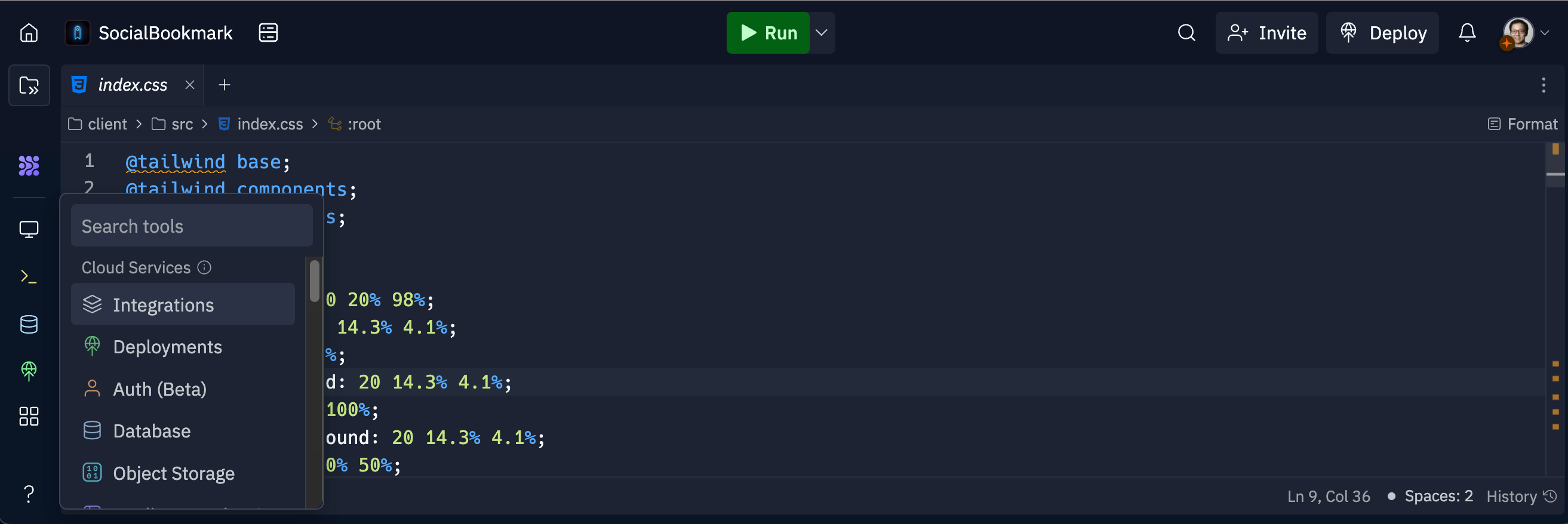
Run 버튼
Run 버튼은 Replit App의 선택된 워크플로우를 실행합니다.Run 버튼에 접근하는 방법
Run 버튼에 접근하는 방법
Run 버튼은 Project Editor 화면 상단에 위치합니다. 버튼을 선택하여 워크플로우를 실행하세요.Replit App이 실행 중일 때 버튼 레이블은 Stop으로 바뀝니다. 버튼을 선택하여 앱을 중지하세요.
Spotlight 페이지
Spotlight 페이지에서는 Replit App 커버 페이지를 확인하고 수정하며 공유 옵션에 접근할 수 있습니다.Spotlight 페이지에 접근하는 방법
Spotlight 페이지에 접근하는 방법
Project Editor 왼쪽 상단에 있는 프로젝트 이름을 선택하면 Spotlight 페이지를 전환할 수 있습니다.
옵션 메뉴
옵션 메뉴에서는 다음과 같은 레이아웃 작업을 수행할 수 있습니다:- Window 관리: Replit App의 Project Editor를 새 창에서 열기
- Pane 관리: Pane 추가, 이동, 최대화, 플로팅과 고정 위치 전환
- Tab 관리: 다른 탭 열기 또는 선택, 탭을 다른 Pane으로 이동, 탭 닫기
옵션 메뉴에 접근하는 방법
옵션 메뉴에 접근하는 방법
활성 탭의 오른쪽 상단 모서리에 있는  세로 점 세 개를
선택하면 옵션 메뉴가 열립니다.
세로 점 세 개를
선택하면 옵션 메뉴가 열립니다.
세로 점 세 개를
선택하면 옵션 메뉴가 열립니다.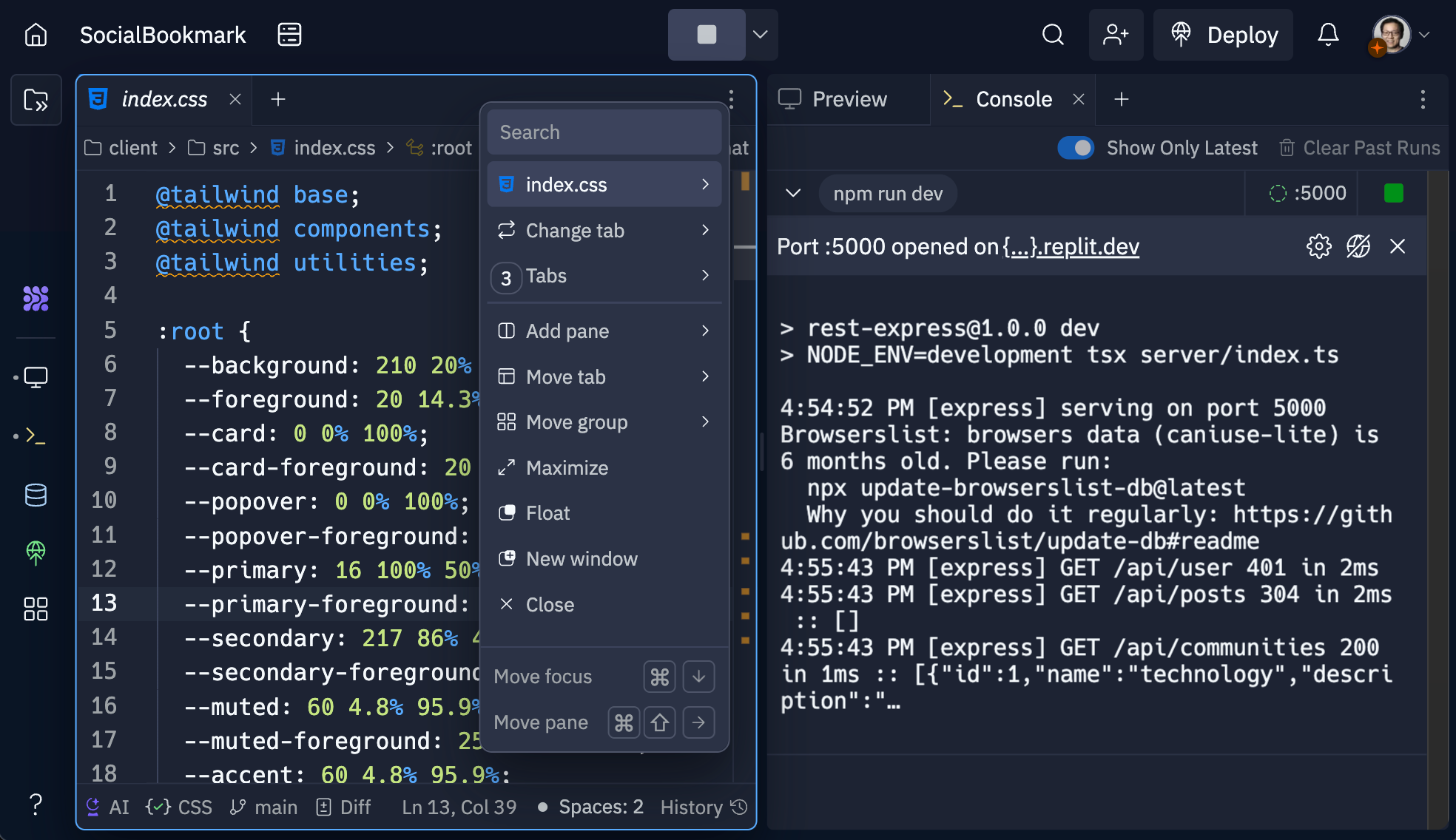
검색 바
검색 바를 사용하면 Project Editor 내에서 파일, 텍스트 또는 도구를 찾을 수 있습니다.검색 바에 접근하는 방법
검색 바에 접근하는 방법
- 상단의
 돋보기 아이콘을 선택하여 검색 바를 엽니다.
 - 검색어를 입력하고 자동 완성 제안에서 선택합니다.
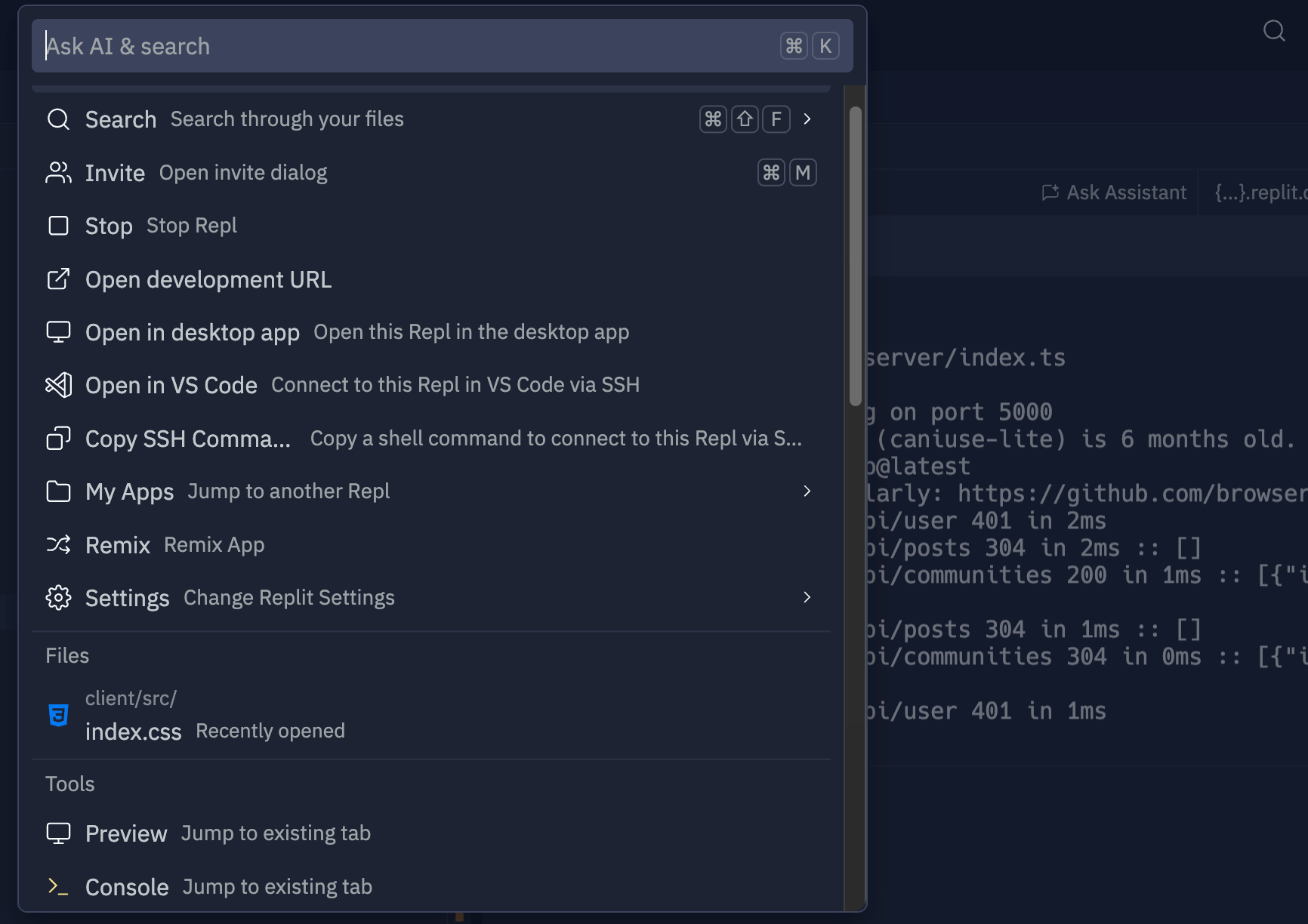
리소스 패널
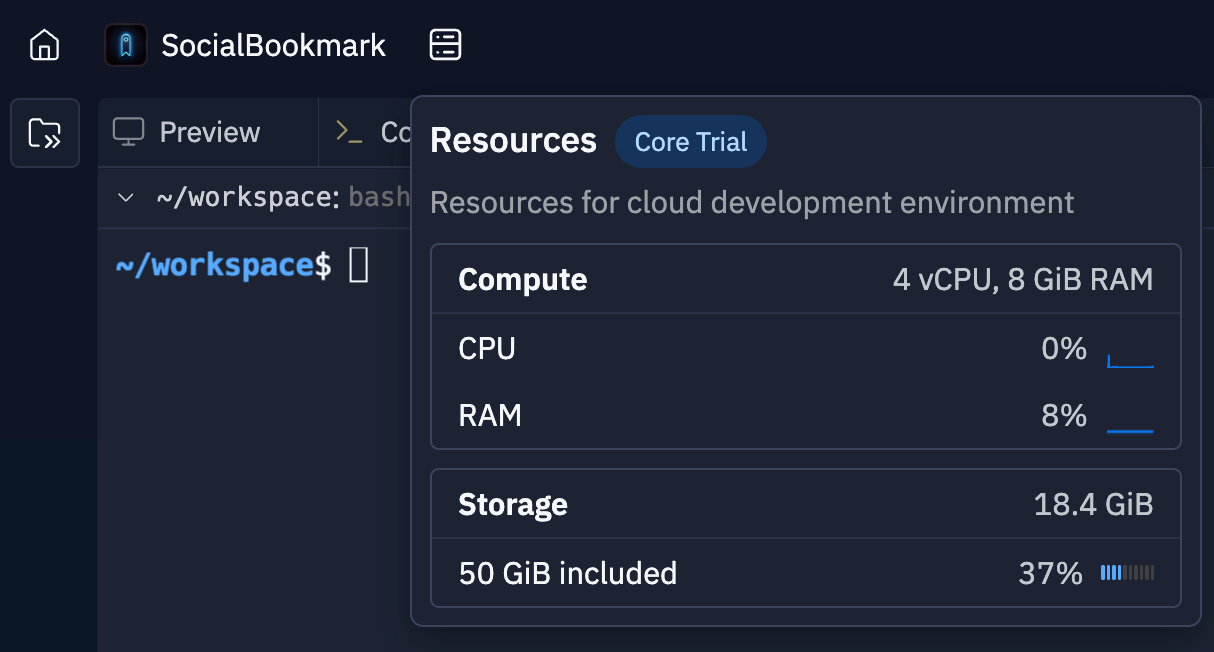
리소스 패널은 RAM, CPU, 저장 공간을 포함한 개발 환경의 컴퓨팅 리소스와 사용량을 표시합니다. 이 정보는 Replit App의 게시 요구사항을 예측하고 최적화하는 데 도움이 됩니다.리소스 패널에 접근하는 방법
리소스 패널에 접근하는 방법
- 앱 이름 옆에 있는
 리소스 아이콘을 선택하여 패널을 전환합니다.
 - Compute 또는 Storage 항목 위에 마우스를 올리면 자세한 정보를 볼 수 있습니다.
도구
다른 Project Editor 도구들에 대해 더 자세히 알아보려면 다음 목록에서 선택하세요:Secrets
앱의 API 키, 자격 증명, 비밀번호를 안전하게 보호하세요.
File History
Replit의 버전 추적 기능으로 시간을 되돌려 잃어버린 편집 내용을 복구하세요.
Multiplayer
두 명 이상의 사용자와 실시간으로 함께 코딩하세요.
User Settings
Settings 도구를 통해 코딩 경험을 맞춤 설정하세요.
Console
Replit App의 출력을 확인하세요.
Shell
명령줄 인터페이스를 사용하여 Project Editor와 상호작용하세요.
Preview
웹 애플리케이션을 Preview하고 디버그하세요.