

기능
CLUI는 Replit의 세 가지 다른 컨텍스트에서 강력한 명령 기반 상호작용을 제공합니다:- 설정 관리: 설정 관리, 경고 확인, 삭제된 Replit App 복원
- 빠른 탐색: Replit App 간 이동 및 단축키를 통한 일반적인 기능 접근
- 워크스페이스 작업: 개발 환경 내에서 파일 찾기, 코드 검색, 도구 접근
사용 방법
계정 CLUI
계정 CLUI를 사용하면 설정, 팀, 삭제된 Replit App을 관리할 수 있습니다. 접근 방법: CLUI 페이지로 이동하고, 입력 상자에 명령을 검색하여 Enter를 눌러 실행합니다.계정 명령
계정 명령
account를 입력하여 설정을 관리합니다:- view-warns: 발급받은 경고 보기
- change-username: 사용자 이름 변경 (한 번만 가능)
휴지통 명령
휴지통 명령
trash를 입력하여 삭제된 Replit App을 관리합니다:- restore <title>: 제목으로 삭제된 Replit App 복원 (같은 이름으로 여러 개 존재하는 경우 가장 최근에 삭제된 것을 복원)
- view: 최근 삭제된 Replit App 보기
팀 명령
팀 명령
team을 입력하여 팀을 관리합니다:- view: 사용자 이름으로 소속된 팀의 멤버 보기
- fork-repl-to-project: 기존 Replit App을 포크하여 팀 프로젝트 생성
지우기 명령
지우기 명령
clear를 입력하여 실행한 모든 이전 명령 화면 지우기단축키 CLUI
단축키 CLUI는 모든 페이지에서 Replit의 일반적인 기능에 빠르게 접근할 수 있게 합니다.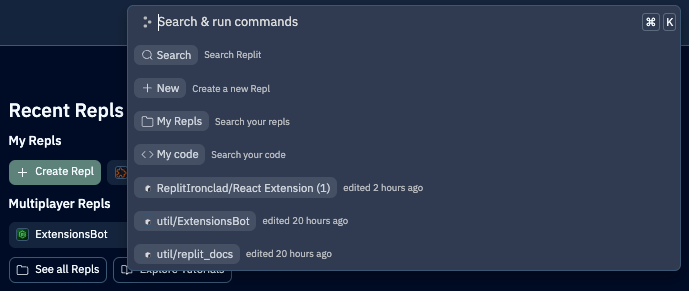
사용 가능한 명령
사용 가능한 명령
- Search: Replit App, 템플릿, 코드, 사람 등 Replit 검색
- New: 새 Replit App 만들기
- My Replit Apps: Replit App 탐색 및 이동
- My Code: 모든 Replit App의 코드 검색
워크스페이스 CLUI
워크스페이스 CLUI를 사용하면 Replit App에서 작업하는 동안 작업 수행, 도구 접근, 파일 찾기, 코드 검색을 할 수 있습니다.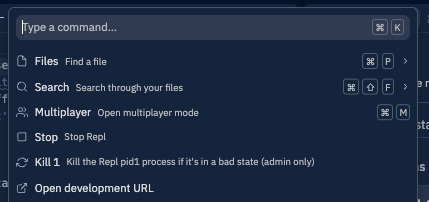
일반 작업
일반 작업
- 파일 찾기: 프로젝트에서 파일 빠르게 찾기
- 코드 검색: 파일 전체에서 특정 코드 스니펫 찾기
- 도구 접근: 워크스페이스에서 사용 가능한 모든 도구 또는 패널 열기
- 명령 실행: 워크스페이스별 명령 실행