메인 콘텐츠로 건너뛰기

Documentation Index

Fetch the complete documentation index at: https://docs.replit.com/llms.txt

Use this file to discover all available pages before exploring further.

개요

Connectors를 통해 Google Workspace 서비스(Drive, Docs, Sheets, Calendar, Gmail)를 연결하려고 할 때 “This app is blocked” 오류 메시지가 표시된다면, 이는 일반적으로 조직의 Google Workspace 내 Google OAuth 설정 구성 오류로 인해 발생합니다. 이 가이드는 문제를 해결하여 Replit 앱에 Google 서비스를 연결할 수 있도록 안내합니다.
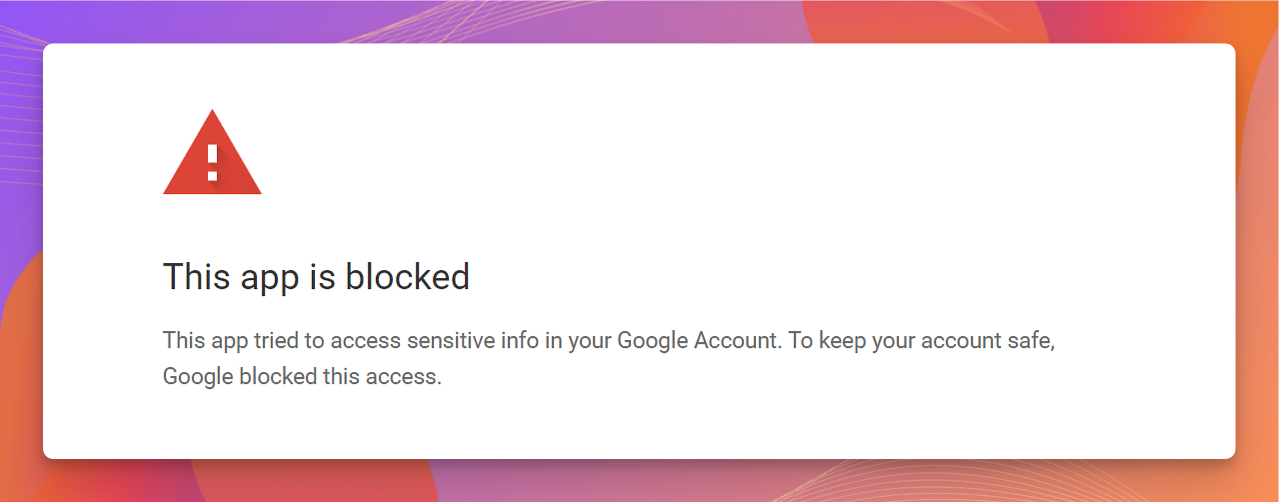
Google error dialog showing 'This app is blocked' message preventing OAuth access
이 단계는 Google Workspace 계정(조직 관리 계정)에만 적용됩니다. @gmail.com 주소와 연결된 개인 Google 계정을 사용 중이고 Replit connector가 차단된 경우, OAuth 정책을 직접 변경할 수 없습니다 — Google Workspace 관리자에게 문의하거나 다른 계정을 사용하세요.

문제 해결 단계

1단계: 시크릿 모드 시도

브라우저 확장 프로그램이나 캐시된 데이터가 OAuth 흐름을 방해할 수 있습니다. 시크릿 모드를 사용하면 이러한 문제를 우회할 수 있습니다.
1

시크릿 창 열기

브라우저에서 새 Incognito(Chrome) 또는 Private(Firefox/Safari) 창을 엽니다.
2

Replit에 로그인

replit.com에서 Replit 계정에 로그인합니다.
3

연결 재시도

Project Editor에서 앱을 열고, 사이드바의 Connectors로 이동하여 Google 서비스 연결을 다시 시도합니다.
오류가 지속되면 2단계로 넘어가세요.

2단계: Google Workspace에서 OAuth 설정 확인

이 단계를 위해서는 조직의 Google Admin console에 대한 접근 권한이 필요합니다. 관리자 권한이 없다면 IT 팀에 문의하세요.
1

Google Admin console 열기

조직의 Google Admin console에 로그인합니다.
2

사용자 확인

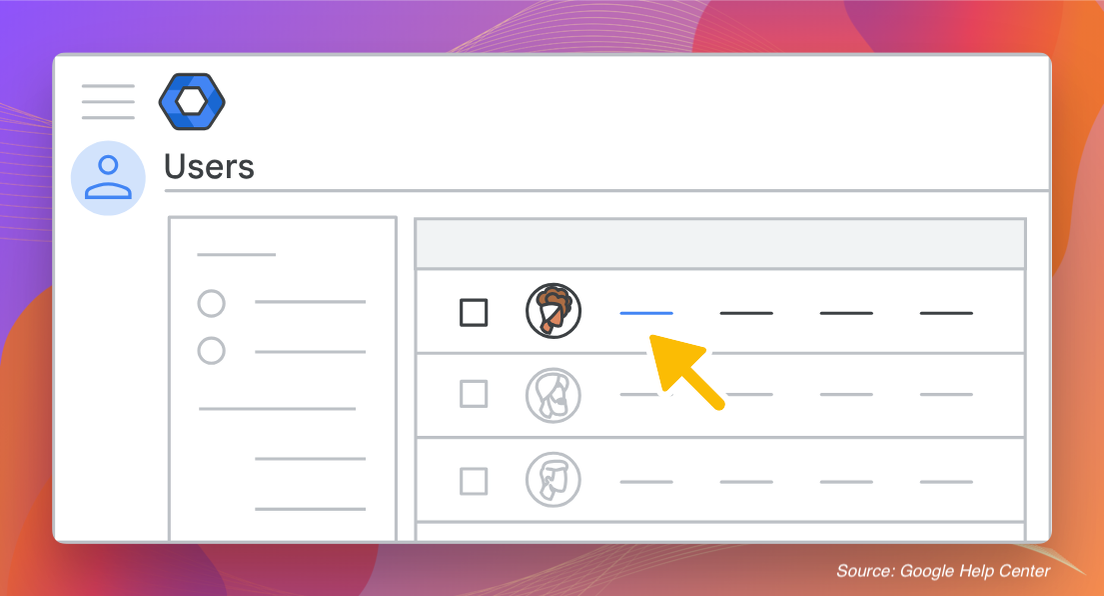
Users 섹션으로 이동하여 Replit 연결을 시도하는 계정이 목록에 있는지 확인합니다.
Google Admin console Users section showing user accounts
3

API Controls로 이동

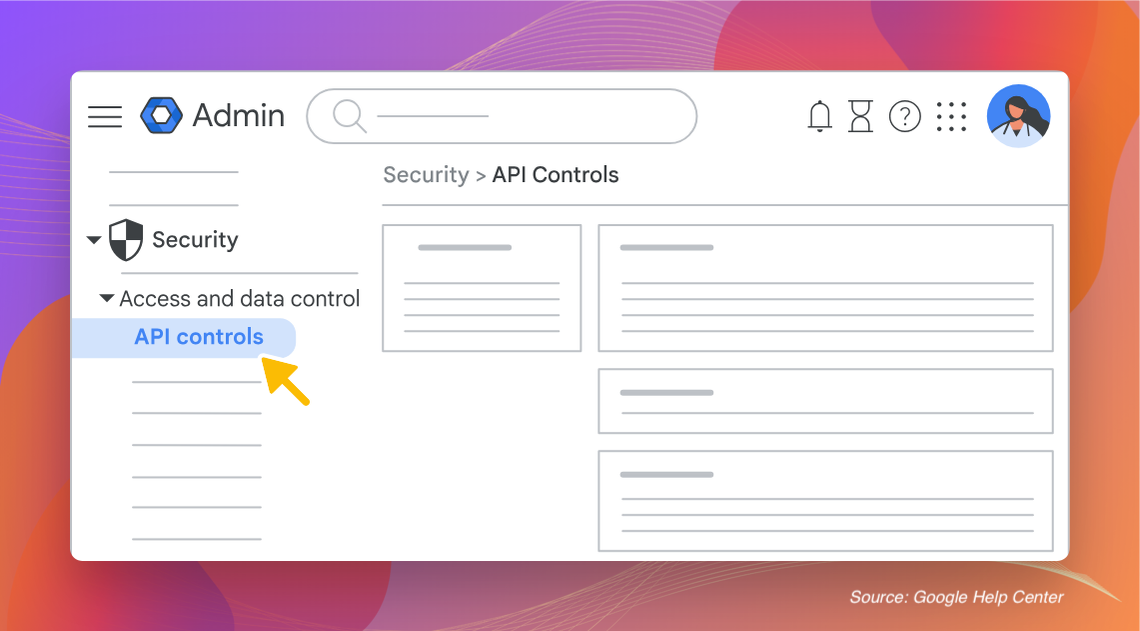
Security > Access and data control > API controls로 이동합니다.
Google Admin console showing Security > API Controls navigation path
4

타사 앱 접근 열기

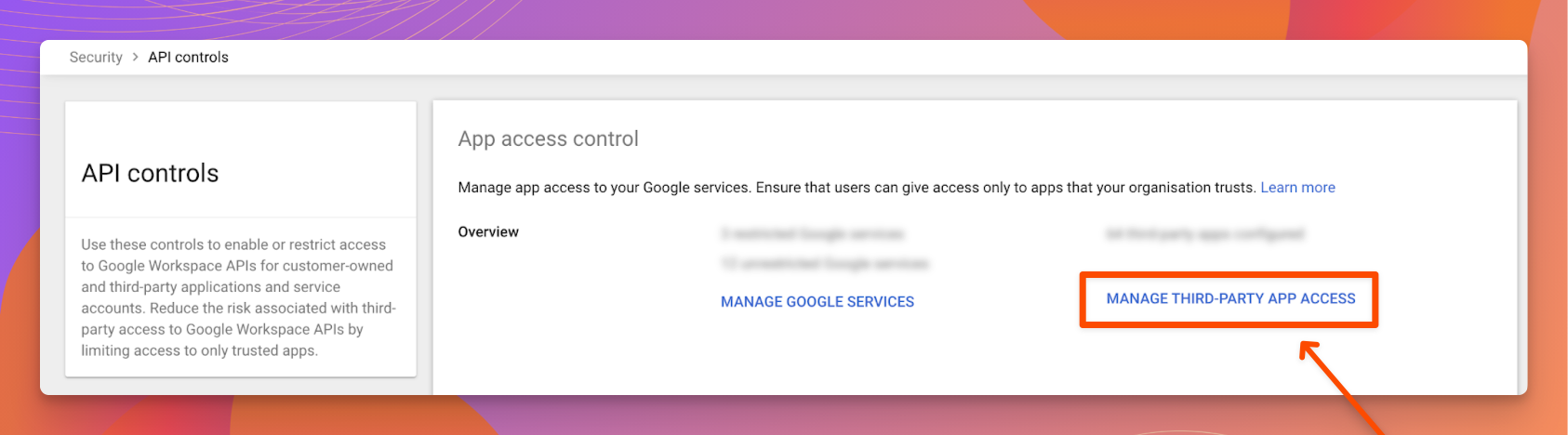
Manage third-party app access를 선택합니다.
Google Admin console API controls page with Manage third-party app access button highlighted
5

OAuth 접근 확인

Google Workspace에서 사용자에 대한 OAuth 접근이 활성화되어 있는지 확인합니다. 제한된 경우 Replit이 OAuth 흐름을 완료할 수 있도록 필요한 접근 권한을 부여하세요.
연결이 여전히 실패하면 3단계로 넘어가세요.

3단계: Replit을 신뢰할 수 있는 OAuth 클라이언트로 추가

조직에서 타사 앱 접근을 기본적으로 제한하는 경우 Replit을 명시적으로 신뢰해야 합니다.
1

Google Admin console 열기

조직의 Google Admin console에 로그인합니다.
2

API Controls로 이동

Security > Access and data control > API controls로 이동합니다.
3

타사 앱 접근 열기

App access control 아래에서 Manage third-party app access를 선택합니다.
4

새 앱 추가

Add app 버튼을 선택한 다음 드롭다운에서 OAuth App Name or Client ID를 선택합니다.
5

Replit 검색

Replit Client ID를 입력합니다:
1012035106355-2dhot2e6o0malvog2ofss7akj2nsp8nq.apps.googleusercontent.com
Search를 선택합니다. 결과에 Replit 앱이 표시되면 선택합니다.
6

접근 수준 설정

접근 수준을 Trusted로 설정합니다.
7

저장

Save를 선택합니다.
Google Workspace 정책 변경 사항은 전파되는 데 몇 분이 걸릴 수 있습니다. 저장 후 5~10분 기다린 다음 Replit에서 Google 서비스 연결을 다시 시도하세요.

여전히 차단되어 있나요?

세 단계를 모두 완료했지만 오류가 지속된다면:
  • 조직 단위(OU) 재확인: Google Workspace 정책은 특정 OU에 범위가 지정될 수 있습니다. OAuth 및 신뢰할 수 있는 앱 설정이 연결을 시도하는 사용자가 포함된 OU에 적용되는지 확인하세요.
  • Google Workspace 알림 검토: Admin console에서 Reporting > Audit and investigation > OAuth log events를 확인하여 Replit 관련 거부된 요청이 있는지 확인하세요.
  • Replit 지원팀에 문의: 문제가 Google Workspace 측의 문제가 아닌 경우 Replit 지원팀에 도움을 요청하세요.

관련 문서


이 오류 해결에 대한 원본 가이드를 제공해 주신 Element451 팀에 특별한 감사를 드립니다. 이 글은 해당 가이드를 바탕으로 작성되었습니다.