

- 스크립트 및 프로그램 실행
- 인기 있는 Linux 도구 및 패키지 설치 및 실행
- 인터넷에서 파일 업로드 및 다운로드
- 프로젝트 파일 및 디렉토리 관리
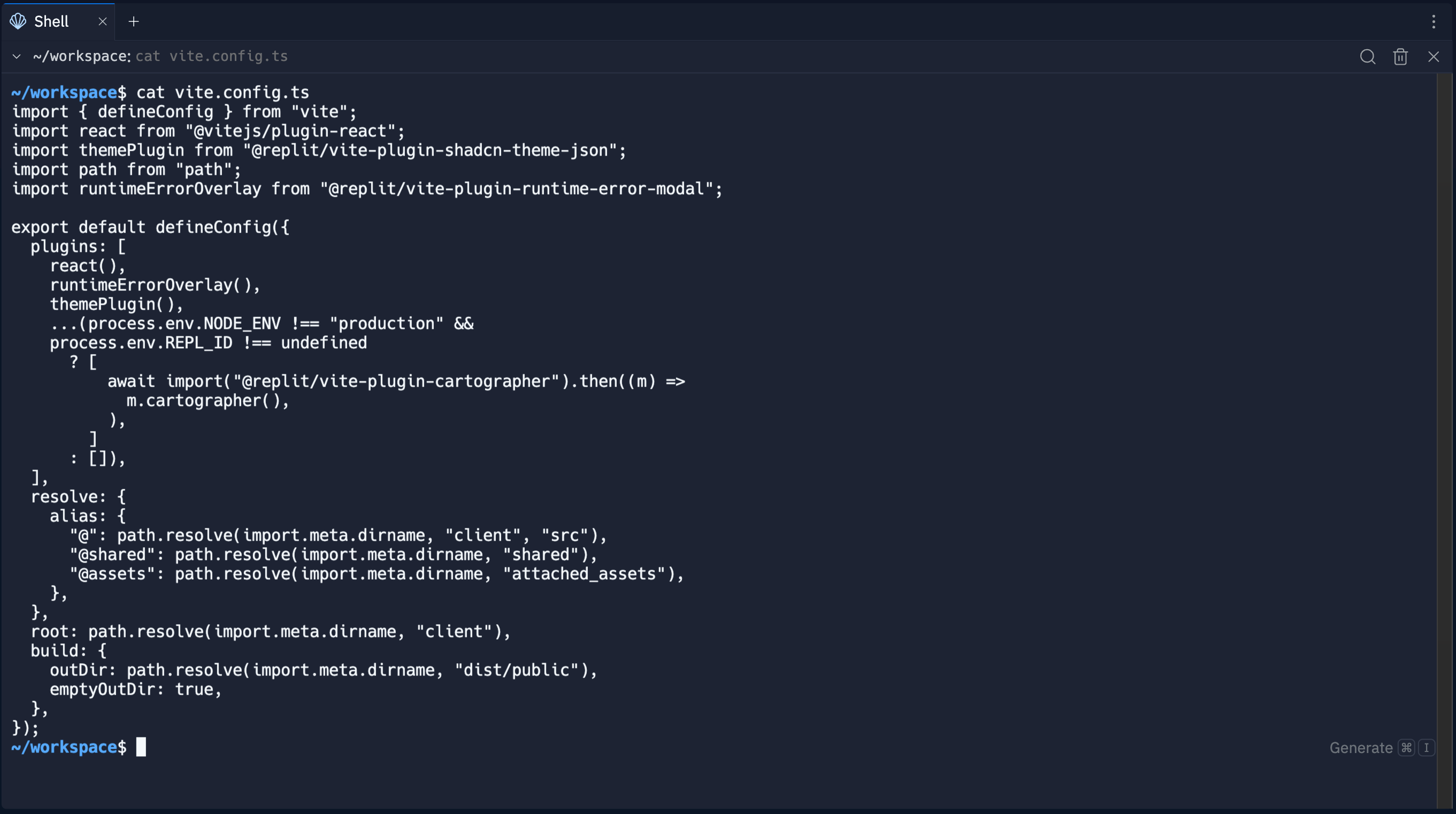
기능
Shell은 다음과 같은 기능을 제공합니다:- 여러 Shell 실행: 여러 Shell 인스턴스를 열어 다양한 작업을 동시에 수행
- 텍스트 검색: Shell 출력에서 특정 텍스트 찾기
사용 방법
Shell에 접근하는 방법
Shell에 접근하는 방법
왼쪽 도구 독에서:
 All tools를 선택하여 Project Editor 도구 목록을 확인합니다.
 Shell을 선택합니다.
- 상단의
 돋보기를 선택하여 검색 도구를 엽니다.
 - “Shell”을 입력하여 도구를 찾고 결과에서 선택합니다.
텍스트 검색
텍스트 검색 도구에 접근하고 사용하는 방법:- Shell 탭 오른쪽 상단의 돋보기를 선택하여 검색 대화상자를 엽니다.
- 검색어를 입력하고 다음을 선택하여 일치하는 항목을 탐색합니다.
- 이전을 사용하여 이전 일치 항목으로 돌아갑니다.
- 종료를 선택하거나 대화상자 밖을 클릭하여 텍스트 검색을 종료합니다.
여러 Shell
새 Shell을 만들려면 Shell 탭 왼쪽 상단의 메뉴 화살표를 선택하고 아래와 같이 새 Shell을 선택하세요: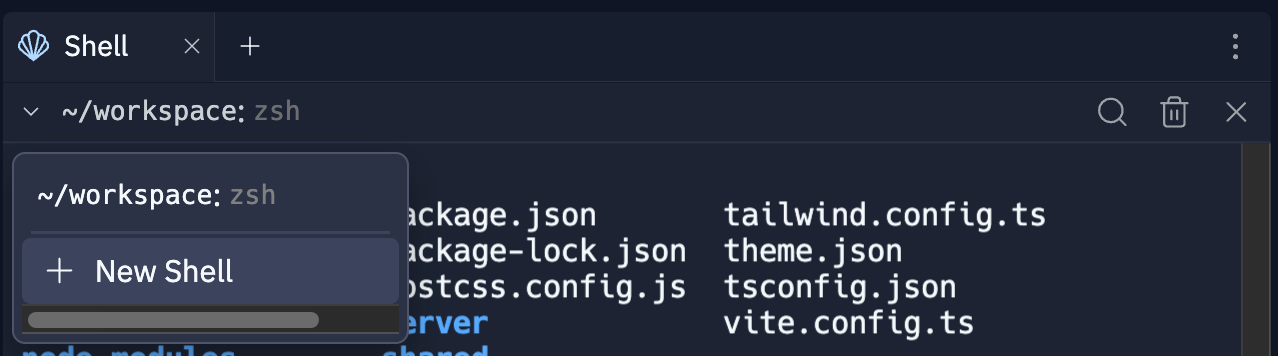
다음 단계
관련 Project Editor 도구에 대해 더 자세히 알아보려면 다음 리소스를 참조하세요:- Console: Console을 사용하여 Replit App 워크플로우를 모니터링하는 방법을 알아보세요.