

프로젝트란?
프로젝트는 Replit에서 빌드하는 모든 것의 컨테이너입니다. 코드, 데이터, 생성하는 모든 아티팩트 — 웹 앱, 모바일 앱, 슬라이드 덱, 데이터 대시보드, 비디오 — 를 담습니다. Agent에게 원하는 것을 말하면, 프로젝트를 설정하고 그 안에 아티팩트를 빌드합니다. 프로젝트는 책상 위의 작업 공간처럼 생각하세요. 모든 것이 한 곳에 있고 동일한 정보를 공유할 수 있지만, 각 부분은 다른 목적을 가집니다. 예를 들어, Agent에게 피트니스 추적 앱을 빌드하도록 요청하면, 모바일 앱 아티팩트와 함께 작동에 필요한 백엔드, 데이터베이스, 스토리지가 포함된 프로젝트를 만듭니다. 핵심 개념:- 프로젝트: 코드, 데이터, 모든 아티팩트를 담는 컨테이너
- 아티팩트: 프로젝트 내의 게시 가능한 결과물 (웹 앱, 슬라이드 덱, 비디오 등)
- 리소스: 모든 아티팩트는 별도 설정 없이 자동으로 백엔드, 데이터베이스, 파일 스토리지에 접근할 수 있습니다
게시하면 전체 프로젝트가 한 번에 배포됩니다. 모든 아티팩트가 함께 활성화되므로 항상 동기화 상태를 유지합니다.
빌드할 수 있는 것
| 유형 | 설명 | 예시 |
|---|---|---|
| 웹 앱 | 브라우저에서 방문하는 웹사이트나 웹 애플리케이션 | 온라인 스토어, 예약 도구, 포트폴리오 사이트 |
| 모바일 앱 | 폰에 설치하는 네이티브 앱 | 피트니스 트래커, 레스토랑 주문 앱 |
| 데이터 시각화 | 차트, 필터, 라이브 데이터가 있는 인터랙티브 대시보드 | 영업 보고서, 지표 트래커, 분석 뷰 |
| 슬라이드 덱 | 발표하거나 내보낼 수 있는 프레젠테이션 | 피치 덱, 팀 업데이트, 제품 개요 |
| 애니메이션 | MP4로 내보낼 수 있는 모션 그래픽 비디오 | 제품 런칭 비디오, 설명 영상, 소셜 미디어 콘텐츠 |
| 3D 게임 | 3D 게임, 시뮬레이션, 인터랙티브 경험 | 퍼즐 게임, 물리 시뮬레이션, 인터랙티브 경험 |
| 디자인 | 디자인 캔버스에서 탐색한 시각적 방향 및 프로토타입 | 무드 보드, 목업, 디자인 탐색 |
프로젝트 관리하기
프로젝트 페이지에는 만들었거나 초대받은 모든 프로젝트가 나열됩니다. 최근 작업으로 빠르게 돌아가고 바쁜 작업 공간에서 올바른 프로젝트를 찾는 가장 빠른 방법입니다.각 프로젝트 내용 한눈에 보기
모든 프로젝트 카드에는 웹 앱, 모바일 앱, 슬라이드 덱, 데이터 시각화, 애니메이션 등 포함된 아티팩트의 작은 아이콘이 표시됩니다. 아이콘 위에 마우스를 올리면 카드에서 직접 해당 아티팩트의 스크린샷 미리 보기를 볼 수 있어, 열지 않고도 프로젝트를 구별할 수 있습니다.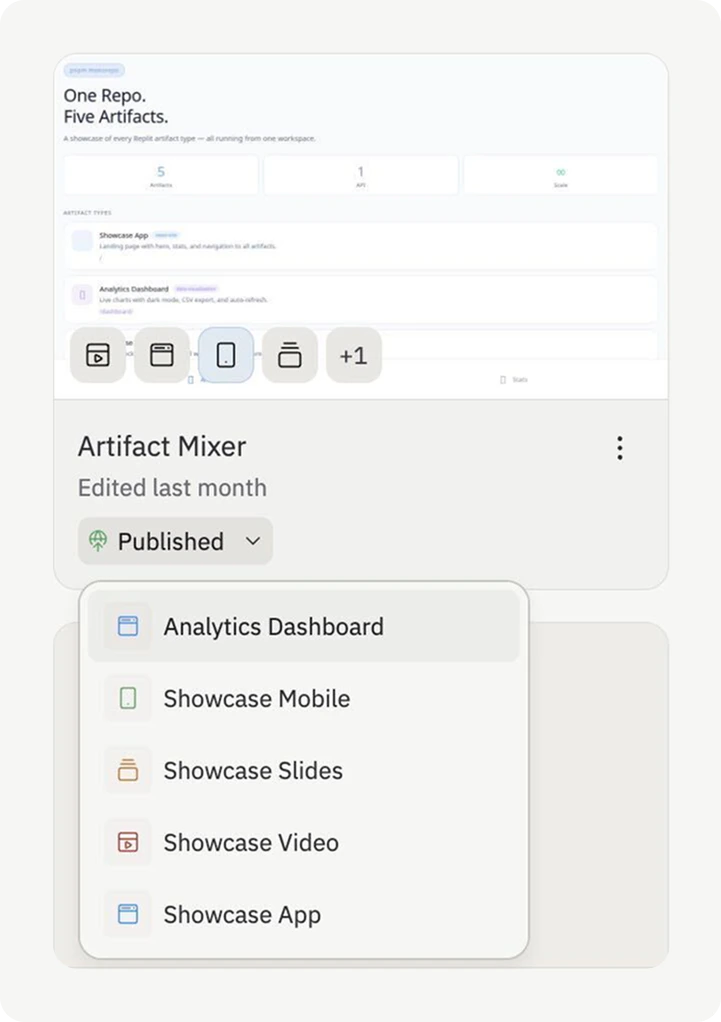
아티팩트로 필터링하기
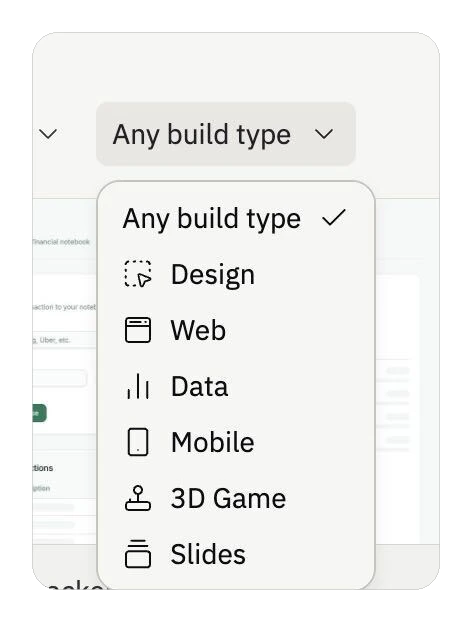
프로젝트 페이지 상단의 Build type 드롭다운을 사용해 아티팩트별로 목록을 필터링하세요. 하나를 선택하면 해당 종류의 아티팩트가 포함된 프로젝트만 표시됩니다:- Web — 웹 앱이 포함된 프로젝트
- Mobile — 모바일 앱이 포함된 프로젝트
- Data — 데이터 시각화가 포함된 프로젝트
- Slides — 슬라이드 덱이 포함된 프로젝트
- Design — Design 모드의 프로젝트
- 3D Game, Agent & Automation 등
마지막으로 열린 순으로 정렬하기
프로젝트 페이지는 기본적으로 마지막으로 열린 순서 — 최근에 가장 많이 작업한 프로젝트가 상단에 — 로 정렬됩니다. 이는 특히 팀 작업 공간에서 다른 구성원의 최근 편집이 현재 작업을 묻어버릴 수 있을 때 유용합니다. 다른 열 헤더를 선택해 정렬 기준을 변경할 수 있습니다 (예: Last updated 또는 Name).자주 사용하는 프로젝트 고정하기
프로젝트를 고정해 목록 상단에 유지하세요. 고정은 본인에게만 적용 — 팀 작업 공간에서 프로젝트를 고정해도 다른 구성원이 보는 것은 변경되지 않습니다. 프로젝트를 고정하려면 프로젝트 카드의 오버플로 메뉴(세 점)를 열고 Pin을 선택하세요. 고정을 제거하려면 같은 메뉴에서 Unpin을 선택하세요.다음 단계
아티팩트
아티팩트를 만들고, 전환하고, 관리하는 방법 알아보기
웹 앱
풀스택 웹 애플리케이션 빌드하기
모바일 앱
네이티브 iOS 및 Android 앱 만들기
데이터 시각화
인터랙티브 대시보드와 데이터 탐색 도구 빌드하기
슬라이드 덱
대화를 통해 프레젠테이션 만들기