

Replit Agent란 무엇인가요?
Agent는 여러분의 창의적인 파트너입니다. Agent는 여러분의 아이디어를 받아 구체화하고 실제로 만들어 줍니다. 질문에만 답하는 챗봇과 달리, Agent는 직접 행동합니다. 프로젝트를 설정하고, 애플리케이션을 만들고, 결과물을 검토하며, 문제가 생기면 스스로 수정합니다. 원하는 것을 일상적인 언어로 설명하세요. 코드나 기술적인 지식은 필요하지 않습니다. Agent가 기획부터 배포까지 모든 것을 처리합니다.Replit Agent 사용 방법
시작하기
만들 것을 선택하세요
선택적으로 프로젝트 유형을 선택할 수 있습니다. 웹 앱, 모바일 앱, 슬라이드, 디자인, 데이터 시각화 등이 있습니다. 1단계에서 이미 원하는 것을 설명했다면 Agent가 적합한 설정을 자동으로 파악합니다.
Agent가 만들어 줍니다
Agent가 코드를 작성하고, 인프라를 구성하고, 결과물을 테스트합니다. 프로젝트에 들어온 후에는 Agent 모드를 전환하여 빌드 방식을 조절할 수 있습니다.
하나의 유형에 국한되지 않습니다. 웹 앱으로 시작하고 나중에 모바일 앱, 슬라이드, 또는 동영상을 추가할 수 있습니다. 모두 같은 프로젝트 안에서 가능합니다.
Plan 모드
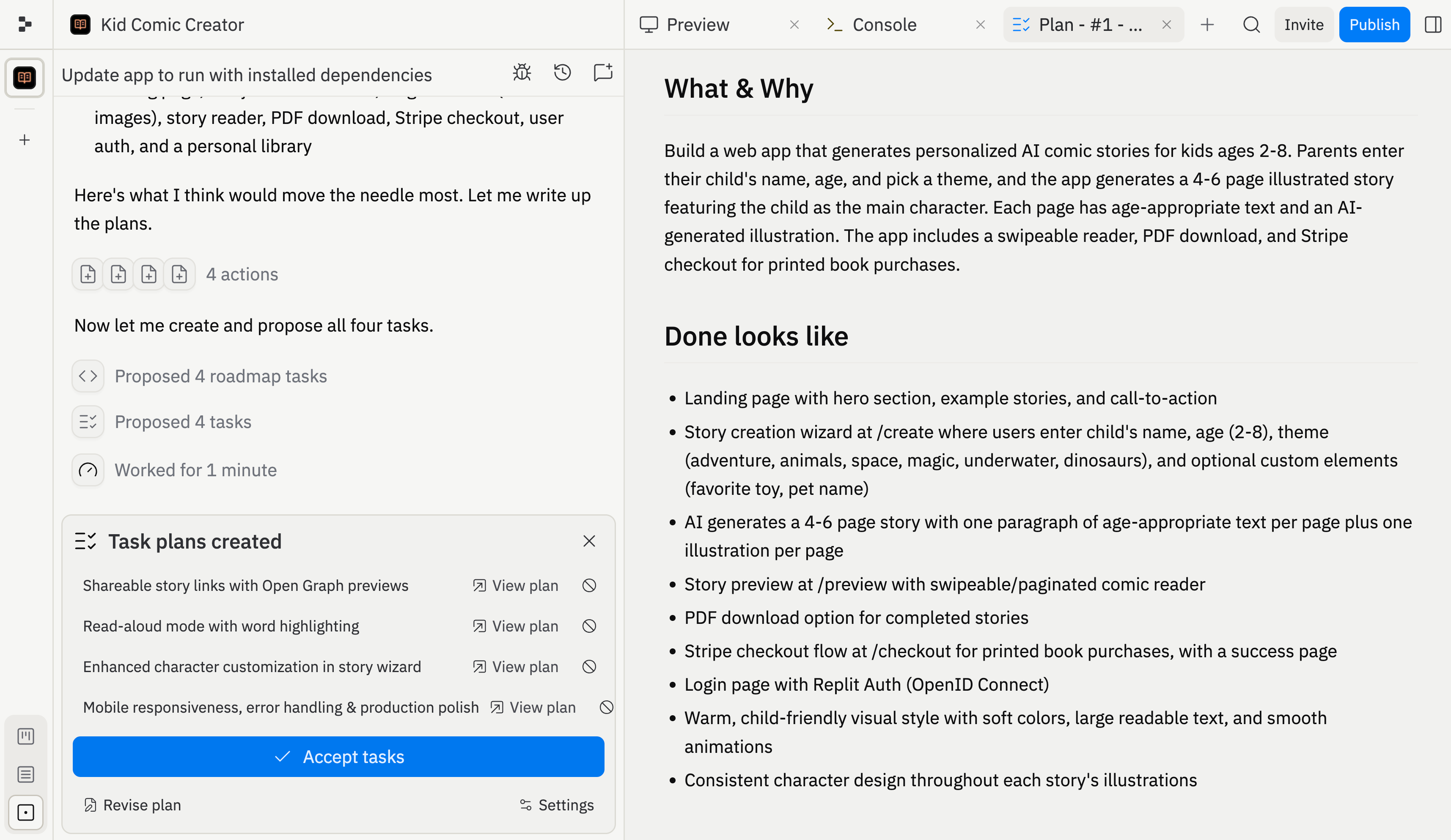
Plan 모드를 활성화하면 Agent가 코드나 데이터를 변경하기 전에 아이디어를 구상하고, 질문하고, 프로젝트를 계획할 수 있습니다. Plan 모드에서 Agent는 다음을 수행합니다.- 복잡한 프로젝트를 순서가 있는 작업 목록으로 분해합니다
- 다양한 접근 방식을 탐색하고 장단점을 비교합니다
- 코드가 작성되기 전에 검토하고 개선합니다
Agent 모드
Agent가 프로젝트를 빌드하는 방식을 선택하세요.- Lite: 가볍고 저렴한 변경을 빠르게 처리합니다. Lite 모드는 시각적 조정, 버그 수정, 범위가 정해진 기능에 적합합니다.
- Economy: 일상적인 작업에 비용 최적화 모델을 사용합니다. 고급 설정을 펼쳐 앱 테스트 및 High effort 같은 기능을 관리하세요.
- Power: 더 어려운 문제, 대규모 변경, 긴 빌드 작업에 Agent의 가장 강력한 모델을 사용합니다. 고급 설정에서 Turbo를 켜면 더 높은 비용으로 최대 2.5배 빠른 빌드를 이용할 수 있습니다 (Pro 및 Enterprise).
팁: **Plan 모드**를 활성화하면 빌드가 시작되기 전에 Agent의 계획을 검토하고 반복할 수 있습니다. Max 모드는 더 이상 제공되지 않습니다. 가장 강력한 표준 빌드에는 Power를 사용하세요.
Replit Agent로 만들 수 있는 것
- 웹 앱, 모바일 앱, 데이터 대시보드, AI 기반 도구
- 시각적 디자인과 프로토타입 — 코드를 작성하기 전에 Design Canvas에서 목업을 탐색하세요
- 하나의 프로젝트에서 여러 결과물 — 웹 앱, 모바일 앱, 슬라이드, 동영상이 같은 백엔드를 공유합니다
- 파일과 문서 — CSV, PDF, PowerPoint 파일, Markdown 문서
- 연결된 서비스 쿼리 — 채팅에서 직접 BigQuery, Linear, Slack, Notion 등의 데이터를 가져옵니다
지금 바로 만들기
아이디어를 설명하면 Agent가 실현해 드립니다. 설정이 필요 없습니다.
자주 묻는 질문
코딩을 알아야 하나요?
코딩을 알아야 하나요?
아니요. Agent가 모든 기술적인 작업을 처리합니다. 코드 작성, 인프라 구성, 데이터베이스 설정 등 모두 포함됩니다. 원하는 것을 일상적인 언어로 설명하면 Agent가 만들어 줍니다.
Lite, Economy, Power의 차이점은 무엇인가요?
Lite, Economy, Power의 차이점은 무엇인가요?
Lite는 빠르고 목표가 명확한 변경(10~60초)에 적합합니다. 시각적 조정, 버그 수정, 범위가 정해진 기능 등이 해당합니다. Economy는 비용과 품질의 균형을 원할 때 대부분의 빌드에 가장 좋은 기본 선택입니다. Power는 더 어려운 작업에 가장 강력한 모델을 사용하며, Turbo는 가장 빠른 실행이 필요할 때 고급 설정에서 켤 수 있는 Power 전용 옵션입니다. Economy와 Power 모두에서 High effort를 켜면 Agent가 가장 복잡한 작업에 가장 강력한 프론티어 모델을 적용합니다.
프로젝트에서 두 가지 이상을 만들 수 있나요?
프로젝트에서 두 가지 이상을 만들 수 있나요?
네. 웹 앱, 모바일 앱, 슬라이드, 동영상, 데이터 시각화를 같은 프로젝트에 추가할 수 있으며, 모두 같은 백엔드와 데이터를 공유합니다.
Agent가 실수를 하면 어떻게 되나요?
Agent가 실수를 하면 어떻게 되나요?
Agent는 정기적으로 자체적으로 작업을 테스트합니다. 또한 작업하면서 체크포인트를 만들기 때문에 이전 상태로 되돌릴 수 있습니다. 무엇이 잘못되었는지 Agent에게 설명하면 문제를 수정해 줍니다.
이용 가능 여부
| 기능 | Core | Pro |
|---|---|---|
| Agent 채팅 및 빌드 | ✅ | ✅ |
| Lite 모드 | ✅ | ✅ |
| Economy 모드 | ✅ | ✅ |
| Power 모드 | ✅ | ✅ |
| Design Canvas | ✅ | ✅ |
| Multi-Artifacts | ✅ | ✅ |
| 활성 백그라운드 작업 | 1 | 10 |
| Turbo | ❌ | ✅ |
다음 단계
Agent Skills
Agent에게 전문 지식을 가르치세요. 미리 만들어진 Skills를 사용하거나 직접 만드세요.
작업 시스템
Kanban 계획, 백그라운드 작업, 기본 버전에 적용되는 변경 사항.
Design Canvas
시각적 목업과 직접 조작하는 비주얼 편집기.
Connectors
BigQuery, Linear, Slack, Notion 등을 연결하세요.
청구
Agent 요금, 플랜 비교, 지출 관리.
바이브 코딩 가이드
AI와 함께하는 효과적인 프롬프트 작성 및 빌드 팁.