

DATABASE_URL이 아직 neon.tech를 가리키고 있는 경우 이 가이드를 사용하세요.
시작하기 전에
게시된 앱에는 자체 프로덕션 데이터베이스가 필요합니다. 데이터베이스 패널에 표시된 개발 데이터베이스를 게시된 앱에서 직접 사용해서는 안 됩니다.
- 사례 1: 필요한 데이터가 이미 앱의 데이터베이스 패널에 표시된 데이터베이스에 있는 경우.
- 사례 2: 게시된 앱이 여전히 오래된 공유 개발 데이터베이스를 사용하고 있어 데이터베이스 패널에 필요한 데이터가 표시되지 않는 경우.
게시된 앱이 공유 데이터베이스를 사용하고 있는지 확인하는 방법
다음 중 하나라도 해당되면 게시된 앱이 영향을 받은 것입니다:- 데이터베이스 업그레이드 후 게시된 앱에 데이터베이스 연결 오류가 표시됨
- 앱이 2026년 1월 9일 이전에 데이터베이스가 있는 다른 앱에서 리믹스됨
게시된 앱이 소스 앱의 공유 데이터베이스를 사용하고 있는지 확인하는 방법
1단계: 소스 앱에서 데이터베이스 패널 열기
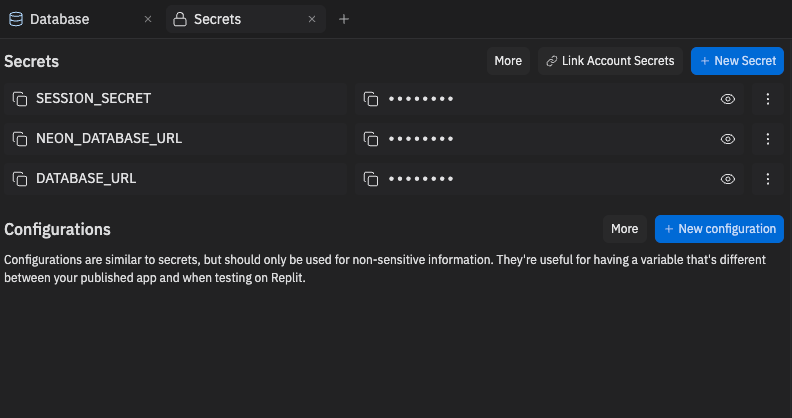
NEON_DATABASE_URL 값을 가져오거나, NEON_DATABASE_URL이 없는 경우 DATABASE_URL 값을 가져옵니다.
모든 영향을 받은 앱에
NEON_DATABASE_URL이 있는 것은 아닙니다. 없는 경우,
일반적으로 게시된 앱의 시크릿에서 현재 DATABASE_URL이 아직 neon.tech를 가리키고 있다면
그것을 사용해야 합니다.2단계: 게시된 앱에서 게시 패널 열기

- Replit에서 앱 열기
- 게시 패널 열기
- 설정 조정 열기
- 시크릿 열기
DATABASE_URL찾기
3단계: 1단계의 소스 앱과 2단계의 리믹스 앱에서 데이터베이스 URL 비교
동일하다면 게시된 앱이 소스 앱의 공유 Neon 개발 데이터베이스를 사용하고 있는 것입니다.소스 앱에서 게시된 앱으로 데이터를 복사하는 방법
게시된 앱이 소스 앱의 공유 개발 데이터베이스를 사용하고 있음을 확인한 후, 다음 단계는 필요한 데이터를 게시된 앱으로 이전하는 것입니다. 두 가지 시나리오를 고려해야 합니다:- 사례 1: 게시된 앱의 데이터베이스 패널에 이미 필요한 데이터가 있는 경우.
- 사례 2: 게시된 앱의 데이터베이스 패널에 필요한 데이터가 없는 경우.
사례 1: 데이터베이스 패널에 이미 필요한 데이터가 있는 경우
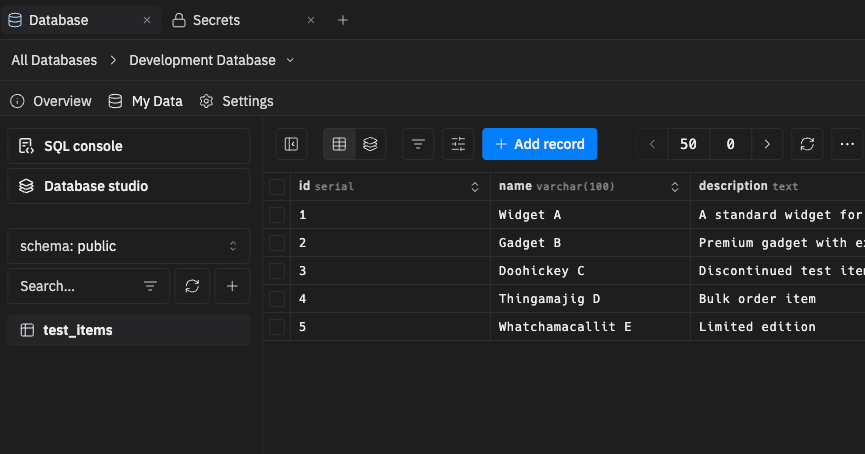
앱의 데이터베이스 패널에 필요한 데이터가 이미 표시되어 있는 경우 가장 쉬운 경로입니다.1단계: 데이터 존재 확인
2단계: 프로덕션 데이터베이스로 게시 또는 재게시
- 프로젝트 편집기에서 앱 열기
- 게시 또는 재게시 선택
- 프로덕션 데이터베이스 만들기 켜기
- 현재 개발 데이터로 프로덕션 데이터베이스 설정 켜기
- 게시 흐름 완료
DATABASE_URL이 자동으로 새 프로덕션 데이터베이스로 설정됩니다. 이 흐름 중에 해당 시크릿을 수동으로 업데이트할 필요가 없습니다.

3단계: 게시된 앱 확인
게시된 앱을 열고 데이터에 접근할 수 있고 앱이 올바르게 작동하는지 확인합니다.사례 2: 데이터베이스 패널에 필요한 데이터가 없는 경우
게시된 앱의 데이터베이스 패널에서 필요한 데이터가 보이지 않는 경우 다음 단계에 따라 데이터를 내보내세요. 게시된 앱이 여전히 다른 앱의 데이터베이스에 연결되어 있으면 데이터베이스 패널에 “외부 데이터베이스 감지됨” 경고가 표시됩니다.
1단계: 이전 데이터베이스에서 데이터 내보내기

database_url은 1단계: 소스 앱에서 데이터베이스 패널 열기에서 얻은 데이터베이스 URL입니다.
2단계: 앱 시크릿에서 이전 DATABASE_URL 제거
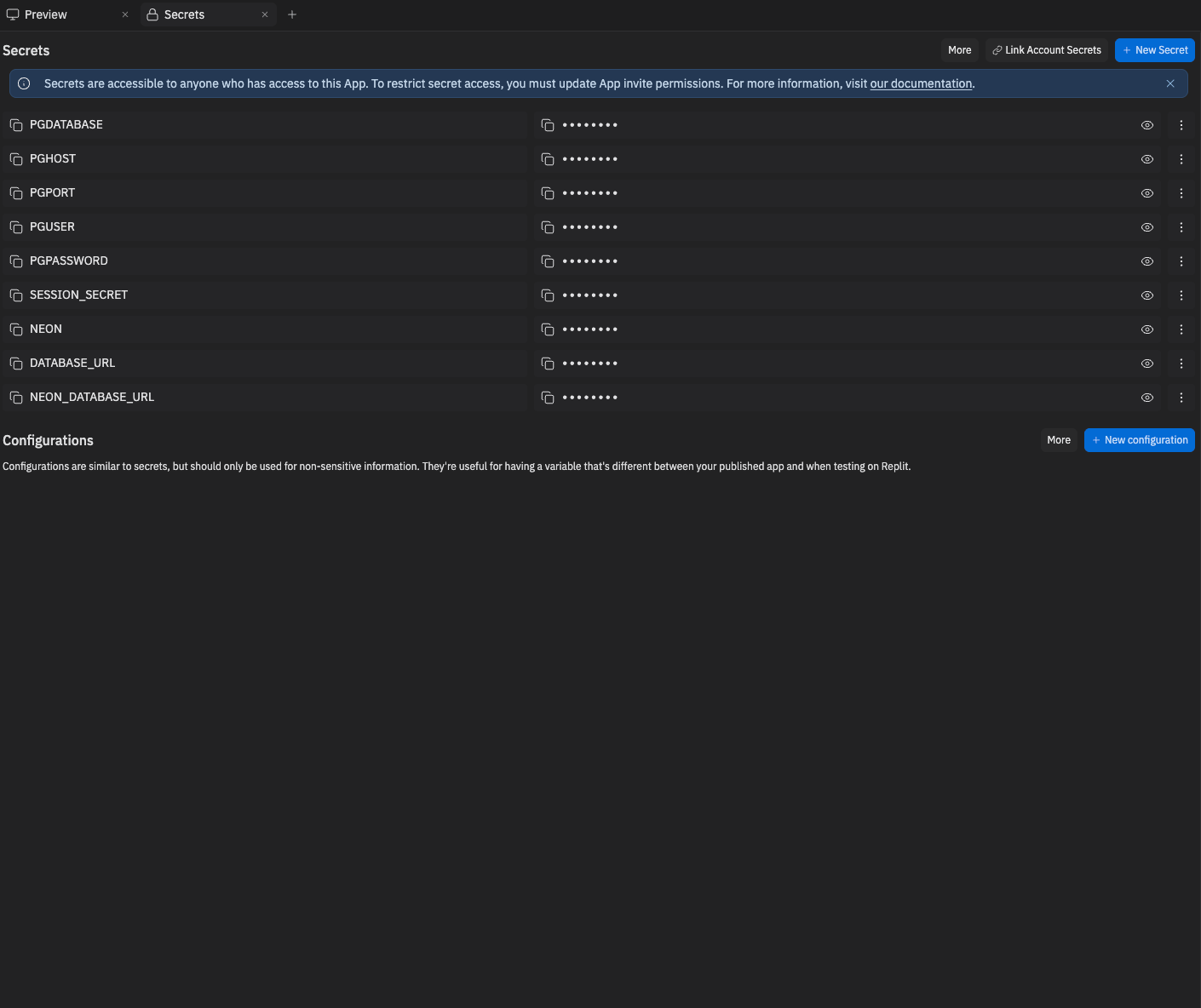
- 프로젝트 편집기에서 시크릿 도구 열기
- 이전
DATABASE_URL찾기 - 삭제하기
- 페이지 새로고침 또는 데이터베이스 패널 다시 열기
3단계: 앱의 현재 개발 데이터베이스로 데이터 가져오기

DATABASE_URL 시크릿이 제거되면 앱의 현재 개발 데이터베이스가 프로젝트 편집기에서 $DATABASE_URL로 다시 사용 가능해집니다.
프로젝트 편집기에서 셸로 돌아가 다음을 실행합니다:
5단계: 사례 1을 따라 프로덕션 데이터베이스로 게시 또는 재게시
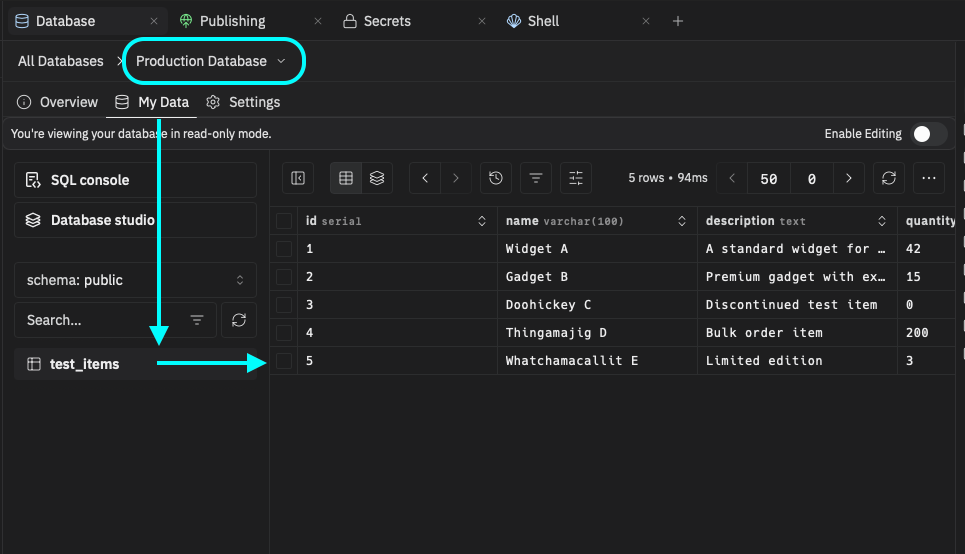
데이터베이스 패널에 올바른 데이터가 표시되면, 사례 1을 따라 프로덕션 데이터베이스 만들기를 활성화하여 게시하거나 재게시하고 해당 데이터를 프로덕션으로 복사하세요.6단계: 게시된 앱 확인
문제 해결
테이블이 이미 존재하여 가져오기 실패
위의pg_restore --clean --if-exists 명령은 덤프에서 일치하는 객체를 복원하기 전에 삭제하고 다시 생성합니다.
역할 또는 정책 오류로 가져오기 실패
데이터베이스에서 커스텀 PostgreSQL 역할이나 역할 기반 정책을 사용하는 경우, 해당 역할이 새 데이터베이스에 아직 존재하지 않아 가져오기가 실패할 수 있습니다. Replit의 자동 Helium 마이그레이션은 복원 전에 역할 스텁을 다시 만들려고 시도하지만, 위의 수동 프로세스는 그렇지 않습니다.pg_restore 중 역할 관련 오류가 발생하면 지원팀에 문의하세요.