

Stripe는 Starter, Core, Pro 플랜 사용자와 협업 워크스페이스에서 사용할 수 있습니다.
빌드할 수 있는 것
Agent를 사용하여 클릭 한 번으로 앱에 Stripe를 추가하세요. 별도의 설정이 필요하지 않습니다. 스토어프론트를 빌드하거나, 일회성 결제를 수락하거나, 구독을 만드세요. Agent가 연동, 데이터 모델, 테스트 환경을 연결합니다.작동 방식
Agent는 실제 돈을 이동하지 않고도 결제를 안전하게 테스트할 수 있도록 Stripe 샌드박스부터 시작합니다. 즉시 흐름을 빌드하고 사용해 볼 수 있습니다. 준비가 되면 라이브 Stripe 계정으로 전환하여 게시하고 실제 결제를 수락하세요.Stripe 샌드박스는 결제, 구독, 이벤트를 시뮬레이션할 수 있는 격리된 테스트 환경입니다.
샌드박스에 대한 Stripe 문서에서 자세히 알아보세요.
팀과 함께 Stripe 사용하기
Stripe는 협업 워크스페이스에서 작동하므로 팀 전체가 같은 앱을 함께 빌드, 테스트, 수익화할 수 있습니다. 워크스페이스의 모든 사람이 연결된 Stripe 계정으로 작업할 수 있으며, 한 사람만 결제 기능을 빌드하지 않아도 됩니다.시작하기
- Agent에게 Stripe 사용 요청
- 홈 화면에서 슬래시 명령을 사용하고 Stripe를 선택하거나 직접 요청하세요:
Stripe 연동에는 백엔드 기능이 있는 앱이 필요합니다. 시작하려면 홈페이지에서 앱을 선택하세요.
샌드박스에서 결제 테스트하기
- 새 탭에서 앱의 미리보기를 여세요.
- 스토어프론트 또는 결제 페이지에서 테스트 구매를 하세요.
- Stripe의 표준 테스트 카드를 사용하세요:
상품 및 가격 관리하기
두 가지 옵션이 있습니다:- 앱에서 게시를 선택한 다음 Stripe 샌드박스를 청구하도록 선택합니다.
- Stripe 계정이 아직 없다면 샌드박스를 청구하기 위해 계정을 만드세요.
- Stripe 대시보드에서 상품을 열어 상품 및 가격을 추가하거나 수정하세요. Stripe 샌드박스에서 변경한 내용은 Replit 앱에 자동으로 반영되고 앱의 데이터베이스에 동기화됩니다.
동기화된 Stripe 데이터 보기
- 프로젝트 편집기에서 데이터베이스를 여세요.
- MyData를 선택하세요.
- 스키마 선택기를 Stripe로 변경하여 결제 객체와 관련 레코드를 확인하세요.
라이브 전환하기
실제 결제를 수락하려면 Stripe Marketplace에서 Replit Integrated Payments 앱을 설치하여 라이브 Stripe 계정을 연결하세요. 설치 흐름이 라이브 계정을 자동으로 연결합니다 — API 키를 복사하거나 붙여넣을 필요가 없습니다.Replit Integrated Payments 앱 설치하기
Install Stripe app을 선택하세요. Stripe 창이 열리며
Replit Integrated Payments
목록이 표시됩니다.Stripe에서 계정을 선택하라는 메시지가 표시되면 라이브 Stripe 계정을 선택하세요 — 샌드박스나 테스트 계정이 아닌 라이브 계정이어야 합니다.
Stripe의 안내를 따라 앱을 설치하세요. 라이브 계정이 아직 활성화되지 않았다면 Stripe가 먼저 KYB(기업 인증) 절차를 안내합니다.설치가 완료될 때까지 Stripe 창을 열어 두세요.
Stripe가 설치를 확인하면 Replit이 백그라운드에서 프로덕션 연결을 완료합니다.
Replit Integrated Payments 앱 설치는 Replit에 공개 키와 시크릿 키를 직접 복사하던 기존 방식을 대체합니다. 이 앱이 프로덕션 키를 설정하고 샌드박스-라이브 동기화를 유지합니다.
연동 관리하기
- 연동 > Stripe로 이동하여 Stripe 커넥터를 여세요.
- 연결을 테스트하고, 상태를 확인하고, 설정을 관리할 수 있습니다.
자주 묻는 질문
상품 가격은 어떻게 업데이트하나요?
- Agent에게 요청: 변경 사항을 설명하면 Agent가 앱과 Stripe 객체를 업데이트합니다.
- Stripe 대시보드 사용: 상품을 열어 가격과 상품 세부 정보를 수정하세요.
- 샌드박스에서 변경 사항은 앱과 데이터베이스에 자동으로 다시 동기화됩니다.
- 프로덕션의 경우 먼저 라이브 계정으로 전환한 다음 가격을 업데이트하세요. 앱이 새 구성을 가져와야 하는 경우 다시 게시하세요.
Replit에서 거래를 어떻게 테스트하나요?
새 탭에서 앱의 미리보기를 여세요. 표준 테스트 카드(4242 4242 4242 4242), 미래의 임의 만료일, 임의의 CVC로 Stripe Checkout 흐름을 실행하세요. 자세한 내용은 위의 샌드박스에서 결제 테스트하기를 참조하세요.라이브 Stripe 계정이란 무엇인가요?
라이브 Stripe 계정은 비즈니스 세부 정보를 사용하여 실제 결제를 처리할 수 있는 활성화 및 인증된 계정입니다. 계정 생성 및 활성화에 대한 Stripe 가이드를 참조하세요: Stripe 계정 만들기 및 관리하기.Stripe API 키를 직접 붙여넣어야 하나요?
아니요. Replit Integrated Payments 앱이 라이브 Stripe 계정을 연결할 때 프로덕션 키를 자동으로 설정합니다. Stripe 대시보드에서 라이브 키를 복사할 필요가 없습니다. 이전에 라이브 키를 직접 붙여넣어 Stripe를 연결했다면 해당 연결은 계속 작동합니다. 게시 창에서 Stripe 연결을 제거하고 다시 연결하여 Stripe 앱 설치 방식으로 전환할 수 있습니다. 아래의 Stripe 연결 업데이트 또는 제거하기를 참조하세요.Stripe 연결 업데이트 또는 제거하기
라이브 Stripe 연결로 게시할 준비가 되지 않은 경우 두 가지 옵션이 있습니다:옵션 A: Stripe 연동 수동으로 제거하기
프로젝트에서 Stripe 연동을 완전히 제거할 수 있습니다.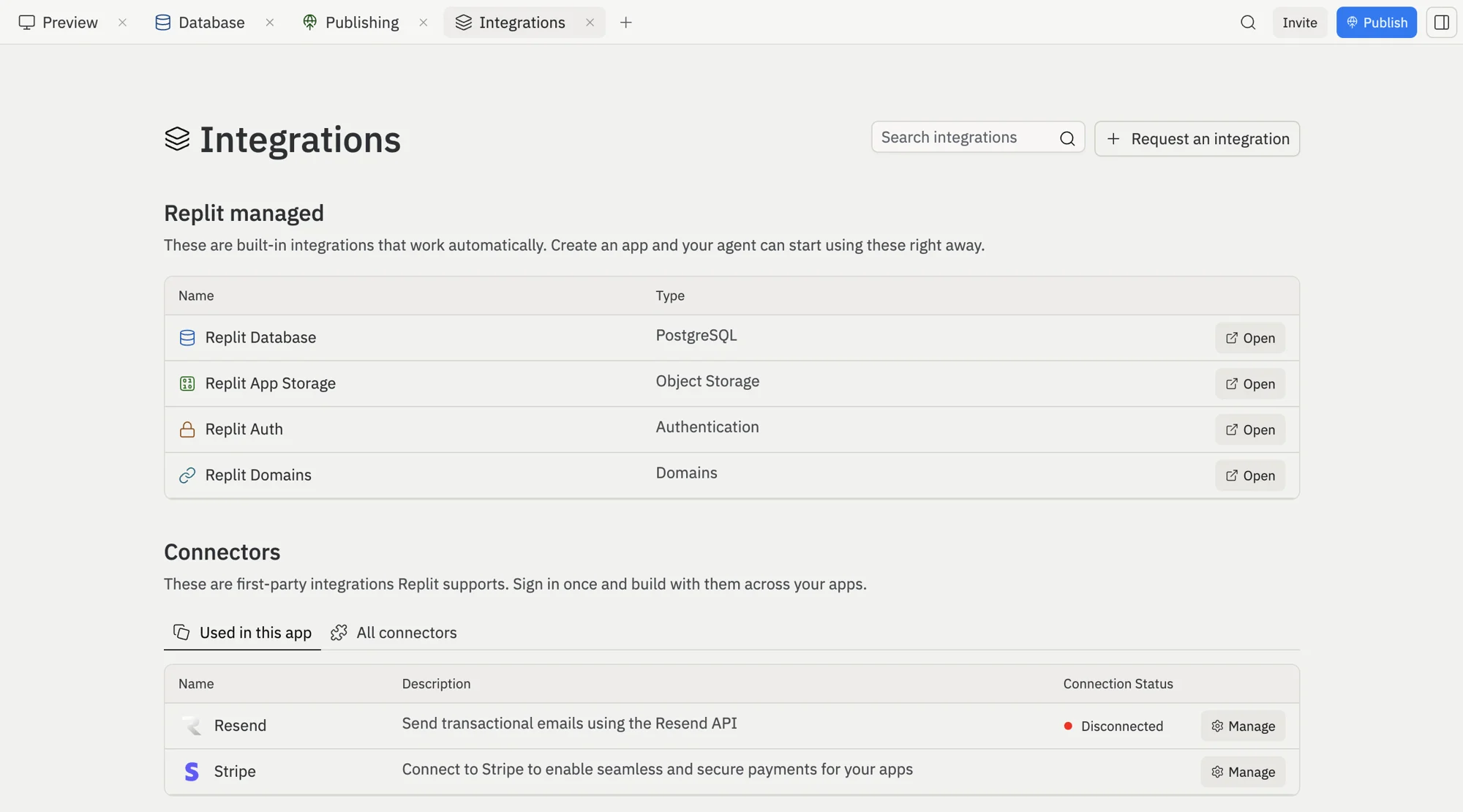
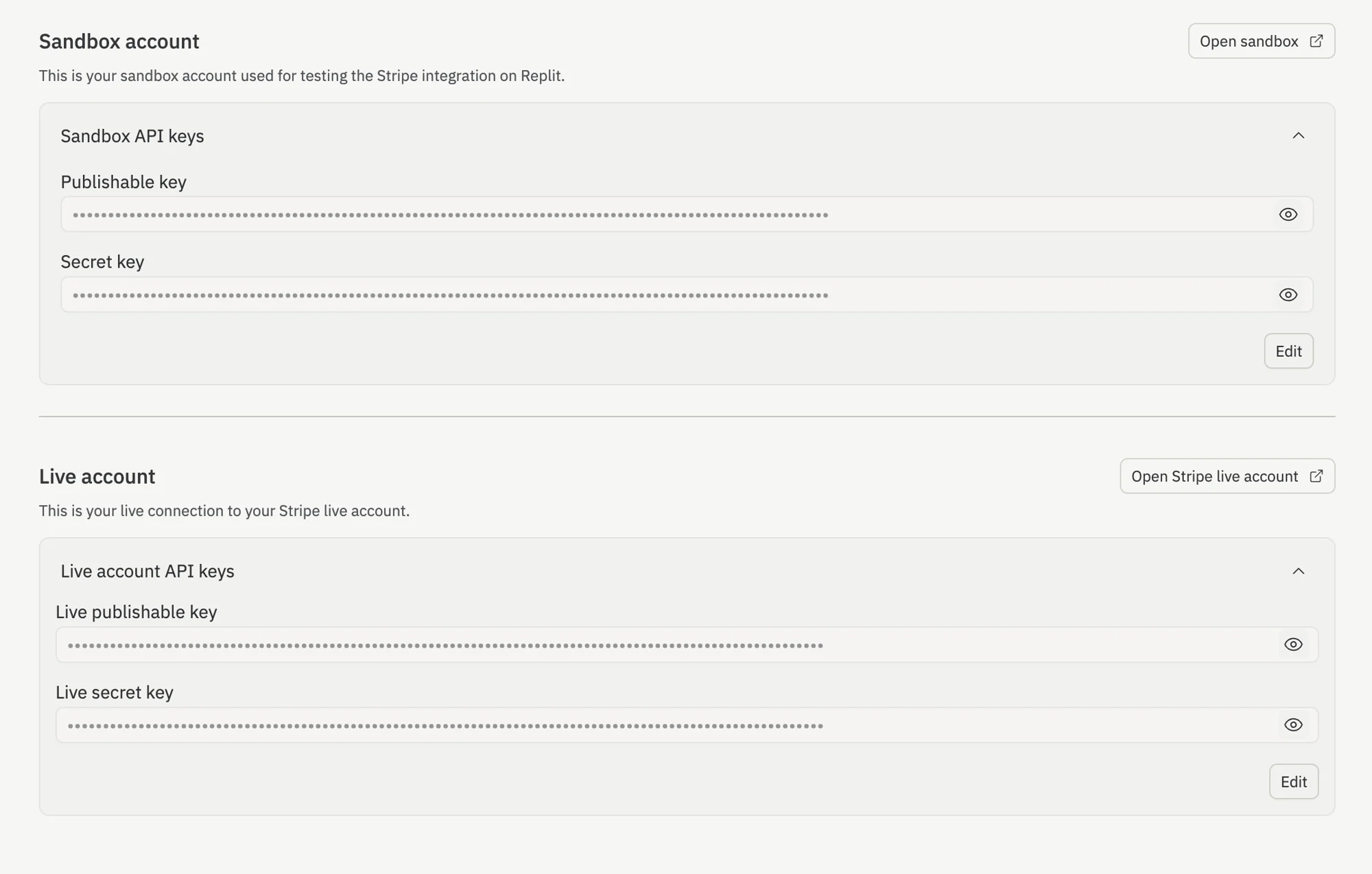
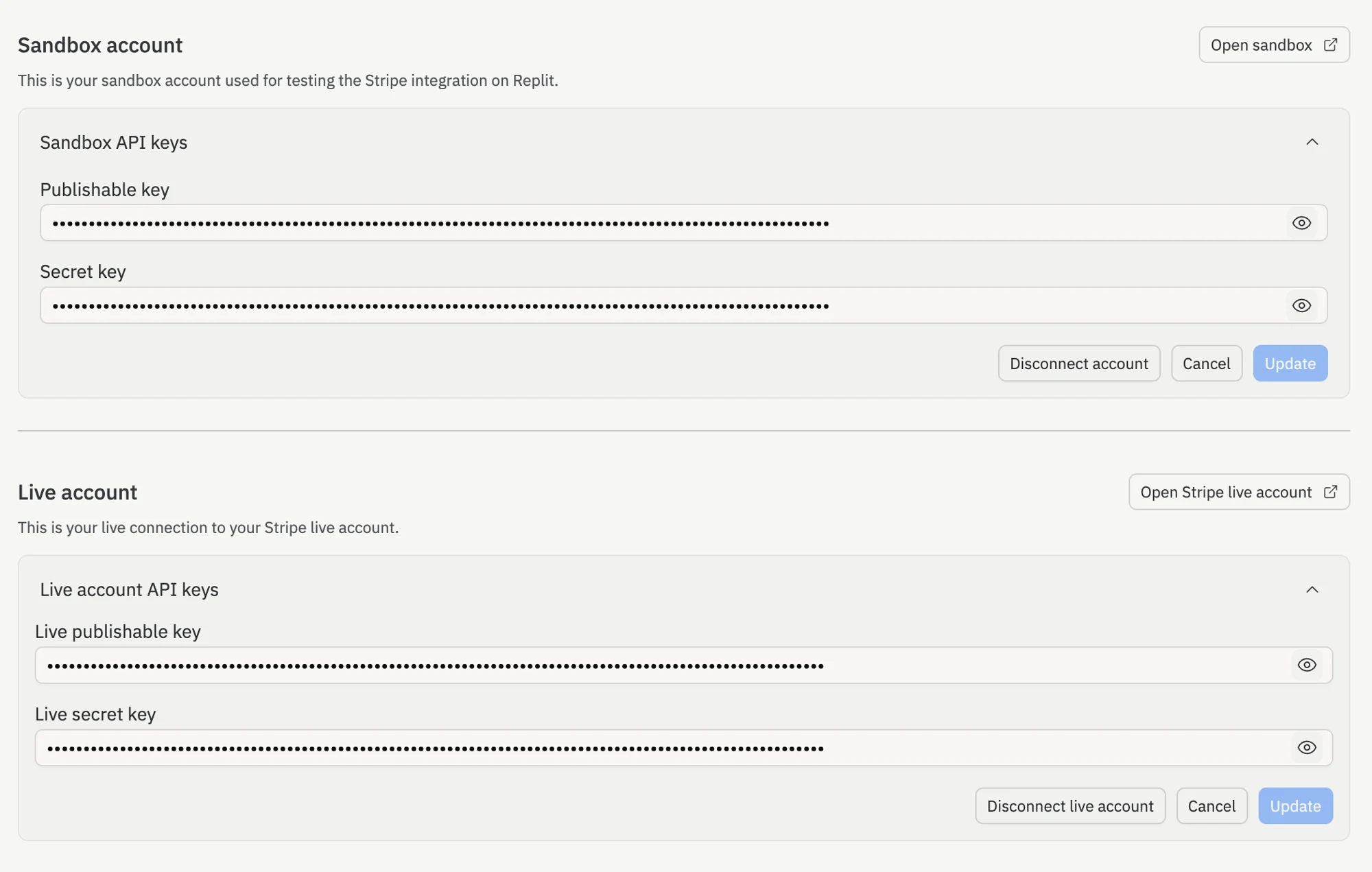
옵션 B: Stripe 연동 이전 체크포인트로 롤백하기
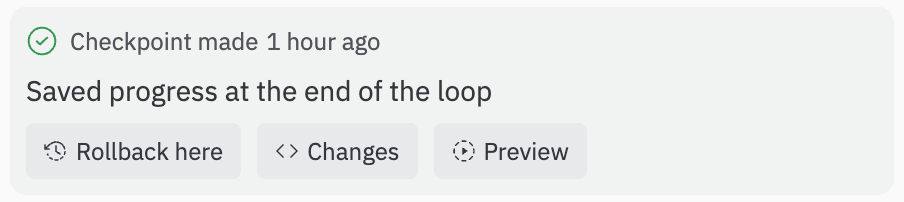
Stripe 연동을 완전히 취소하고 이전 상태로 돌아가려면 이전 체크포인트로 롤백할 수 있습니다.Stripe 연동 이전 체크포인트 찾기
Agent 채팅으로 이동하여 Stripe 연동 이전에 만들어진 체크포인트를 찾으세요. 채팅 창 왼쪽 상단의 시계 아이콘을 선택하여 오래된 채팅 기록을 확인하세요.
참고 사항 및 제한 사항
- 샌드박스 활동은 실제 잔액이나 고객에게 영향을 주지 않습니다.
- 일부 Stripe 기능은 샌드박스에서 테스트할 수 없습니다(예: IC+ 가격 및 특정 Connect 흐름). Stripe의 샌드박스 제한 사항을 참조하세요.