

SSH란?
SSH는 Secure Shell의 약자로, Replit App의 명령줄 인터페이스에 대한 원격 접근을 가능하게 하는 보안 프로토콜입니다. SSH를 사용하면 파일을 원활하게 전송하고 선호하는 로컬 통합 개발 환경(IDE)을 활용하여 Replit에서 코드를 편집할 수 있어 개발 워크플로우에서 협업과 생산성이 향상됩니다. SSH 기능은 Core, Pro 및 기타 모든 유료 플랜에서 사용 가능합니다. 프로세스 개요:- 로컬 컴퓨터에서 SSH 키 쌍 생성
- 임의의 Replit App 내부 SSH 창에 해당 SSH 키 추가
- SSH 클라이언트 또는 SSH를 통해 작동하는 편집기(VSCode 또는 Cursor 등)를 사용하여 연결
SSH 키는 특정 Replit App이 아닌 계정과 연결됩니다. 즉, 공개 키를 한 번만 추가하면 이후에 접근 권한이 있는 모든 Replit App에 연결할 수 있습니다.
SSH를 사용하는 이유
- Replit App과 편집기 간 자동 업데이트: Replit App에서 변경한 내용이 편집기에 즉시 반영되고, 편집기에서의 수정 사항이 Replit App에 업데이트됩니다. 이 원활한 동기화를 통해 코드베이스가 항상 플랫폼 전반에서 최신 상태로 유지됩니다.
- 파일 관리 동기화: 파일 추가, 삭제, 업데이트 등 모든 변경 사항이 편집기와 Replit App 간에 실시간으로 동기화됩니다. 이 기능은 변경이 어디서 시작되든 프로젝트 구조가 일관되게 유지되도록 합니다.
- 폴더 관리 및 파일 이동: 폴더 간 파일 이동도 편집기와 Replit App 간에 동기화됩니다. 이를 통해 한 환경에서 이루어진 조직적 변경 사항이 다른 환경에 정확하게 반영되어 프로젝트의 무결성과 구조가 유지됩니다.
키 쌍 찾기 또는 생성
계정에 SSH를 구성하려면 SSH 공개 키가 필요합니다.기존 키 쌍 확인
로컬 컴퓨터의 터미널에서 다음 명령을 실행하여 이미 공개 키가 있는지 확인할 수 있습니다:- Mac/Linux
- Windows
replit.pub라는 파일이 보이면 공개 키 내용 가져오기로 진행하세요.
새 키 쌍 생성
컴퓨터에서 터미널(또는 명령 프롬프트) 창을 열고 다음 명령을 붙여넣으세요:- Mac/Linux
- Windows
공개 키 내용 가져오기
키 쌍이 있는지 확인하거나 생성한 후 공개 키(.pub 접미사가 붙은 유사한 이름의 두 파일 중 하나)의 내용을 표시합니다. 이후 단계에서 필요합니다.
- Mac/Linux
- Windows
replit.pub의 내용을 저장하여 이 문서의 나중 단계에서 사용하고 계정에 SSH 키 추가로 진행하세요.
계정에 SSH 키 추가
Replit App에서 SSH 창을 사용하여 공개 키 직접 추가
- 임의의 창의 Replit App에서 + 버튼을 선택한 다음 SSH를 검색합니다.
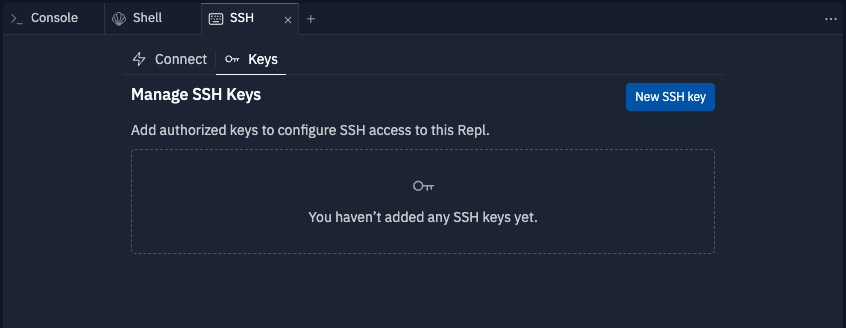
- Keys 탭으로 이동하고 New SSH key를 선택합니다.
- 팝업 창에서 키의 Label(예: my-ssh-key)을 입력하고 복사한 공개 키를 Key 섹션에 붙여넣습니다. Add SSH Key 버튼을 선택합니다. 키가 추가되어 사용 가능한 상태가 됩니다.
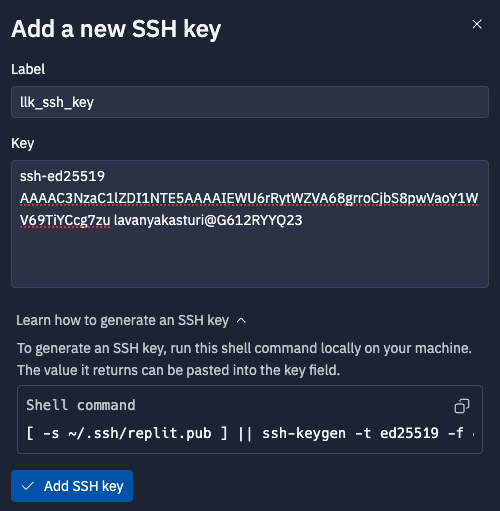
설정에서 직접 공개 키 추가
Settings를 열고 Account 아래에서 Advanced(또는 SSH keys 옵션)를 선택하여 SSH 키를 추가할 수도 있습니다. Add SSH key를 선택하고 이전 섹션 키 쌍 찾기 또는 생성에서 얻은replit.pub의 내용을 붙여넣습니다.
컴퓨터에 여러 공개 키가 있는 경우 SSH 구성에 올바른 개인 키와 공개 키 조합을 사용하고 있는지 확인하는 것이 중요합니다.
Replit App에 연결
SSH 구성 설정
- 터미널에서
~/.ssh디렉토리와~/.ssh/config파일이 있는지 확인합니다:
- Mac/Linux
- Windows
- 모든 *.replit.dev 도메인에
replit키 쌍을 사용하도록 구성 블록을 추가합니다:
- Mac/Linux/Windows
VSCode 또는 Cursor에서 연결
- Replit App에서 SSH 창을 엽니다.
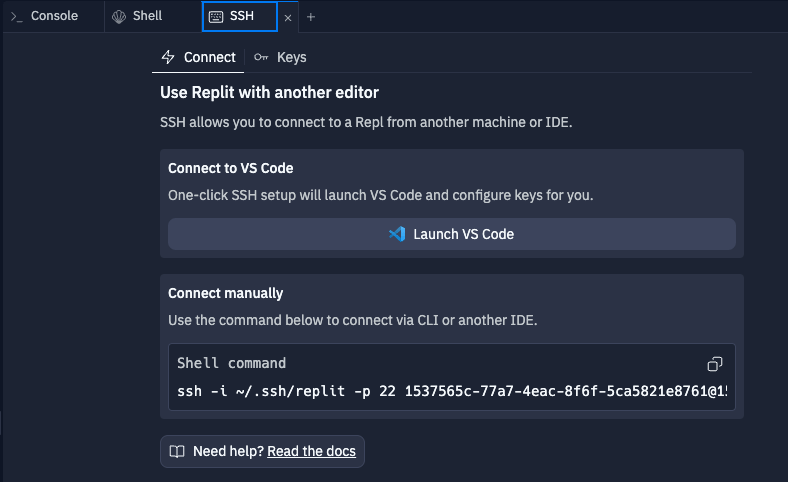
- SSH 창에서 Connect 탭으로 이동하고 Launch VS Code를 선택합니다.
- VSCode로 연결
-
~/.ssh/config를 작성하라는 메시지가 표시되면 다음을 입력합니다:SSH 구성 추가는 VS Code 또는 다른 편집기에 처음 연결할 때만 프롬프트가 표시됩니다. 구성 파일로 돌아가려면 **Configure SSH Hosts…**를 선택해야 합니다. - 외부 애플리케이션 경고가 표시되면 Yes를 선택하여 선호하는 편집기 또는 VS Code에서 프로젝트를 열겠다는 것을 확인합니다.
- SSH 확장을 정기적으로 설치하거나 업데이트하라는 요청을 받을 수 있습니다. Replit은 이러한 IDE의 최신 버전과 호환성을 유지하려고 하며, 중요한 보안 업데이트도 받을 수 있습니다.
수동 연결
SSH 창의 “Connect” 탭 하단에서 “Connect manually”를 찾을 수 있습니다. 해당 명령을 복사하여 직접 연결하기 위해 로컬 터미널(Mac 또는 Linux) 또는 로컬 명령 프롬프트(Windows)에 붙여넣으세요. IDE와의 연결 문제를 디버그하거나 Replit 지원팀에 버그를 보고할 때 유용한 “verbose” 연결 정보를 수집하는 데도 좋은 방법입니다. 존재하지 않는 개인 키로 연결을 시도하는 오류:여기에 나열되지 않은 도구로 연결
다양한 플랫폼과 운영 체제에서 사용 가능한 많은 SSH 클라이언트가 있으며, 각각 다른 기능이나 통합을 제공합니다. “Connect Manually”에 표시된 명령을 구성 요소로 분해하여 각 클라이언트를 구성하는 방법을 결정할 수 있습니다:<your_hostname>.<cluster>.replit.dev
포트: <port_number>
사용자: Username
개인 키: 컴퓨터의 개인 키 파일 경로. 일반적으로 replit.pub 옆에 있습니다.