

음성 모드는 음성을 채팅 박스의 텍스트로 변환합니다. Agent의 응답을 소리 내어 읽어주지는 않습니다 — 여전히 작성된 메시지를 전송하며 Agent는 채팅에서 평소와 같이 응답합니다.
작동 방식
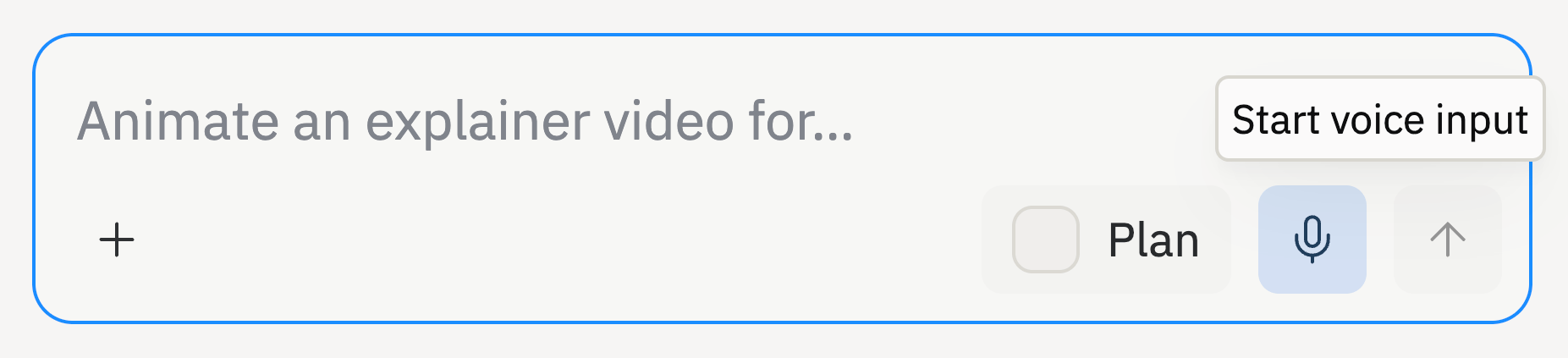
- Agent를 열고 채팅 박스의 마이크를 선택합니다.
- 브라우저나 기기에서 마이크 접근 권한을 요청하면 허용합니다.
- 프롬프트를 말합니다. 파형이 Agent가 녹음 중임을 보여줍니다.
- 완료되면 녹음을 중지합니다. 잠시 멈추거나 탭에서 벗어나면 자동으로 녹음이 중지됩니다.
- 음성이 변환되는 동안 잠시 기다립니다.
- 변환된 텍스트를 검토하고 필요하면 수정한 다음 메시지를 전송합니다.
사용 가능한 위치
음성 모드는 Agent 채팅 박스에서 사용 가능합니다:- Agent로 앱을 작업할 때 프로젝트 편집기에서.
- 홈 화면의 Agent 프롬프트에서 새 앱을 시작할 때.
알아두면 좋은 것
음성 모드를 사용할 때 다음 사항을 참고하세요:| 항목 | 예상 동작 |
|---|---|
| 녹음 길이 | 한 번에 최대 6분까지 녹음할 수 있습니다. 제한에 가까워지면 경고가 표시됩니다. |
| 자동 중지 | 약 30초간 침묵하거나 탭을 전환하거나 앱을 백그라운드로 이동하면 녹음이 자동으로 중지됩니다. |
| 전송 전 검토 | 변환된 텍스트가 채팅 박스에 표시되므로 전송 전에 읽고 수정할 수 있습니다 — 자동으로 전송되지 않습니다. |
| 마이크 접근 권한 | 음성 모드는 마이크 사용 권한이 필요합니다. 녹음이 시작되지 않으면 브라우저와 기기에서 Replit의 마이크 접근을 허용했는지 확인하세요. |
사용 가능 여부
음성 모드는 모든 Replit 플랜에서 사용 가능합니다. 마이크는 오디오 녹음을 지원하는 브라우저와 기기의 Agent 채팅 박스에 표시되며, 처음 녹음할 때 마이크 권한을 요청받게 됩니다.다음 단계
Agent 개요
Agent가 할 수 있는 것과 효과적으로 프롬프트하는 방법을 알아보세요.
오디오 생성
Agent로 앱에 음악, 효과음, 음성을 생성하세요.