

시트 요구사항: Agent 채팅 기능에는 Figma Dev 또는 Full 시트를 권장합니다. 무료, Starter, Viewer 시트는 월 6회 MCP 도구 호출로 제한됩니다. replit.com/import의 가져오기 흐름은 별도의 제한이 있습니다 — 아래 요율 제한을 참조하세요.
Figma 디자인을 새 앱으로 변환하고 싶으신가요? Figma 디자인을 인터랙티브 앱으로 변환하기 가이드를 참조하세요.
Figma MCP 연동은 원격 서버를 사용합니다 — Agent에서 이 기능을 사용하기 위해 Figma 데스크탑 앱이 실행 중이거나 설치되어 있을 필요가 없습니다.
기능
- 스타터 코드 생성: 선택한 프레임을 프로덕션 수준 코드로 변환하여 기능 개발을 빠르게 시작하거나 빠른 반복이 가능합니다.
- 디자인 데이터 추출: 파일에 정의된 변수, 컴포넌트, 레이아웃 사양에 접근합니다.
- 프레임 스크린샷 캡처: 구현 가이드용 시각적 참조를 모든 프레임에서 생성합니다.
- MCP 활동 검사: 채팅 이벤트를 확장하여 원시 요청과 응답을 확인합니다.
데모
링크 감지부터 코드 생성까지의 워크플로를 빠르게 살펴보세요:사용법
Agent 채팅에서 연결하기
- 프로젝트 편집기에서 Agent 채팅을 엽니다.
- 메시지 상자에 유효한 Figma 파일 또는 프로토타입 링크를 붙여넣습니다.
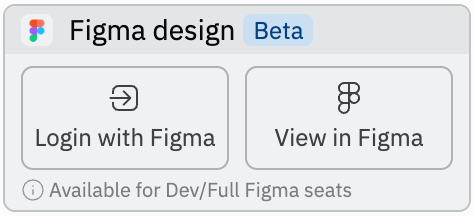
- 유효한 링크가 감지되면 Figma 디자인 카드가 표시됩니다. Figma로 로그인을 클릭하여 인증합니다.
Figma 링크로 작업하기
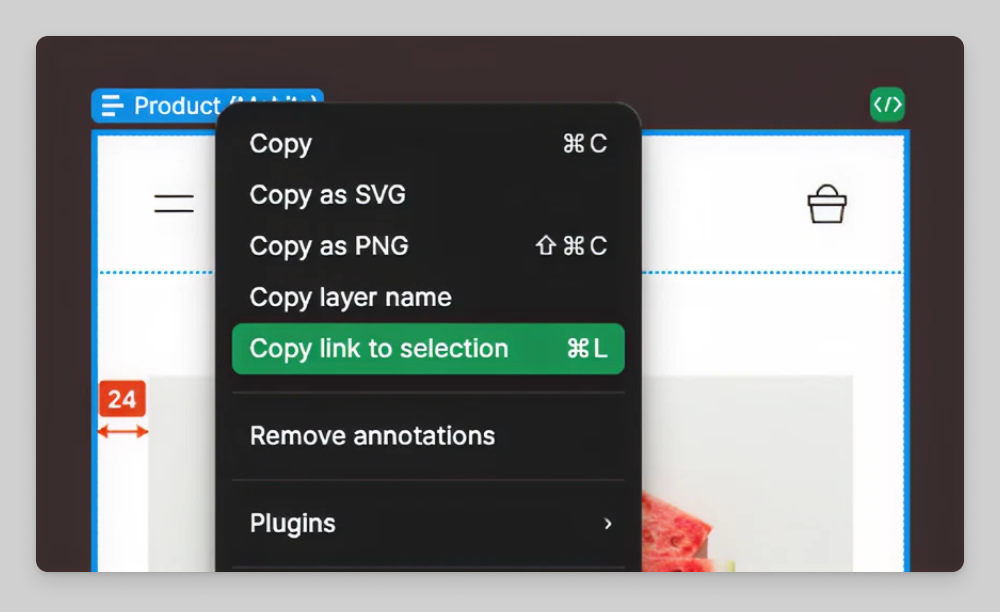
링크 기반 워크플로를 사용하여 디자인의 정확한 부분에 작업을 수행하세요:- Figma에서 프레임이나 레이어로의 링크를 복사합니다.
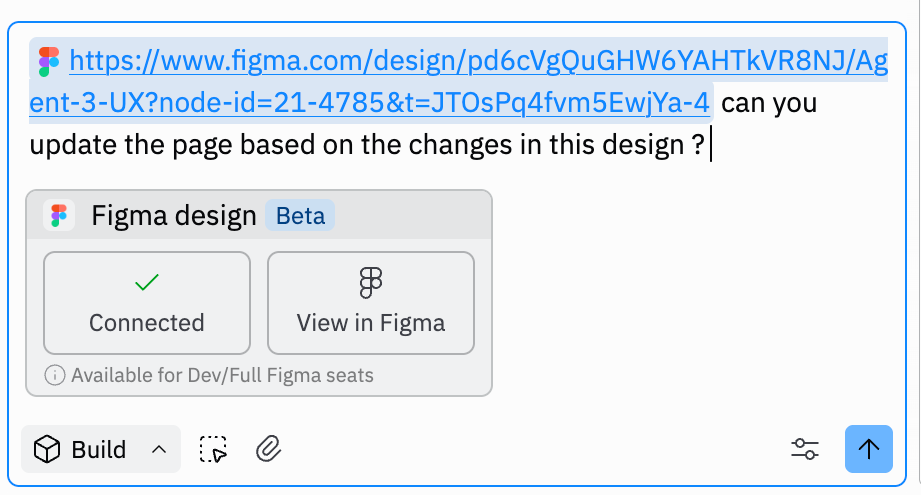
- URL을 채팅 상자에서 Agent와 공유하고 원하는 내용을 설명합니다.
MCP 호출 확인하기
Used Figma MCP (Beta)라고 표시된 타임라인 이벤트를 열면 기본 요청과 응답을 확인할 수 있습니다. MCP 호출을 검사하기 위해 타임라인 이벤트를 확장하는 위치: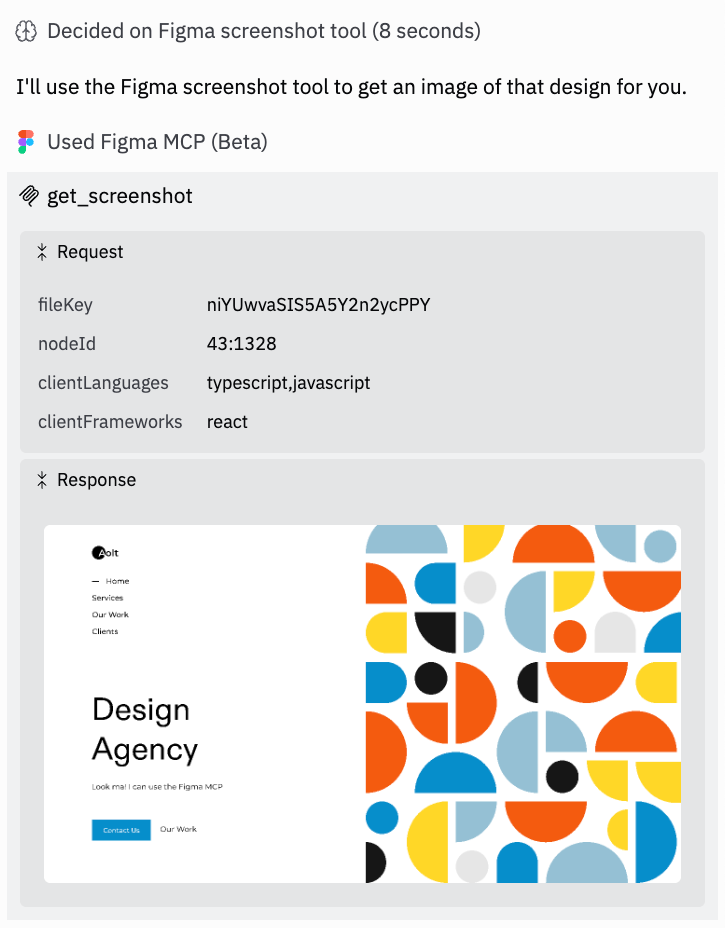
Figma에 대한 MCP 접근은 읽기 위주이며 Figma 권한을 준수합니다. 파일이 비공개이거나 접근 권한이 없는 경우 연동이 콘텐츠를 가져올 수 없습니다.
요율 제한 및 Figma 시트 요구사항
Figma는 Figma 플랜 및 시트 유형에 따라 MCP 도구 호출에 요율 제한을 적용합니다. 이 제한은 Replit이 아닌 Figma가 설정합니다.| 시트 유형 | Starter / 무료 | Pro / 조직 | Enterprise |
|---|---|---|---|
| View, Collab | 월 6회 호출 | 월 6회 호출 | 월 6회 호출 |
| Dev, Full | — | 일 200회 호출 | 일 600회 호출 |
제한에 포함되는 항목
요율 제한은get_design_context 및 get_image와 같이 Figma에서 데이터를 읽는 도구에 적용됩니다. whoami 및 generate_figma_design과 같은 일부 도구는 제외됩니다.
요율 제한에 도달했을 때
Agent는 Figma 요율 제한에 도달했을 때 알려줍니다. 제한을 늘리려면:- Starter 플랜 또는 무료 계정: Dev 또는 Full 시트가 포함된 Pro, 조직 또는 Enterprise 플랜으로 업그레이드하세요.
- View 또는 Collab 시트: 현재 플랜에서 Dev 또는 Full 시트로 업그레이드하세요.
- Dev/Full 시트 (조직): 가장 높은 제한을 위해 Enterprise 플랜으로 업그레이드하세요.
연결 관리
replit.com/integrations에서 Figma 연동을 관리하거나 연결을 해제할 수 있습니다. Replit 연동 페이지에서 연결을 찾고 관리하세요: