

기능
Console은 앱의 동작을 이해하는 데 도움이 되는 다음과 같은 도구를 제공합니다:- 실시간 로깅: 앱의 출력을 발생하는 즉시 확인
- AI 지원: 로그에 보고된 오류를 수정하기 위한 제안 수신
- 실행 기록: 이전 실행의 로그를 표시하여 변경 사항 추적
사용 방법
Project Editor에서 Console 도구에 직접 접근할 수 있습니다.Console에 접근하는 방법
Console에 접근하는 방법
왼쪽 도구 독에서:
 All tools를 선택하여 Project Editor 도구 목록을 확인합니다.
 Console을 선택합니다.
- 상단의
 돋보기를 선택하여 검색 도구를 엽니다.
 - “Console”을 입력하여 도구를 찾고 결과에서 선택합니다.
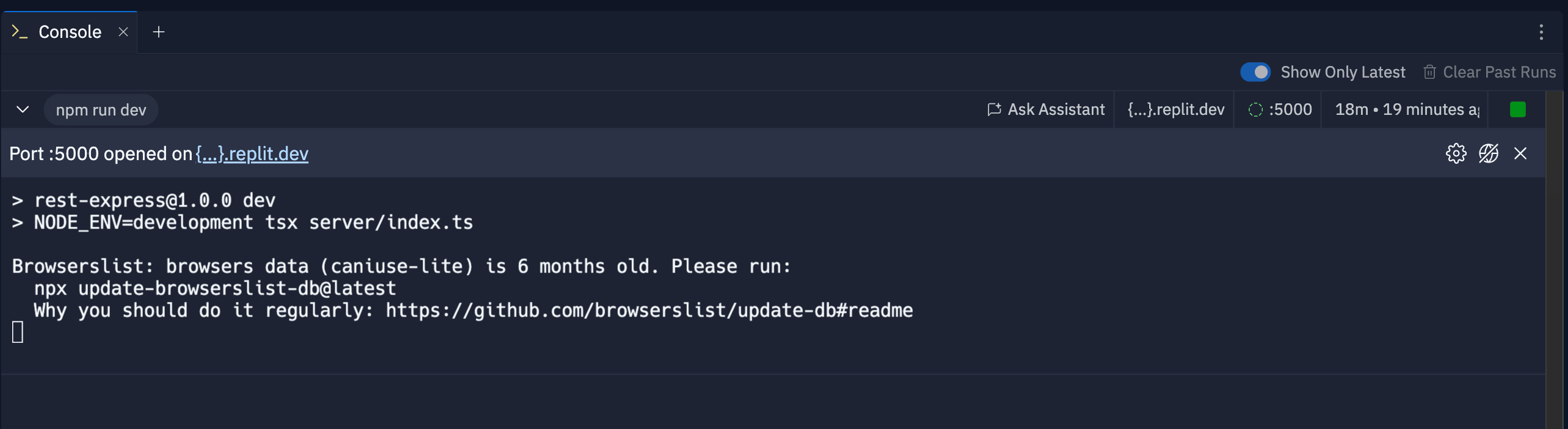
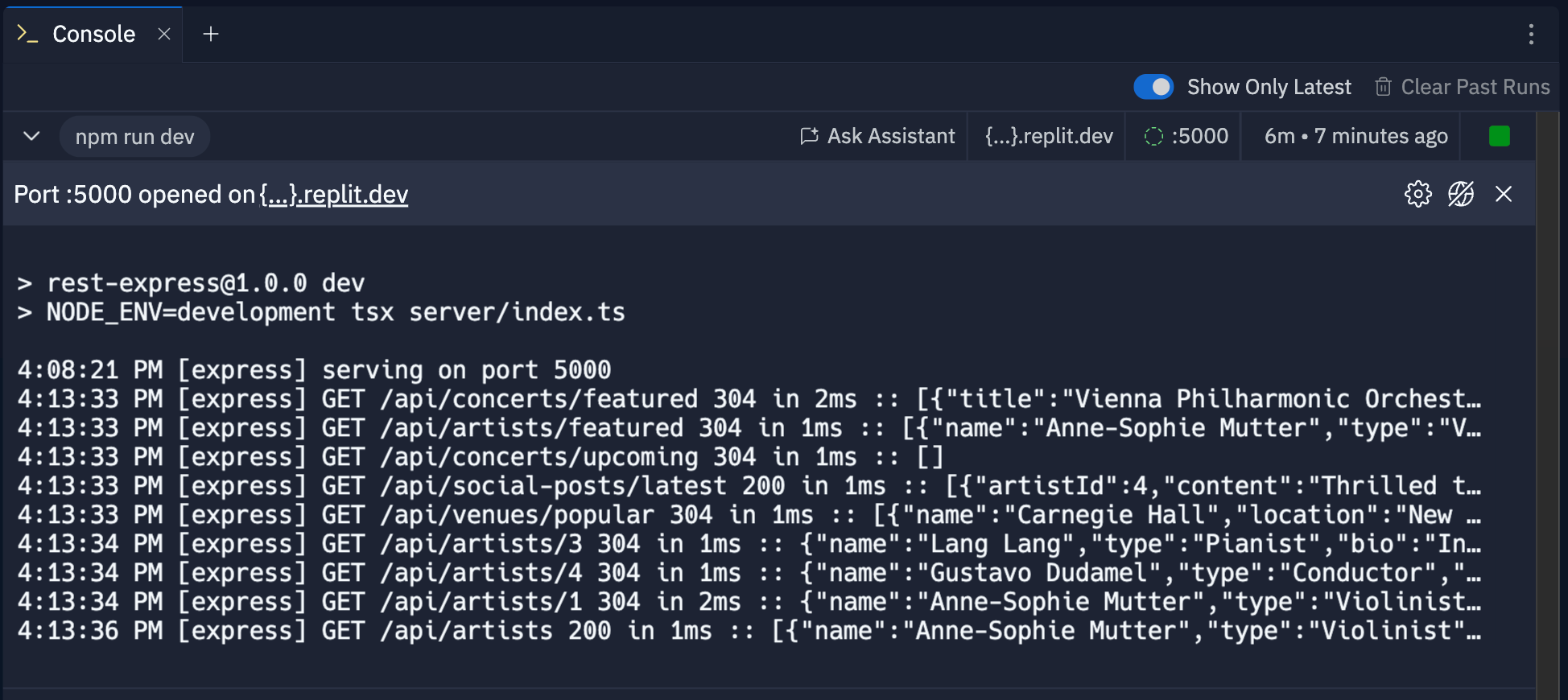
- 코드를 실행한 명령
- 타임스탬프 정보
- 표준 출력 및 오류 로그
npm run dev 명령과 실행에서 나온 로그 메시지를 보여줍니다:
HTML, CSS, JS 코드에서 생성된 것과 같은 클라이언트 측 로그는 Preview 도구의 개발자 도구에서만 표시됩니다.
AI 기반 디버깅
로그에서 이해하고 싶은 오류나 다른 정보를 발견하면 항목 상단의 Ask AI 버튼을 선택하세요. 이렇게 하면 Agent 탭이 자동으로 열리고 로그 내용이 분석을 위해 제출됩니다.로그 항목 명령
Console은 로그를 관리하기 위한 다음과 같은 도구를 제공합니다:- 최신 항목만 표시: 이 컨트롤을 켜기 위치로 전환하면 가장 최근 실행만 표시됩니다.
- 항목 축소: 명령 이름 왼쪽의
 아래쪽 화살표를 선택하면 로그가 숨겨집니다.
 - 이전 실행 지우기: 이전 실행의 로그를 삭제하려면 선택합니다. 이 작업은 되돌릴 수 없습니다.
네트워크 가용성
앱의 개발 버전이 온라인에서 접근 가능한지 제어할 수 있습니다. 개발 URL에 대한 요청 서비스를 중지하려면 네트워크 정보 줄 오른쪽의 슬래시가 있는 지구 아이콘을 선택하세요.
활성화하려면
슬래시가 있는 지구 아이콘을 선택하세요.
활성화하려면  지구 아이콘을 선택하세요.
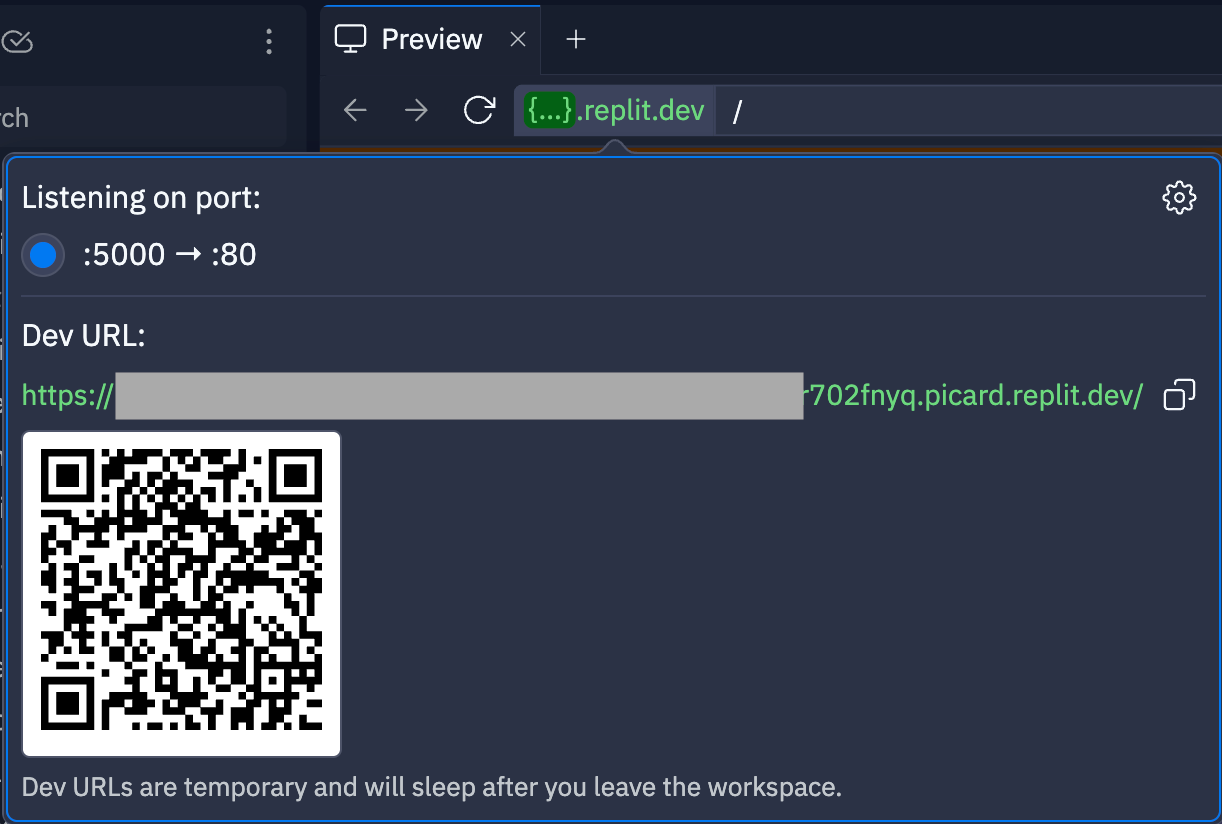
개발 URL을 보려면 위치 표시줄에서
지구 아이콘을 선택하세요.
개발 URL을 보려면 위치 표시줄에서 {...}.replit.dev 텍스트를 선택하세요.
개발 URL에 대한 요청 서비스를 중지하도록 설정하더라도 앱은 Preview 도구에서 계속 접근 가능합니다.