

개요
Replit Animation을 사용하면 Agent와의 대화만으로 세련된 모션 그래픽을 만들 수 있습니다. 이는 React로 빌드된 프로그래매틱 애니메이션으로, Remotion은 사용하지 않습니다. 대신 애니메이션 동영상은 웹사이트 애니메이션 라이브러리와 커스텀 Agent 스킬의 조합을 사용합니다. 이것은 Runway나 Sora 같은 AI 생성 동영상이 아닙니다. 동영상에는 텍스트 오버레이, 부드러운 전환, AI 생성 이미지 등이 포함될 수 있습니다. 동영상은 미리보기 창에서 루프로 자동 재생되며, 다른 앱을 빌드하는 것처럼 Agent와 채팅하여 반복할 수 있습니다. 무료 티어를 포함한 모든 빌더에게 제공됩니다.애니메이션 동영상 만들기
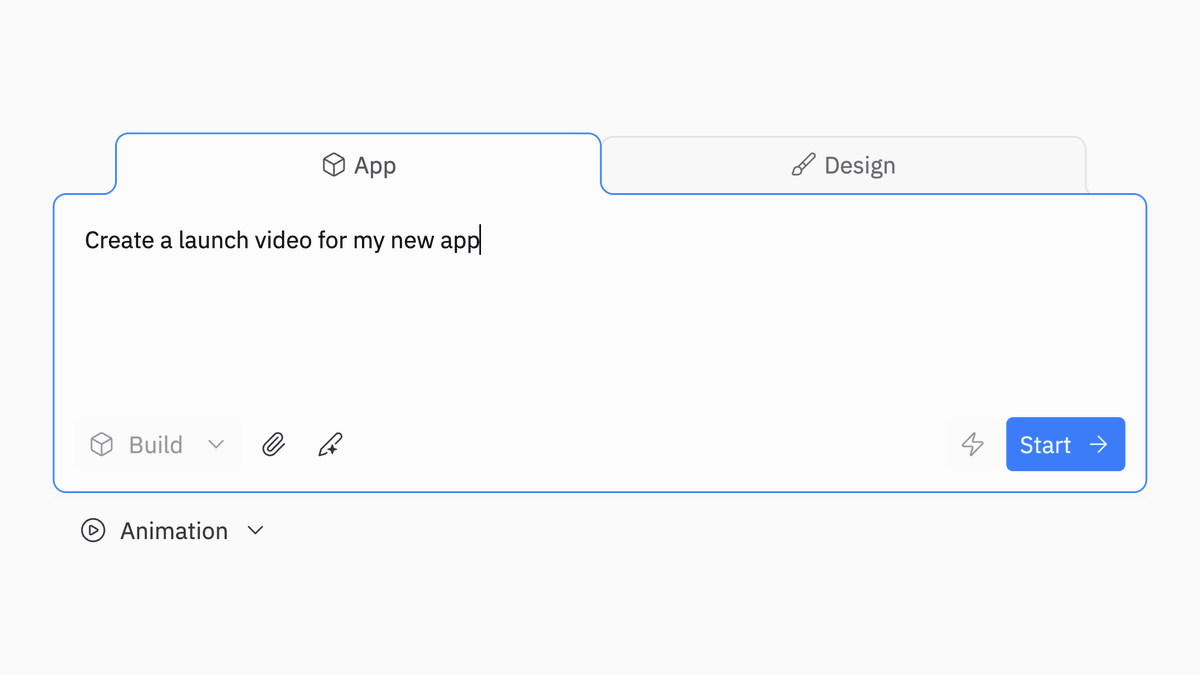
Replit 홈페이지에서 애니메이션 동영상을 만드는 방법은 두 가지입니다:옵션 1: 프롬프트 입력
홈페이지의 앱 탭을 선택하고 원하는 동영상을 설명하는 프롬프트를 입력하세요. Agent가 동영상 관련 프롬프트를 자동으로 감지하고 애니메이션 동영상 스택을 선택합니다. 예시 프롬프트:- “새로운 탄산수 브랜드를 위한 프로모 동영상 만들기”
- “대규모 언어 모델의 작동 방식에 대한 30초 설명 동영상 만들기”
- “텍사스 오스틴 시를 위한 시네마틱 홍보 동영상 만들기”
옵션 2: 드롭다운에서 선택
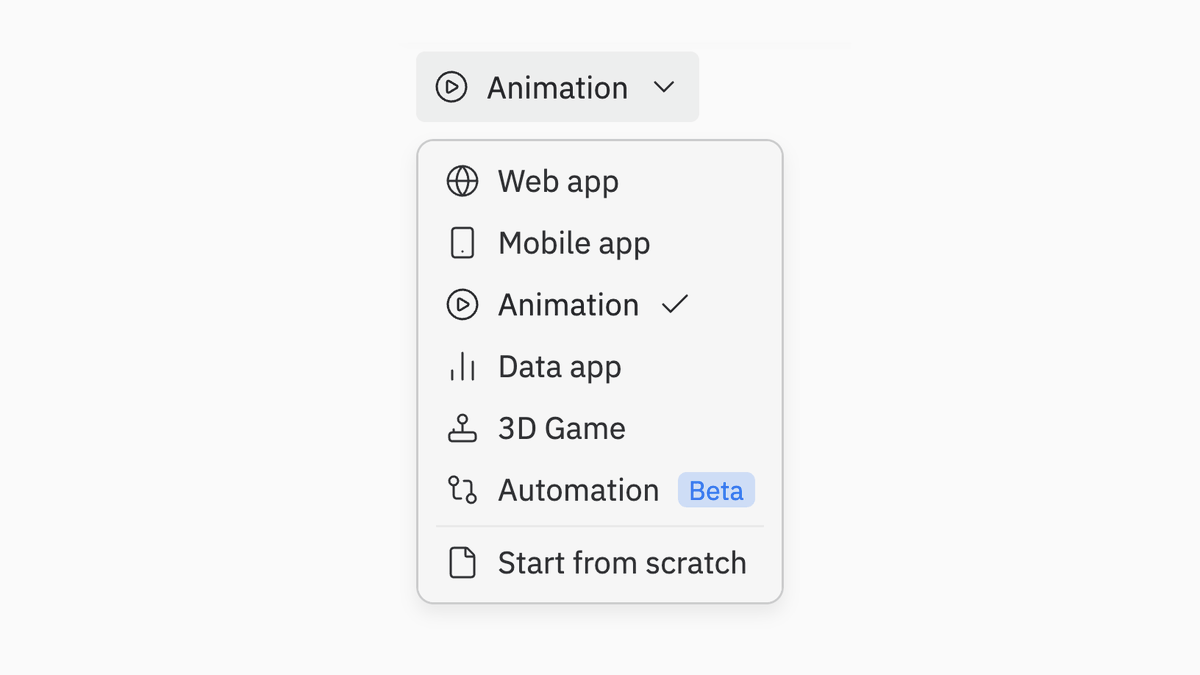
- 홈페이지의 앱 탭으로 이동하세요.
- 앱 유형 드롭다운을 여세요.
- Animation을 선택하세요.
- 만들려는 동영상에 대한 설명을 입력하세요.
동영상 반복하기
Agent가 첫 번째 버전을 생성한 후 대화를 통해 개선할 수 있습니다. 잘 작동하는 몇 가지 접근 방식:- 채팅 입력에서 프롬프트 향상 버튼 사용: 동영상 프롬프트에 특별히 최적화되어 있습니다.
- 개선 요청: 첫 번째 버전을 검토한 후 “더 좋게 만들어줘” 또는 “장면 내에서 더 복잡한 애니메이션을 추가하고, 더 창의적으로 만들어줘”와 같은 말을 하면 좋은 결과를 얻을 수 있습니다.
- 변경 사항에 대해 구체적으로: 예를 들어, “전환을 더 부드럽게 만들어줘,” “색상 구성을 다크 블루와 골드로 바꿔줘,” 또는 “끝에 로고 공개를 추가해줘.”
동영상 내보내기
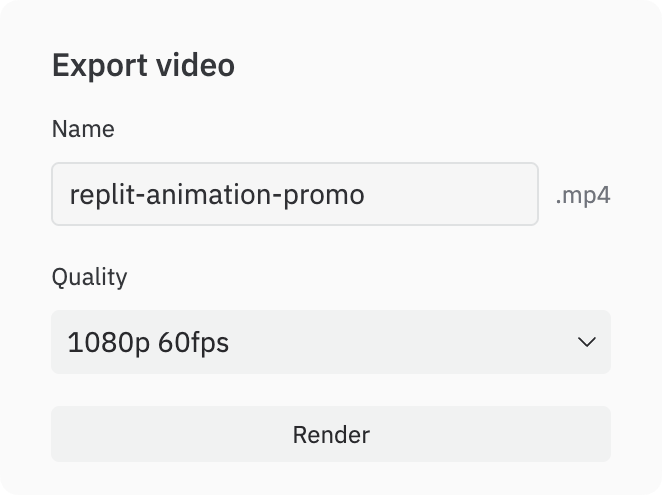
동영상이 좋아 보이면 MP4 파일로 내보낼 수 있습니다.- 미리보기 창 오른쪽 상단의 내보내기 버튼을 찾으세요.
- 선호하는 품질 설정을 선택하세요:
- 해상도: 720p 또는 1080p
- 프레임 속도: 30fps 또는 60fps
- 내보내기를 선택하세요. 동영상 복잡도에 따라 렌더링에 몇 분이 걸릴 수 있습니다.
- 렌더링이 완료되면 MP4 파일이 자동으로 다운로드됩니다.
사용 사례
애니메이션 동영상은 다양한 창의적이고 전문적인 요구에 적합합니다:- 제품 런치 동영상 — 세련된 프로모로 새 앱, 기능, 또는 제품 출시를 알리세요.
- 브랜드 및 시네마틱 동영상 — 기업, 도시, 대학, 또는 이벤트를 위한 시각적으로 풍부한 동영상을 만드세요.
- 설명 동영상 — 30~60초 안에 제품, 기능, 또는 개념의 작동 방식을 설명하세요.
- 소셜 미디어 콘텐츠 — Twitter/X, LinkedIn, Instagram, 또는 TikTok을 위한 눈길을 끄는 모션 그래픽을 만드세요.
- 랜딩 페이지 동영상 — 웹사이트에 애니메이션 히어로 섹션 또는 배경 동영상을 추가하세요.
- 펀드레이징 및 투자자 업데이트 — 마일스톤을 위한 전문적인 발표 동영상을 만드세요.
동영상 사양
| 속성 | 세부 정보 |
|---|---|
| 형식 | MP4 |
| 해상도 | 720p 또는 1080p |
| 프레임 속도 | 30fps 또는 60fps |
| 화면 비율 | 16:9 (기본값) |
| 렌더링 | 서버 사이드; 애니메이션 라이브러리(일반적으로 웹사이트에 사용)와 커스텀 Agent 스킬 — Remotion 아님 |
| 재생 | 미리보기 창에서 자동 재생 루프 |
자주 묻는 질문
- 동영상을 일시 정지하거나 재생할 수 있나요? 미리보기에는 내장 일시 정지/재생 컨트롤이 없습니다. 동영상은 항상 루프로 자동 재생됩니다. 동영상에 일시 정지/재생(또는 장면 선택)이 필요하다면 Agent에게 추가하도록 요청할 수 있습니다. 단, 이러한 컨트롤을 추가하면 디자인 품질이 저하될 수 있으므로 기본 루프를 유지하는 것이 나을 수 있습니다.
- 장면 선택이 있나요? 미리보기에는 내장 장면 선택기가 없습니다. 원하면 Agent에게 장면 선택 또는 다른 컨트롤을 추가하도록 요청할 수 있으며, 위와 동일한 트레이드오프가 적용됩니다.
제한 사항
애니메이션 동영상은 새로운 기능으로 현재 몇 가지 제한 사항이 있습니다:- 프로그래매틱 애니메이션만 지원: 동영상은 React 기반 모션 그래픽입니다. 이것은 AI 생성 동영상(Runway나 Sora 같은)이 아닙니다. 단, 동영상을 생성하고 코드에서 사용할 수는 있습니다.
- 렌더링 시간: 복잡한 애니메이션은 내보내기에 몇 분이 걸릴 수 있습니다. 단순한 동영상은 더 빠르게 렌더링됩니다.
- 반복이 필요할 수 있음: 많은 프롬프트가 한 번에 좋은 결과를 만들어내지만 원하는 정확한 결과를 얻기 위해 2~3가지 버전을 반복해야 할 수 있습니다. 초기 프롬프트에 프롬프트 향상 버튼을 사용하고 첫 번째 체크포인트 후 피드백을 주면 도움이 됩니다.
다음 단계
- 예시 프롬프트 시도하기: 위의 데모 프롬프트 중 하나로 시작하여 애니메이션 동영상이 무엇을 할 수 있는지 확인하세요.
- 프롬프트 향상 사용하기: 채팅의 프롬프트 향상 버튼은 동영상 프롬프트에 최적화되어 있어 결과를 개선하는 경향이 있습니다.
- 게시 또는 다운로드: 완성된 동영상을 MP4로 내보내거나 게시하여 링크를 공유하세요.
- 다른 앱 유형 탐색: Agent로 앱 빌드하기 또는 Canvas로 시각적 디자인 만들기에 대해 알아보세요.