

기능
Git 패널은 Project Editor에서 직접 종합적인 버전 관리 기능을 제공하며, 복잡한 Git 작업을 단순화하는 사용자 친화적인 인터페이스를 갖추고 있습니다.- 저장소 관리: GitHub 통합을 통해 Git 저장소를 초기화, 연결 및 관리
- 커밋 추적: 모든 파일의 변경 사항을 스테이징, 커밋 및 확인
- 브랜치 작업: 시각적으로 브랜치 생성, 전환 및 병합
- 충돌 해결: 시각적 도움을 통해 병합 충돌 식별 및 해결
- Shell 연동: Shell에서 실행한 Git 명령어와 Git 패널 간의 동기화
사용법
저장소 설정
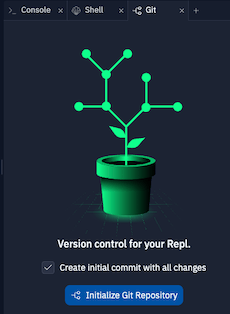
Git 패널에 접근하는 방법
Git 패널에 접근하는 방법
- Replit App의 Tools 섹션으로 이동합니다
- + 버튼을 선택하여 새 도구를 추가합니다
- 사용 가능한 도구 목록에서 Git을 선택합니다
- 저장소 초기화: Replit App에 새 Git 저장소 생성
- GitHub 연결: 백업 및 협업을 위해 저장소를 GitHub에 연결
- 원격 저장소 설정: GitHub 저장소에 대한 연결을 설정하고 관리
변경 사항 관리
변경 사항을 확인하는 방법
변경 사항을 확인하는 방법
- Replit App의 파일을 수정합니다
- Tools 섹션에서 Git 패널을 엽니다
- Review Changes 섹션에서 변경 사항을 검토합니다
- 변경 사항 검토: 추가 및 삭제된 내용이 강조 표시된 수정 파일 확인
- 파일 스테이징: 다음 커밋에 포함할 특정 파일 선택
- 변경 사항 커밋: 설명이 포함된 메시지로 변경 사항 저장
- 업데이트 푸시: 한 번의 클릭으로 GitHub에 커밋 전송
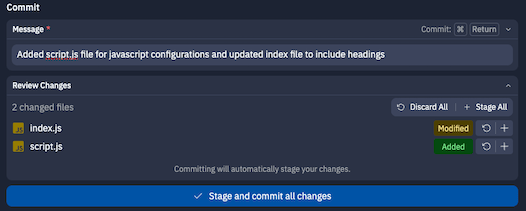
Replit AI를 사용하여 변경 사항을 정확하게 설명하는 커밋 메시지를 생성할 수 있습니다.
브랜치 관리
브랜치를 관리하는 방법
브랜치를 관리하는 방법
- Tools 섹션에서 Git 패널을 엽니다
- 브랜치 이름 옆의 브랜치 드롭다운을 선택합니다
- 새 브랜치를 생성하거나 기존 브랜치를 선택합니다
- 브랜치 생성: 기능을 별도로 개발하기 위한 새 브랜치 만들기
- 브랜치 전환: 코드의 다른 버전 간 이동
- 브랜치 게시: 브랜치를 GitHub에 공유
- 변경 사항 가져오기: 협업자의 원격 업데이트와 동기화

병합 충돌 해결
병합 충돌을 해결하는 방법
병합 충돌을 해결하는 방법
- 충돌이 있는 상태에서 변경 사항을 가져오려고 시도합니다
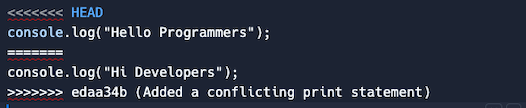
- Git 패널에서 충돌하는 파일이 강조 표시됩니다
- 충돌하는 각 파일을 열어 충돌 내용을 확인하고 해결합니다
- 충돌 해결 후 파일을 저장합니다
- Pull을 선택하여 병합을 완료합니다
- 충돌 식별: 충돌이 포함된 파일 정확히 파악
- 차이 시각화: 충돌하는 코드의 두 버전 모두 검토
- 문제 해결: 유지할 코드를 선택하거나 충돌을 수동으로 편집
- 병합 완료: 충돌 해결 후 병합 프로세스 마무리
Shell에서 Git 명령어 사용
Shell에 접근하는 방법
Shell에 접근하는 방법
- 왼쪽 Tool 독에서 All tools를 선택합니다
- 사용 가능한 도구 중 Shell을 선택합니다
- 명령어 동기화: Shell에서 실행한 Git 명령어는 Git 패널과 자동으로 동기화됩니다
- 전체 Git 기능: Git 패널에서 사용할 수 없는 고급 Git 기능 접근
- 원활한 전환: 필요에 따라 Shell 명령어와 Git 패널을 자유롭게 전환
GitHub 및 GitLab CLI 지원: 표준 Git 명령어 외에도 Shell에서 GitHub CLI (
gh)와 GitLab CLI (glab)를 사용하여 외부 Git 저장소를 관리하고 연결할 수 있습니다. 이러한 도구는 풀 리퀘스트, 이슈 등 플랫폼별 기능을 포함하여 GitHub 및 GitLab 저장소 작업에 향상된 기능을 제공합니다.저장소 작업
- 저장소 클론:
git clone <url-to-repository> - 저장소 초기화:
git init - 원격 저장소 추가:
git remote add origin <url-to-repository>
변경 사항 적용
- 상태 확인:
git status(수정, 추가, 삭제된 파일 표시) - 파일 스테이징:
git add <filename>또는git add .(모든 파일) - 변경 사항 커밋:
git commit -m "your commit message" - 변경 사항 푸시:
git push origin <branch-name> - 변경 사항 가져오기:
git pull origin <branch-name>
인증
비공개 저장소로 작업할 때는 인증이 필요합니다:- GitHub 저장소의 경우 비밀번호 대신 개인 액세스 토큰을 사용하세요
- 자격 증명을 반복 입력하지 않으려면 Replit Secrets를 사용하여 저장할 수 있습니다:
- 키가
GIT_URL인 새 시크릿을 생성합니다 - 값을
https://<username>:<token>@github.com/<user-or-org>/<repository>로 설정합니다 git push $GIT_URL을 사용하여 자격 증명 입력 없이 푸시합니다
- 키가
자격 증명 시크릿을 사용할 때, Replit App에 접근 권한이 있는 사람은 누구나 잠재적으로 Git 자격 증명에 접근할 수 있습니다. 민감한 저장소의 경우 매번 자격 증명을 직접 입력하는 것을 고려하세요.