

기능
- 실시간 추적: 게시된 앱의 상태, 분석, 구성 세부 정보를 확인하세요
- 성능 분석: 페이지 뷰, 응답 시간, 사용자 참여 지표를 모니터링하세요
- 앱 모니터링: 최근 가동 시간을 한눈에 보여주는 색상 막대와 함께 게시된 앱이 온라인인지 추적하세요
- 구성 관리: 몇 번의 클릭만으로 명령, 시크릿 및 게시된 앱 옵션을 업데이트하세요
사용 방법
게시 탭에서 모니터링 도구에 접근할 수 있습니다.게시에 접근하는 방법
게시에 접근하는 방법
왼쪽 도구 독에서:
 모든 도구를 선택하여 프로젝트 편집기 도구 목록을 보세요.
- 게시
 게시를 선택하세요.
 - 상단의 개요를 선택하세요.
- 상단의
 돋보기를 선택하여 검색 도구를 여세요
 - “게시”를 입력하여 도구를 찾고 결과에서 선택하세요.
- 상단의 개요를 선택하세요.
개요 탭
개요 탭에서 게시된 앱의 상태 및 구성을 추적할 수 있습니다. 다음 세부 정보를 제공합니다:- 상태: Replit 게시된 앱의 상태로, 프로세스의 다양한 단계에 대한 인사이트를 제공합니다.
- 도메인: Replit 앱에 접근할 수 있는 URL
- 배포 유형: 오토스케일, Reserved VM, 정적 또는 예약됨
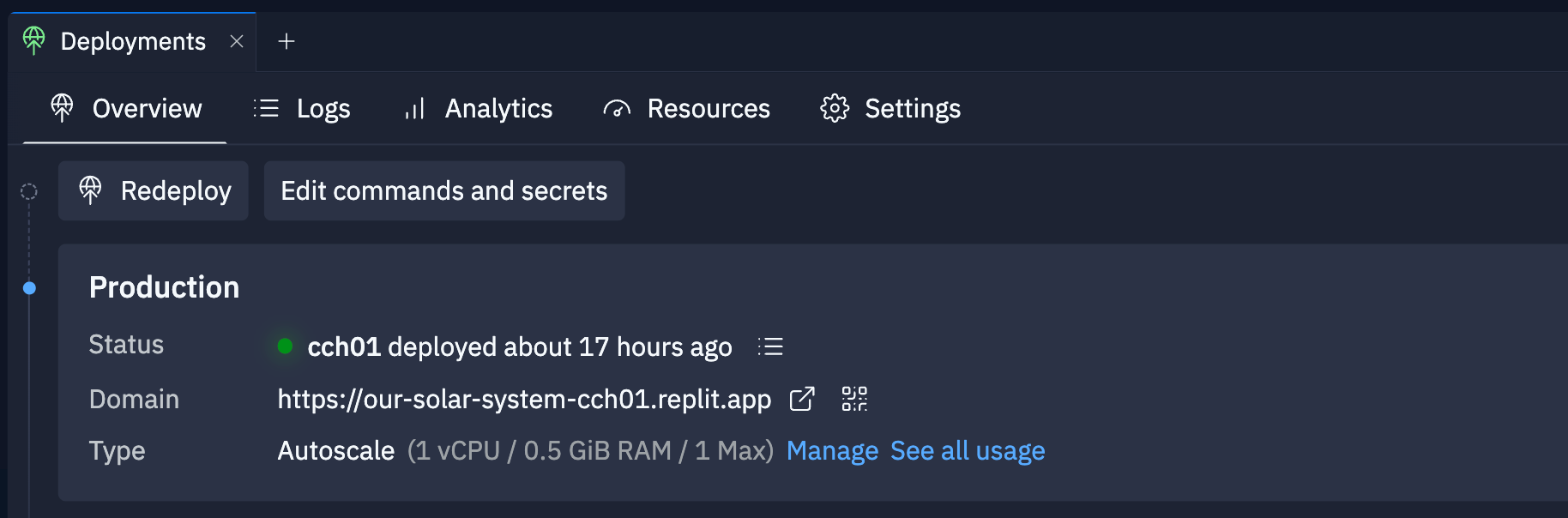
- 재게시: 새 스냅샷 및 게시된 앱 옵션으로 현재 게시된 앱을 덮어씁니다. 이 탭에서 게시된 앱의 상태를 모니터링할 수 있습니다.
- 명령 및 시크릿 편집: 공개 디렉터리, 빌드 명령 및 게시된 앱 시크릿을 수정합니다.
- 게시 로그 보기: 게시된 앱의 로그에 접근합니다.
- 게시된 앱 보기: 새 브라우저 탭에서 게시된 앱을 엽니다.
- QR 코드: 모바일 기기로 스캔하여 게시된 앱에 접근할 수 있는 QR 코드를 생성합니다.
- 관리: 게시된 앱의 설정을 보거나 업데이트합니다.
- 모든 사용량 보기: 사용량 청구 페이지를 봅니다.
로그 탭
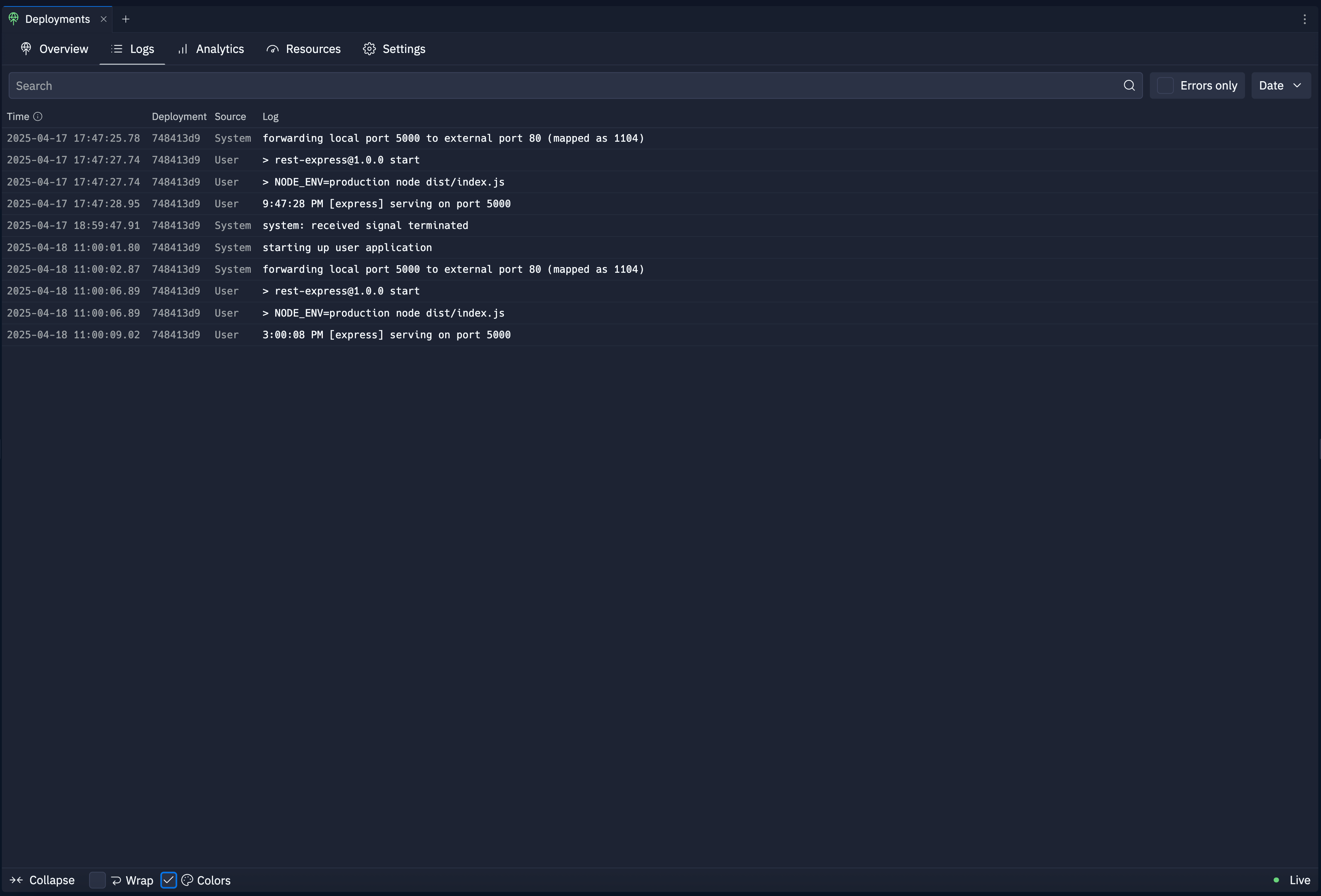
로그 탭은 게시된 앱의 실시간 로그를 제공합니다. Replit은 로그를 7일 동안 보관합니다. 다음 카테고리로 로그를 필터링할 수 있습니다:- 오류만: 오류 로그만 보기
- 검색: 로그에서 검색할 구문을 입력하세요
- 날짜: 날짜 범위 선택
리소스 탭
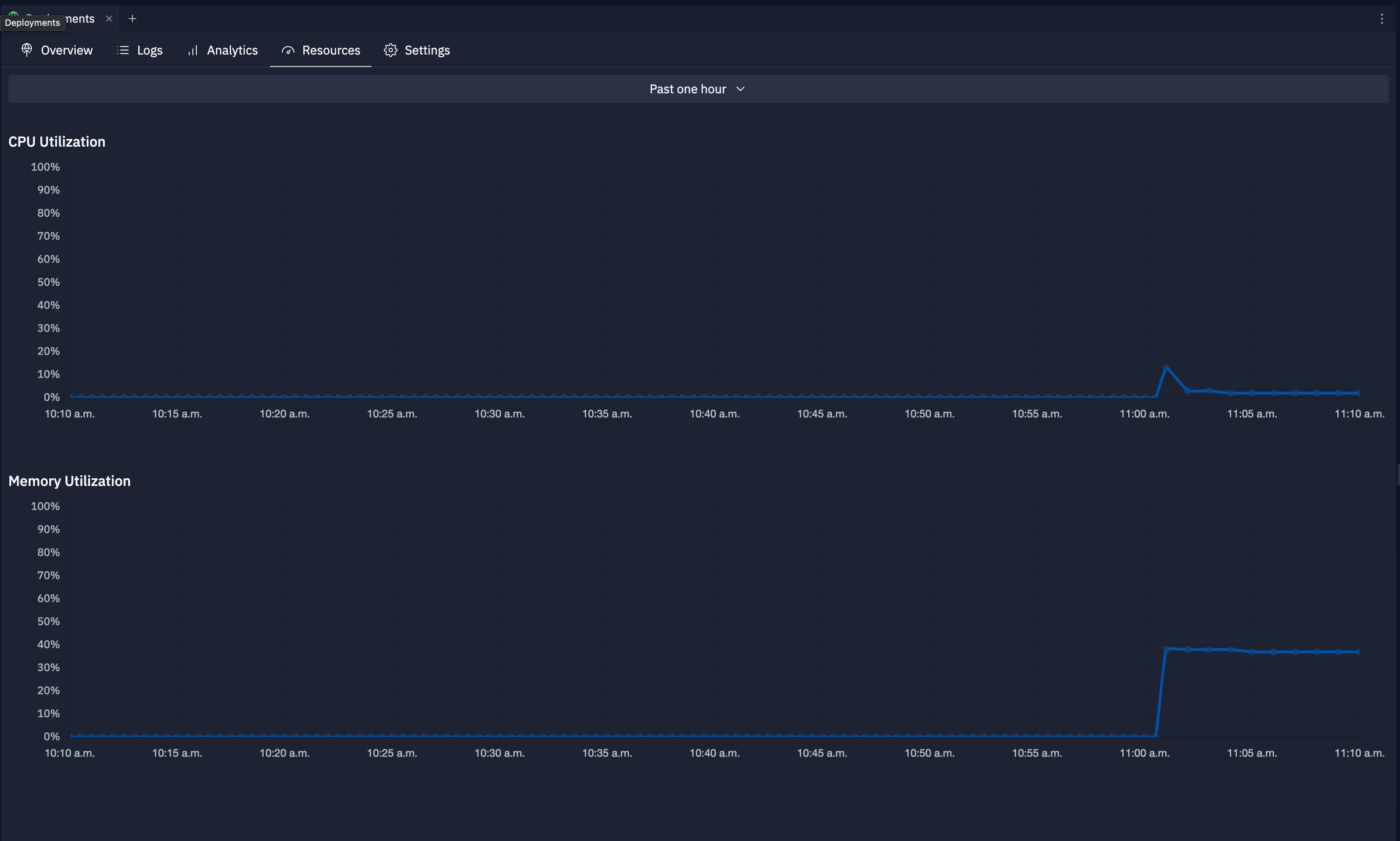
리소스 탭은 게시된 앱의 리소스 사용량에 대한 자세한 보기를 제공합니다. 다음 정보가 포함됩니다:- CPU 사용률: 시간에 따른 CPU 사용 비율
- 메모리 사용률: 시간에 따른 메모리 사용 비율
분석 탭
분석은 오토스케일, 정적, Reserved VM 배포에서 사용할 수 있습니다.
- 페이지 뷰: Replit 앱이 시간당 수신하는 HTTP 요청 수
- 상위 URL: 가장 자주 방문된 URL 경로
- 상위 추천인: 사용자를 웹사이트로 유도하는 트래픽 소스
- HTTP 상태: Replit 앱이 제공하는 HTTP 응답 코드
- 요청 시간: 서버 측 로드 시간
- 상위 브라우저: 사용자들의 브라우저 사용 현황
- 상위 기기: Replit 앱에 접근하는 데 사용되는 운영 체제 및 기기
- 상위 국가: 사용자의 지리적 분포
앱 모니터링
앱 모니터링은 Replit Core, Pro, Enterprise 플랜에서 사용할 수 있습니다. 예약된 배포를 제외한 모든 배포 유형에서 작동합니다. 앱이 자격을 갖추면 게시 다이얼로그에 앱 모니터링 활성화 토글이 표시됩니다.
앱 모니터링 켜기
게시 도구의 게시 다이얼로그에서 기존 프로젝트에 앱 모니터링을 활성화할 수 있습니다.
가동 시간 막대 읽기
앱을 게시한 후 게시 보기에는 게시된 앱의 상태, 공개 범위, 지역 및 배포 유형 옆에 간결한 가동 시간 막대가 표시됩니다. 이를 통해 지금 앱이 다운되었는지, 또는 최근(예: 밤새) 문제가 있었는지 확인할 수 있습니다.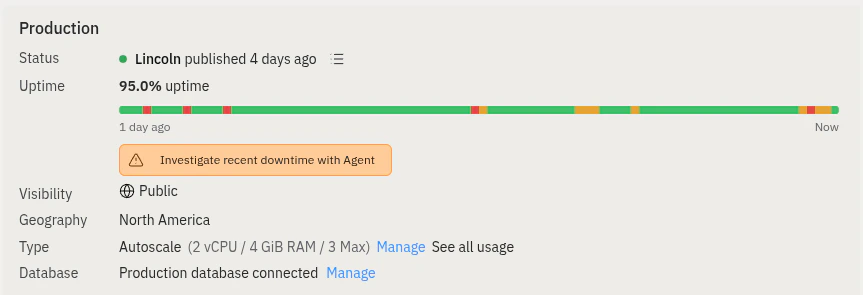
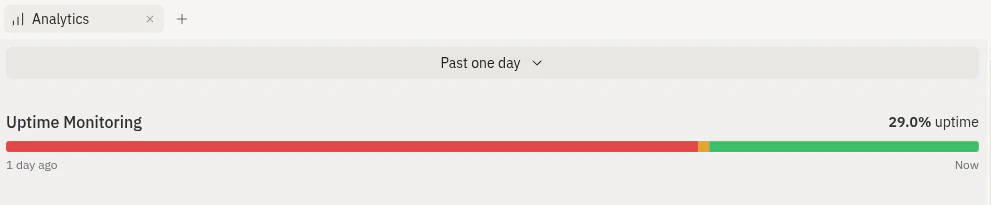
- 초록색은 앱이 작동 중임을 의미합니다.
- 노란색은 앱 연결에 간헐적인 오류가 있음을 의미합니다.
- 빨간색은 앱이 다운되었음을 의미합니다.
- 회색은 해당 시간에 아직 데이터가 없음을 의미합니다.
에이전트로 다운타임 조사
더 자세히 조사하려면 가동 시간 막대 아래의 에이전트로 최근 다운타임 조사를 선택하세요. 에이전트가 새 백그라운드 작업을 시작하고, 영향을 받은 시간 범위를 가져와 로그, 코드, 데이터베이스 상태를 검토한 후 수정 사항을 제안하는 등 근본 원인을 파악하기 위해 작업합니다.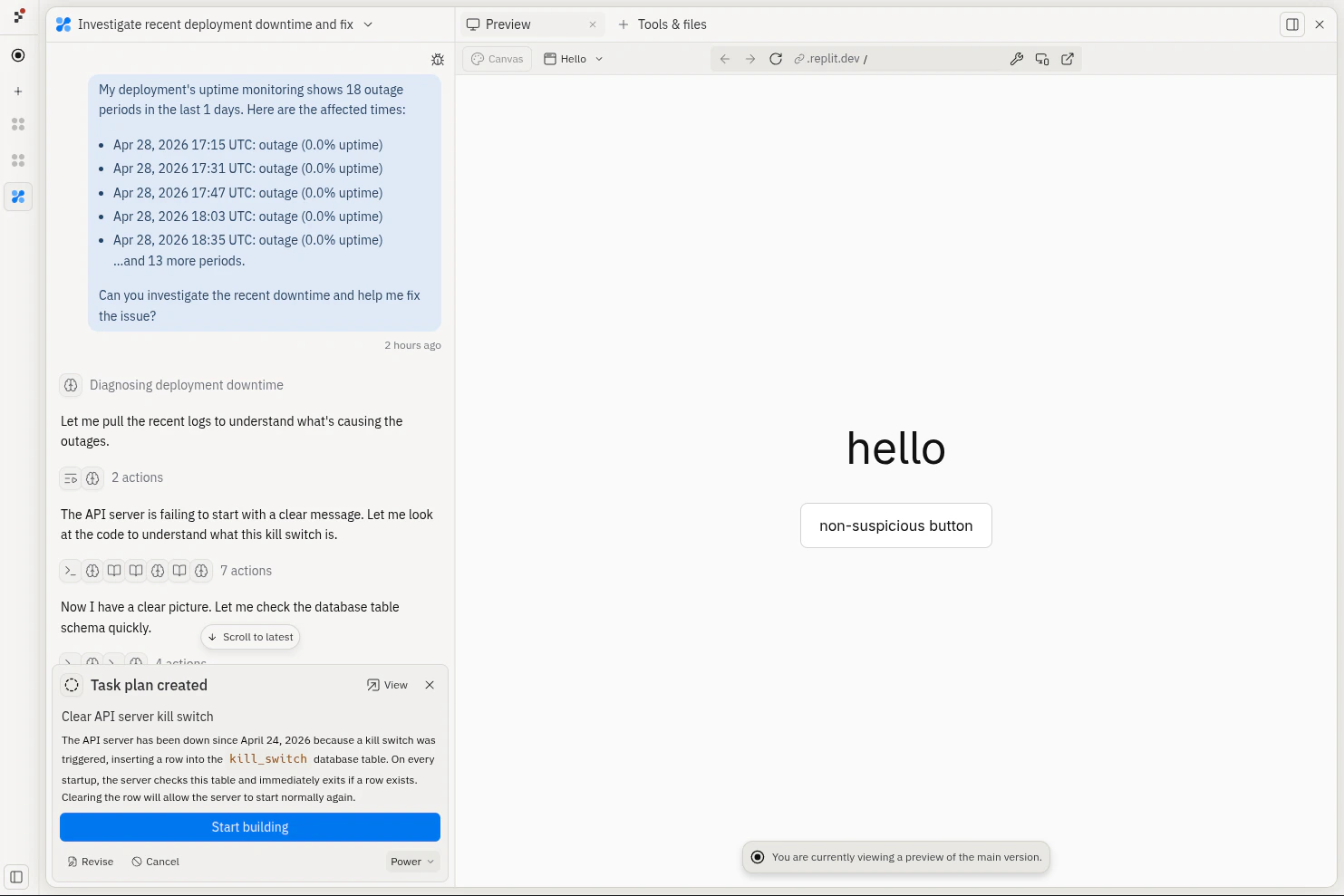
다운타임의 일반적인 원인
애플리케이션 다운타임은 일반적으로 다음 문제 중 하나로 인해 발생합니다:- 앱이 충돌했습니다. 로그 탭을 열고 세그먼트가 빨간색으로 변한 시간 근처의 오류를 확인하세요.
- 앱이 CPU 또는 메모리를 소진했습니다. 리소스 탭을 열어 급증을 확인하세요. 사용량이 높았다면 관리 탭에서 더 큰 머신 크기를 선택하세요.
- 최근 게시가 문제를 일으켰습니다. 빨간색 세그먼트의 타이밍을 게시 기록과 비교한 후 필요하다면 작동하는 버전을 재게시하세요.
- 요청이 너무 느렸습니다. 긴 응답 시간으로 인해 확인이 실패할 수 있습니다. 분석 탭의 요청 시간을 검토하세요.
- 설정이 잘못되었습니다. 만료된 시크릿, 잘못된 환경 변수, 또는 앱이 연결할 수 없는 데이터베이스가 앱을 오프라인 상태로 만들 수 있습니다. 개요 탭의 명령 및 시크릿 편집에서 구성을 검토하세요.
일정 탭
일정은 예약된 배포에서만 사용할 수 있습니다.
- 마지막 실행 이후 경과 시간
- 실행이 시작된 날짜 및 시간
- 실행에 걸린 시간
- 실행 상태
- 로그 보기: 항목 옆의
 로그 보기 아이콘을 선택하여 로그 메시지를 봅니다.
 - 실행 취소: 항목 옆의
 취소 아이콘을 선택하여 진행 중인 실행을 중지합니다.
 - 실행 시작: 지금 실행을 선택하여 일정을 변경하지 않고 수동으로 실행을 시작합니다.
- 새로 고침:
 새로 고침 아이콘을 사용하여 실행 기록을 업데이트합니다.
도메인 탭
도메인 탭은 오토스케일, Reserved VM, 정적 배포에서 사용할 수 있습니다.
예약된 배포에는 도메인 탭이 없습니다.
- 도메인 연결: 이미 소유한 커스텀 도메인을 연결합니다.
- 도메인 구매: Replit을 통해 직접 새 도메인을 구매합니다.
- 도메인 상태 보기: 연결된 각 도메인의 인증 상태를 확인합니다.
관리 탭
관리 탭에는 다음 게시된 앱 구성 설정이 포함됩니다:- 리소스 사용량: 게시된 앱의 머신 CPU, RAM 및 사용 비용을 확인합니다.
- 일시 정지: 게시된 앱을 임시로 중지합니다. 이 작업을 수행하면 게시된 앱에 접근할 수 없게 되지만 청구는 계속됩니다.
- 배포 유형 변경: 다른 배포 유형으로 전환합니다. 예를 들어 처음에 정적 배포를 선택했다면 Reserved VM 배포로 변경할 수 있습니다.
- 종료: 게시된 앱을 삭제하고 청구 주기를 중지합니다. 종료를 선택하여 현재 게시된 앱을 영구적으로 중지하세요.