

Object Storage를 App Storage로 이름을 변경했습니다. 기능은 변경되지 않았으며 기존 버킷, 권한, 프로그래밍 방식의 접근은 계속 작동합니다.
- 사진 공유 플랫폼: 빌더가 이미지를 업로드, 저장, 표시할 수 있게 합니다
- 동영상 스트리밍 서비스: 동영상 업로드를 처리하고 시청자에게 콘텐츠를 제공합니다
- 문서 관리 시스템: 빌더 파일을 안전한 접근으로 저장하고 구성합니다
- 포트폴리오 사이트: 안정적으로 로드되는 미디어 파일로 작업을 전시합니다
- 파일 백업 서비스: 빌더에게 중요한 파일을 위한 클라우드 스토리지를 제공합니다
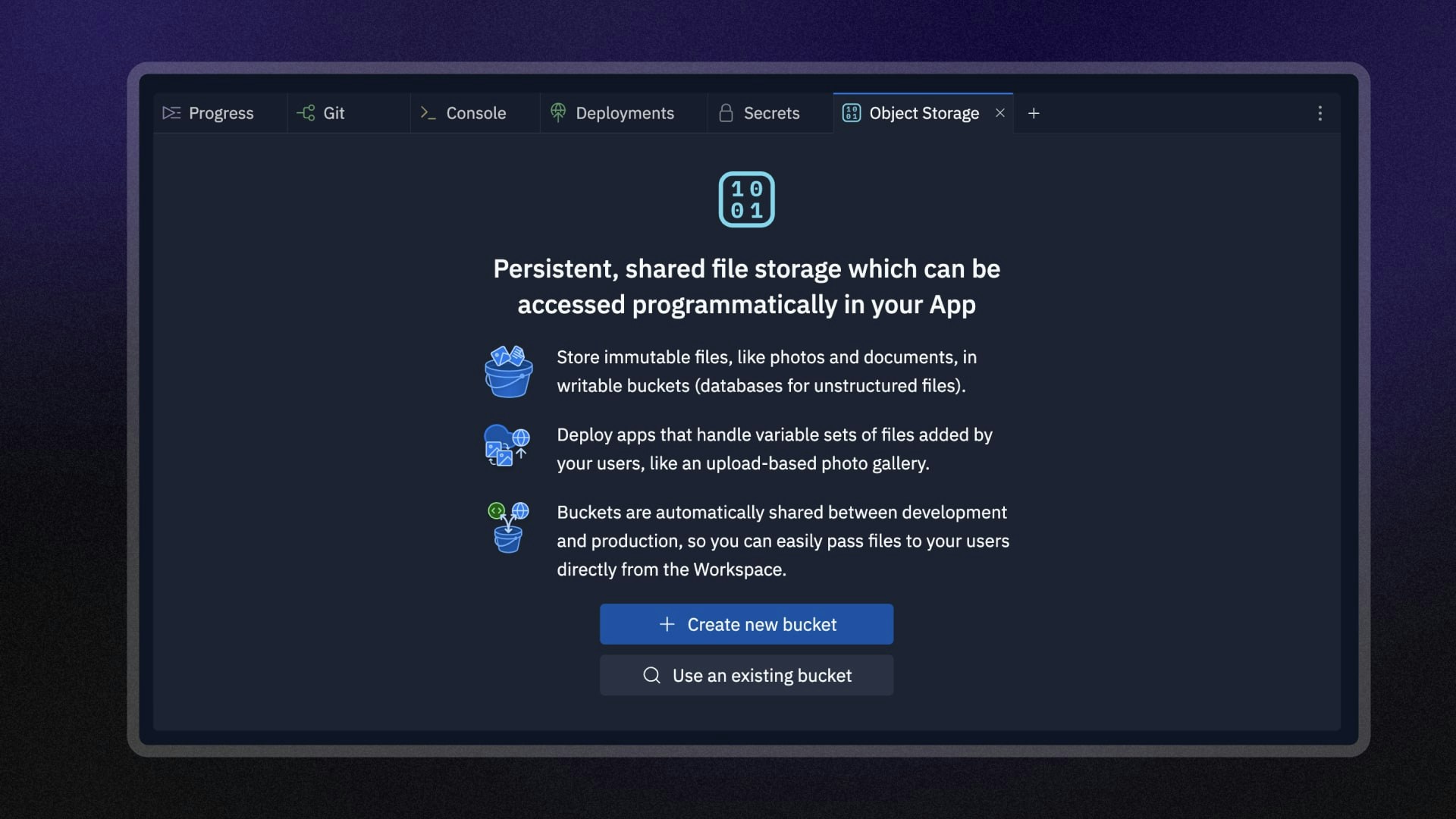
Agent에게 앱이 처리해야 할 파일 유형에 대한 세부 사항을 포함하여 앱에 앱 스토리지를 추가해 달라고 요청하세요. Agent가 연동을 설정하고, 필요한 버킷을 만들고, 인증 및 접근 제어와 같은 고급 기능으로 파일을 업로드, 저장, 조회하도록 앱을 업데이트합니다.
기능
앱 스토리지는 Google Cloud Storage(GCS)로 구동됩니다.
이를 통해 업계 최고 수준의 가동 시간, 가용성, 보안의 이점을 누릴 수 있습니다.
- 영구 클라우드 스토리지: 게시된 앱과 사용자가 접근할 수 있는 파일을 저장합니다
- 확장 가능한 파일 처리: 스토리지 제한에 대해 걱정하지 않고 늘어나는 데이터 요구를 처리합니다
- 앱 간 데이터 공유: 분산 아키텍처를 위해 여러 Replit 앱 간에 버킷을 공유합니다
- 프로그래밍 방식 접근: 직관적인 API를 사용하여 파일을 업로드, 다운로드, 관리합니다
- 향상된 Agent 연동: Agent가 고급 구성으로 앱 스토리지를 설정하고, 기존 설정을 검사하고, 인증 및 접근 제어가 포함된 완전한 백엔드 및 프론트엔드 코드를 생성할 수 있습니다
- 빌더 프로필 사진 및 미디어 업로드 저장
- e-커머스 사이트의 제품 이미지 제공
- 양식 제출을 위한 문서 업로드 처리
- 파일 공유 및 협업 기능 만들기
- 미디어 라이브러리가 있는 콘텐츠 관리 시스템 빌드
사용법
Replit 앱은 버킷과 그 객체에 접근하기 위해 Google Cloud Storage로 인증해야 합니다.
자동으로 인증하려면 공식 Replit 앱 스토리지 클라이언트 라이브러리를 사용하세요.
앱 스토리지 도구 접근 방법
앱 스토리지 도구 접근 방법
왼쪽 도구 독에서:
 모든 도구를 선택하여 프로젝트 편집기 도구 목록을 확인합니다.
 앱 스토리지를 선택합니다.
- 상단의
 돋보기를 선택하여 검색 도구를 엽니다.
 - “App Storage”를 입력하여 도구를 찾고 결과에서 선택합니다.
버킷 만드는 방법
버킷 만드는 방법
앱 스토리지 도구에서: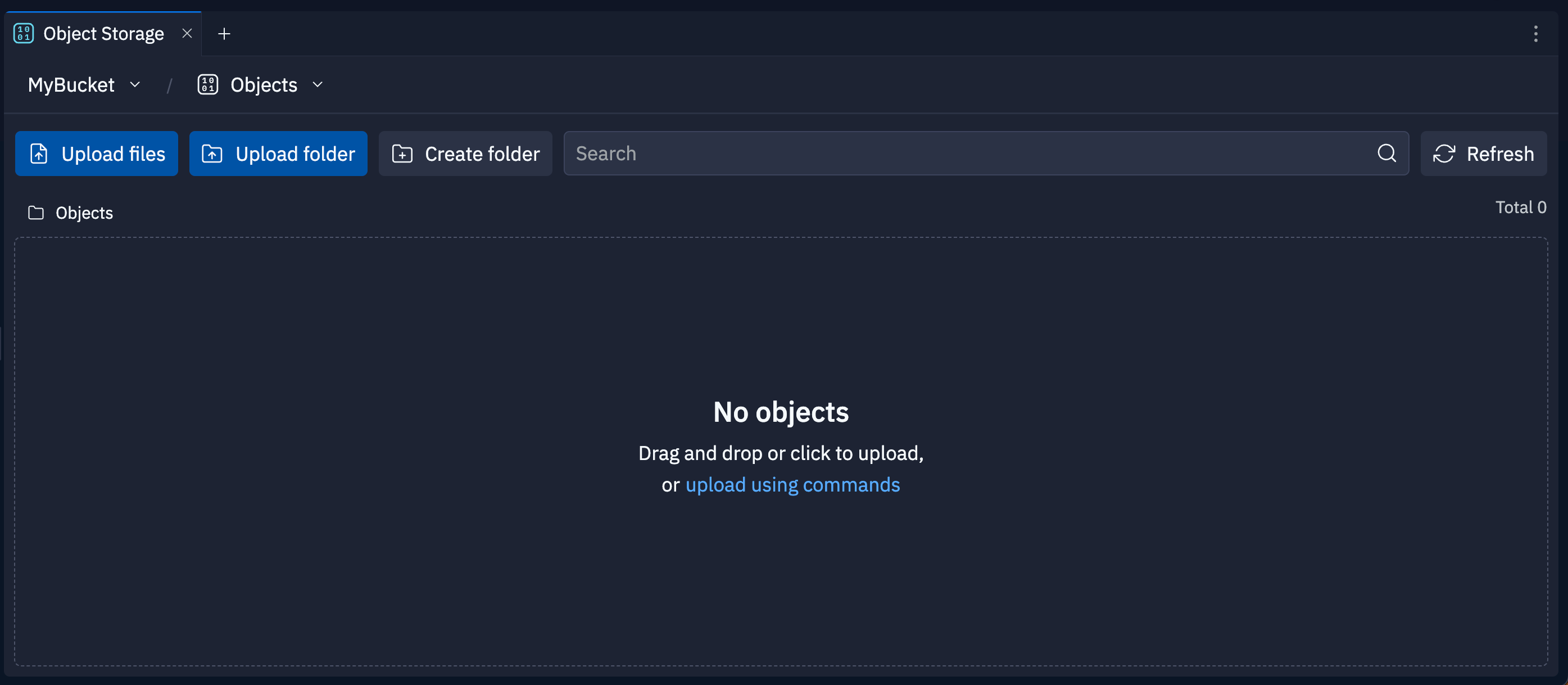
- 새 버킷 만들기를 클릭합니다.
- 이름 필드에 버킷 이름을 입력하고 버킷 만들기를 선택합니다.
버킷 선택
스토리지 버킷을 전환하려면 앱 스토리지 탭 왼쪽 상단 모서리의 드롭다운 메뉴를 선택합니다. 선택한 버킷은 아래 스크린샷과 같이 이름 옆에 체크 표시가 표시됩니다: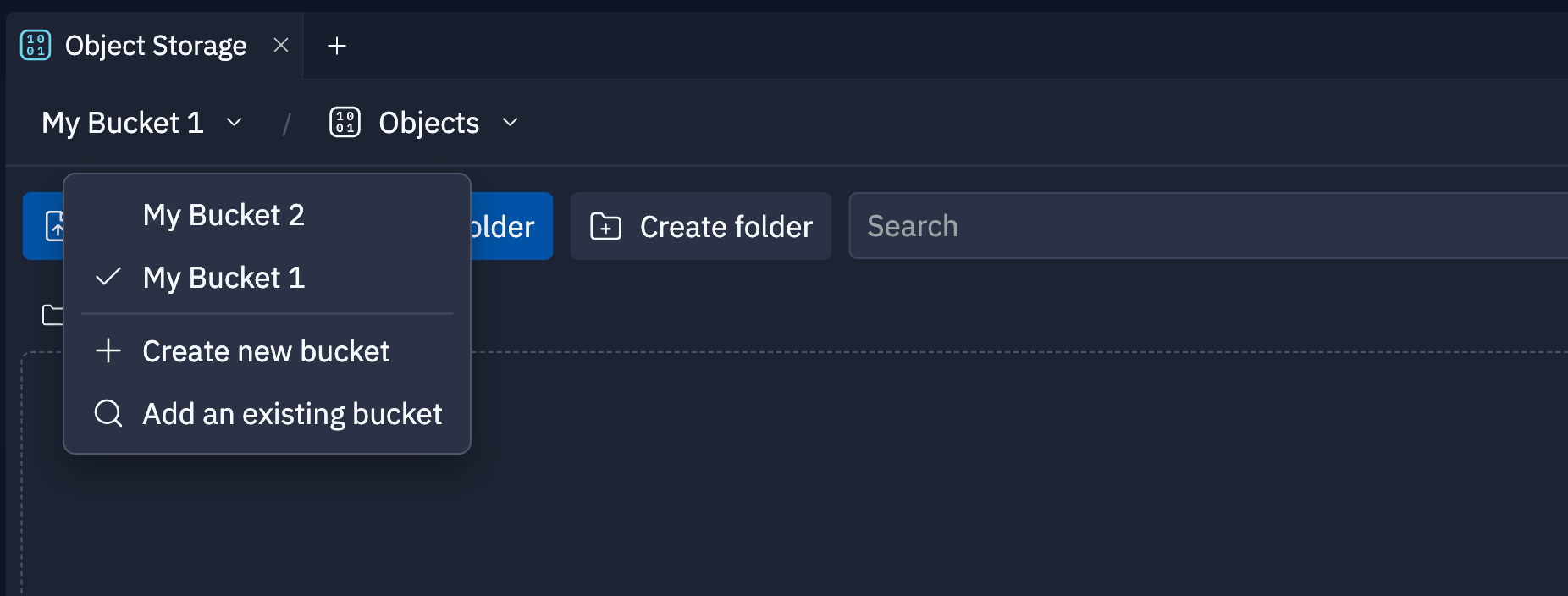
버킷 ID 접근
앱 스토리지 탭 상단의 드롭다운에서 설정 뷰를 선택하여 버킷 ID를 확인합니다. 버킷 ID는 버킷을 고유하게 식별하며, 코드에서 작업을 수행하기 위해 참조해야 합니다. 버킷이 여러 개인 경우 왼쪽 상단 모서리의 드롭다운 메뉴에서 올바른 버킷을 선택합니다. 다음 스크린샷은 “FileVault Bucket One” 버킷의 버킷 ID를 보여줍니다: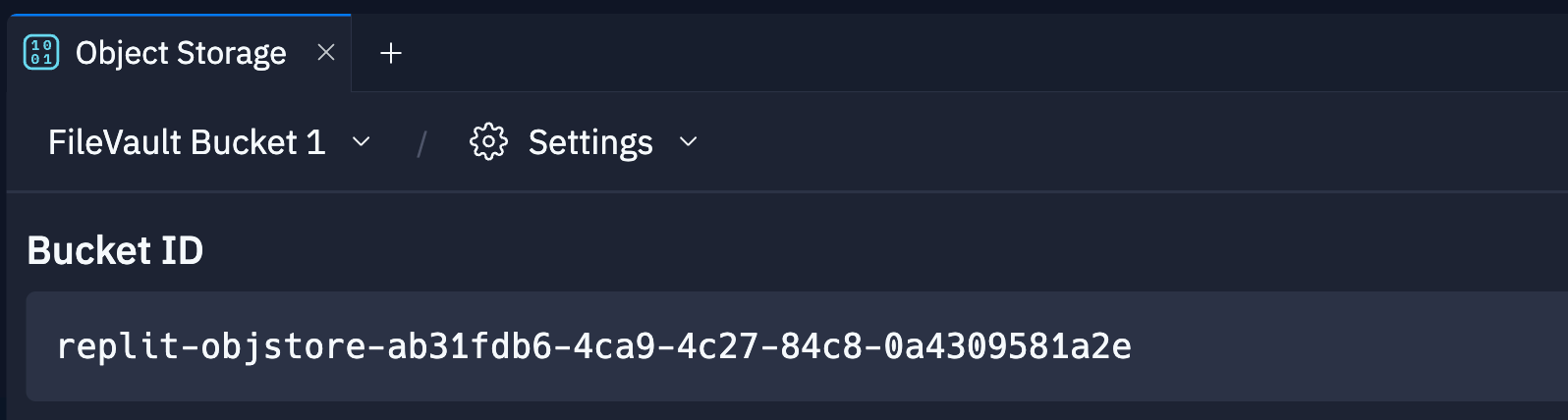
객체 업로드 또는 다운로드

선택한 버킷에 객체를 업로드하려면:- 앱 스토리지 탭에서 객체 뷰로 이동합니다.
 파일 업로드를 선택하거나,
  폴더 업로드를 선택하여 폴더의 모든 파일을 업로드합니다.
그런 다음 파일 대화 상자에서 하나 이상의 파일을 선택합니다.
또는 파일이나 폴더를 버킷 내용을 나열하는 영역으로 드래그합니다.
폴더 업로드를 선택하여 폴더의 모든 파일을 업로드합니다.
그런 다음 파일 대화 상자에서 하나 이상의 파일을 선택합니다.
또는 파일이나 폴더를 버킷 내용을 나열하는 영역으로 드래그합니다.
- 앱 스토리지 탭에서 객체 뷰로 이동합니다.
- 파일 오른쪽의
 다운로드 아이콘을 선택하여 다운로드합니다.
폴더에 객체 구성
선택한 버킷에 폴더를 만들려면:- 앱 스토리지 탭에서 객체 뷰로 이동합니다.
- 객체 뷰에서
 폴더 만들기를 선택합니다.
 - 폴더 이름을 입력합니다.
객체 또는 버킷 삭제
객체를 영구적으로 삭제하려면:- 앱 스토리지 탭에서 객체 뷰로 이동합니다.
- 삭제하려는 객체 옆의
 휴지통 아이콘을 선택합니다.
 - 확인 대화 상자에서 삭제를 확인합니다.
- 앱 스토리지 탭에서 설정 뷰로 이동합니다.
- 왼쪽 상단 버킷 드롭다운 메뉴에서 삭제하려는 버킷을 선택했는지 확인합니다.
- 버킷 삭제를 선택합니다.
- 확인 대화 상자에서 삭제를 확인합니다.
버킷 접근 관리
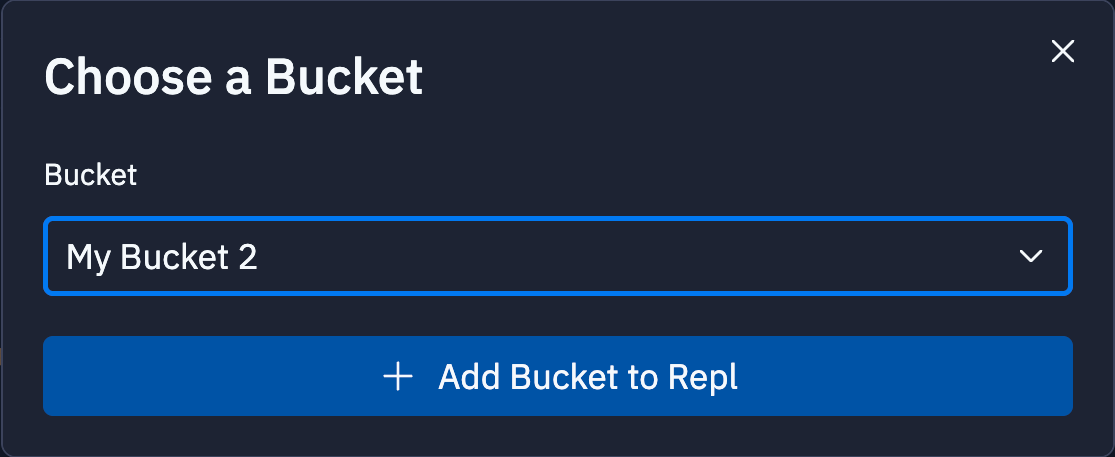
Replit은 만드는 모든 버킷을 계정에 연결하고 모든 Replit 앱에서 사용할 수 있게 합니다. 버킷을 만든 Replit 앱은 자동으로 접근 권한을 받습니다. 어떤 Replit 앱이 특정 버킷에 접근할 수 있는지 제어할 수 있으므로 데이터를 효율적이고 안전하게 공유할 수 있습니다. 계정의 다른 앱에서 만든 버킷에 Replit 앱 접근 권한을 부여하려면:- 앱 스토리지 탭 왼쪽 상단의 버킷 메뉴에서
기존 버킷 추가를 선택합니다.
- 버킷 선택 대화 상자에서 추가하려는 버킷을 선택하고 버킷을 Repl에 추가를 선택합니다.
- 앱 스토리지 탭에서 설정 뷰로 이동합니다.
- 탭 왼쪽 상단의 버킷 드롭다운에서 버킷 이름을 선택합니다.
- Repl에서 버킷 제거를 선택하고 확인 대화 상자에서 제거를 확인합니다.
앱 스토리지 프로그래밍 방식 접근
Replit 앱에서 앱 스토리지에 접근하려면 다음 라이브러리 중 하나를 사용하세요:- JavaScript 및 Python용 Replit 앱 스토리지 SDK
- Google Cloud Storage 클라이언트 라이브러리
- JavaScript 앱 스토리지 SDK: JavaScript SDK 클라이언트 레퍼런스
- Python 앱 스토리지 SDK: Python SDK 클라이언트 레퍼런스
- Google Cloud Python SDK 예시 앱: Google Cloud Python SDK를 사용하여 객체를 관리하려면 이 앱을 리믹스하세요