Replitアカウントを作成するか既存のアカウントでサインインし、セルフサービスのEnterpriseサインアップを完了します。営業チームに連絡しなくても、オンラインで組織のサブスクリプションを設定できます。 すでにEnterpriseアカウントをお持ちの場合は、Workspaceを作成するに進んでください。Replitアカウントはあるがまだ Enterpriseに参加していない場合は、サインインして以下のサインアップ手順に従うか、代わりにBillingのアップグレードを使用してください。
1

料金ページでEnterpriseを選択する

Replit料金ページを開き、Enterpriseを見つけてGet startedを選択します。
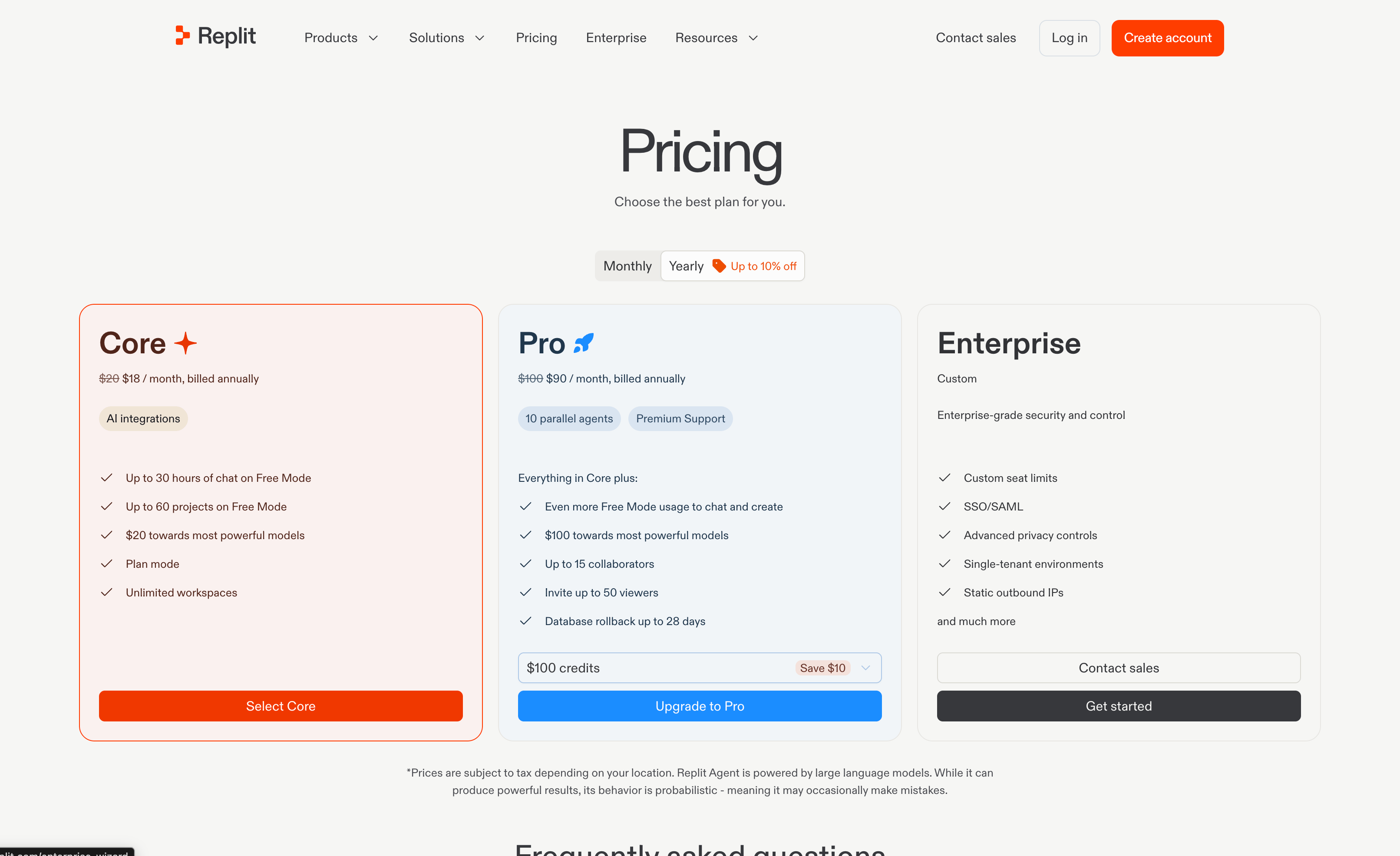
Core、Pro、Enterpriseプランが表示されたReplit料金ページ。EnterpriseカードにはContact salesの下にGet startedボタンがあります。
すでに会社としてEnterpriseサブスクリプションをお持ちの場合は、新しいサブスクリプションを開始するのではなく、既存の管理者に招待してもらってください。
2

アカウントを作成またはログインする

組織の管理に使用したいReplitアカウントでログインします。アカウントをお持ちでない場合は、ページ下部のSign upを選択して作成します。
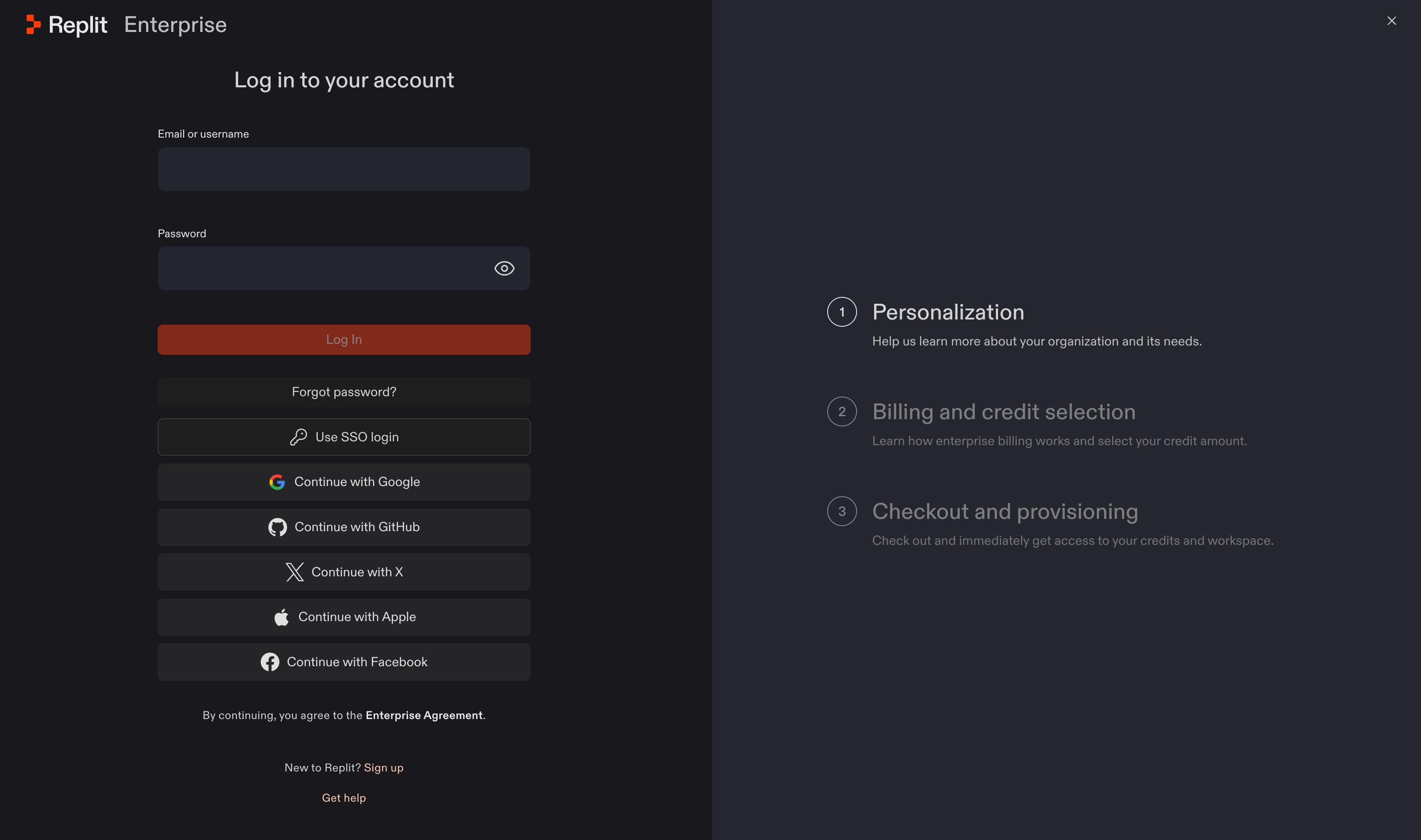
ログインオプションとSign upリンクがあるReplit Enterpriseログインページ。右パネルにはPersonalization、Billing and credit selection、Checkout and provisioningが記載されています。
すでにReplitにサインインしている場合は、代わりにAccount内のSettings → Billingから開始できます。Change planの隣にあるUpgradeを選択します。
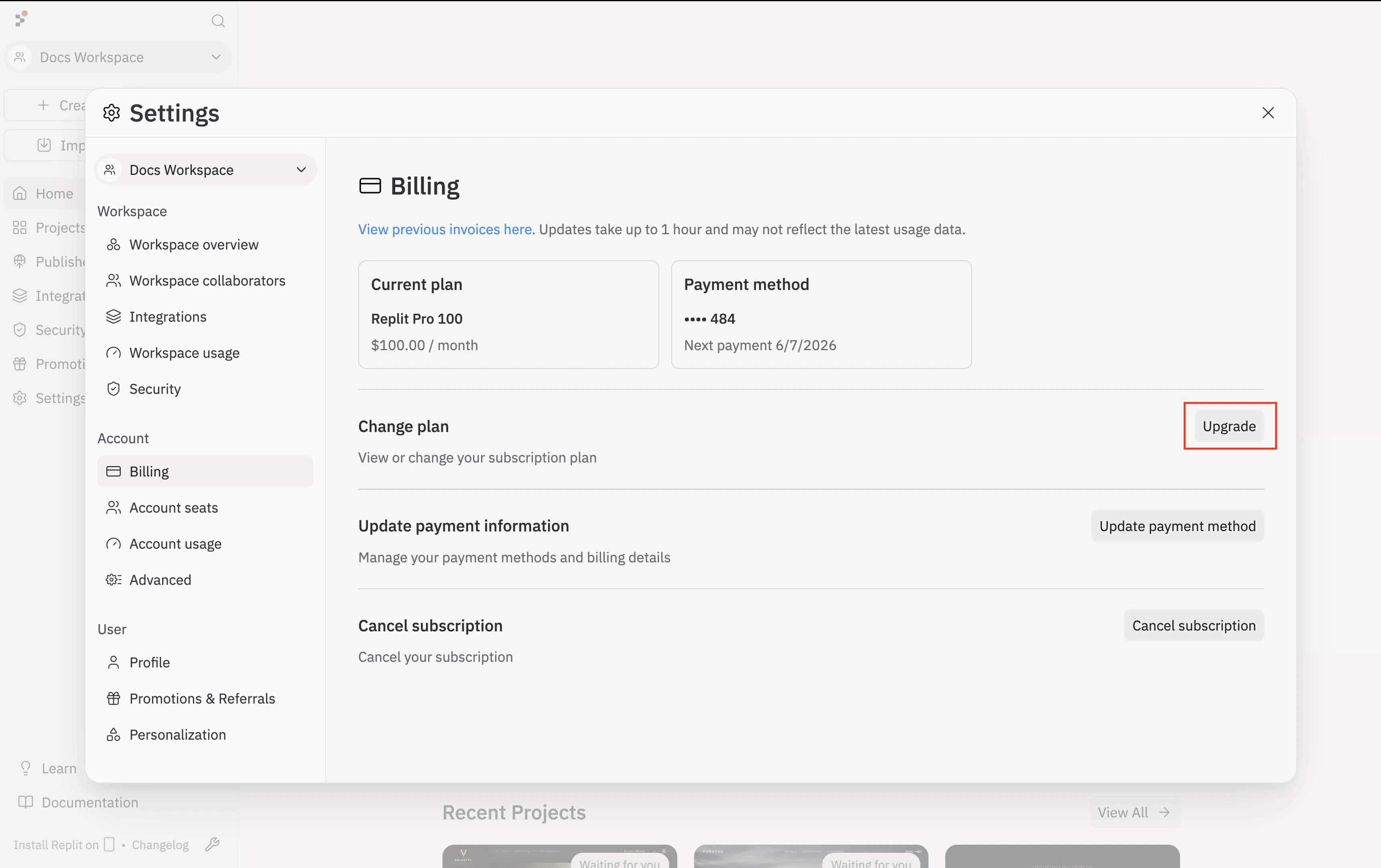
Upgradeボタンが強調表示されたアカウントBilling設定。
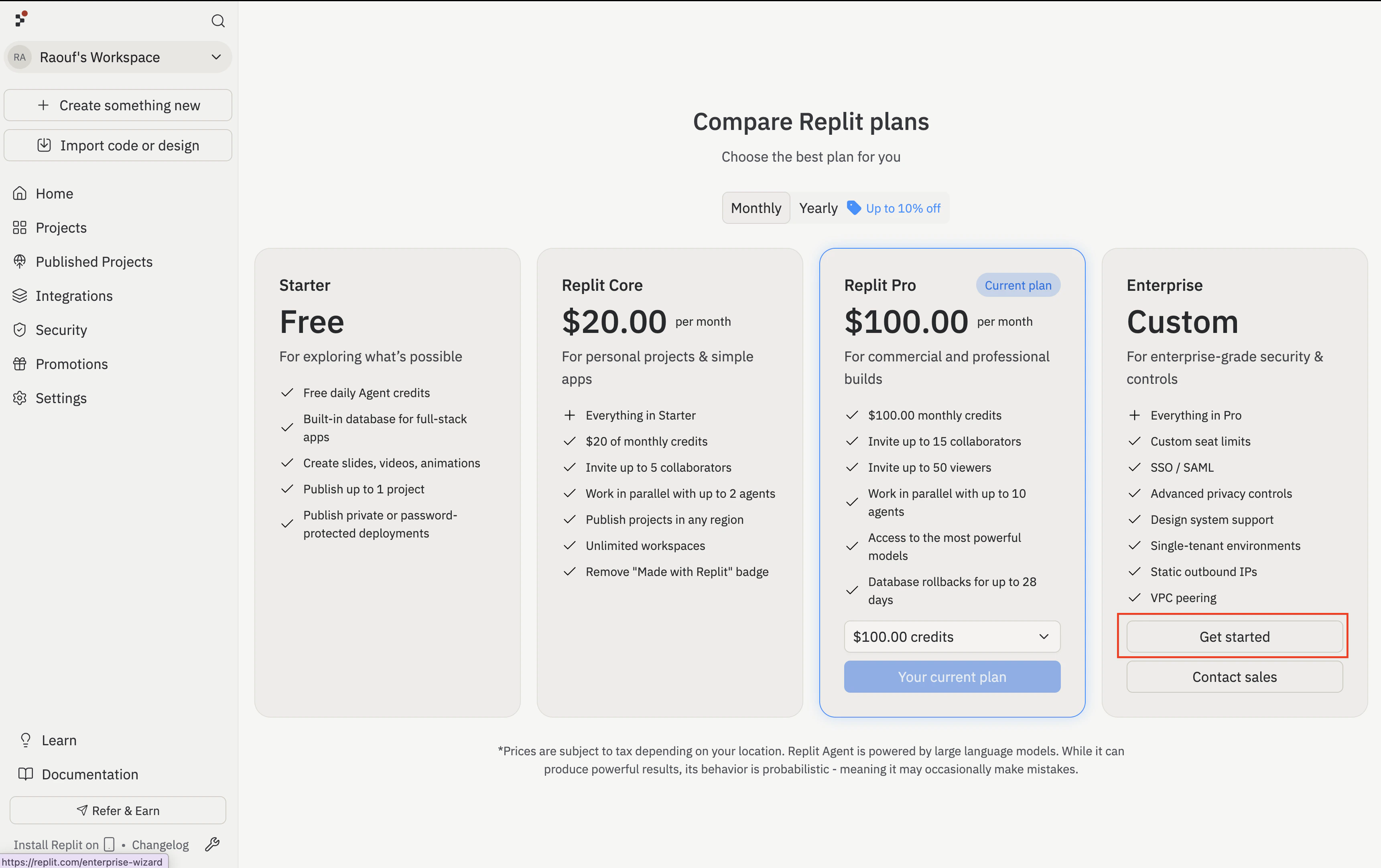
Compare Replit plans画面で、Enterprise / Customの下にあるGet startedを選択し、以下の組織設定に進みます。
Enterprise列でGet startedが強調表示されたReplitプラン比較。
3

組織に名前を付ける

Personalizationステップで、Organization nameを入力し、Continueを選択します。
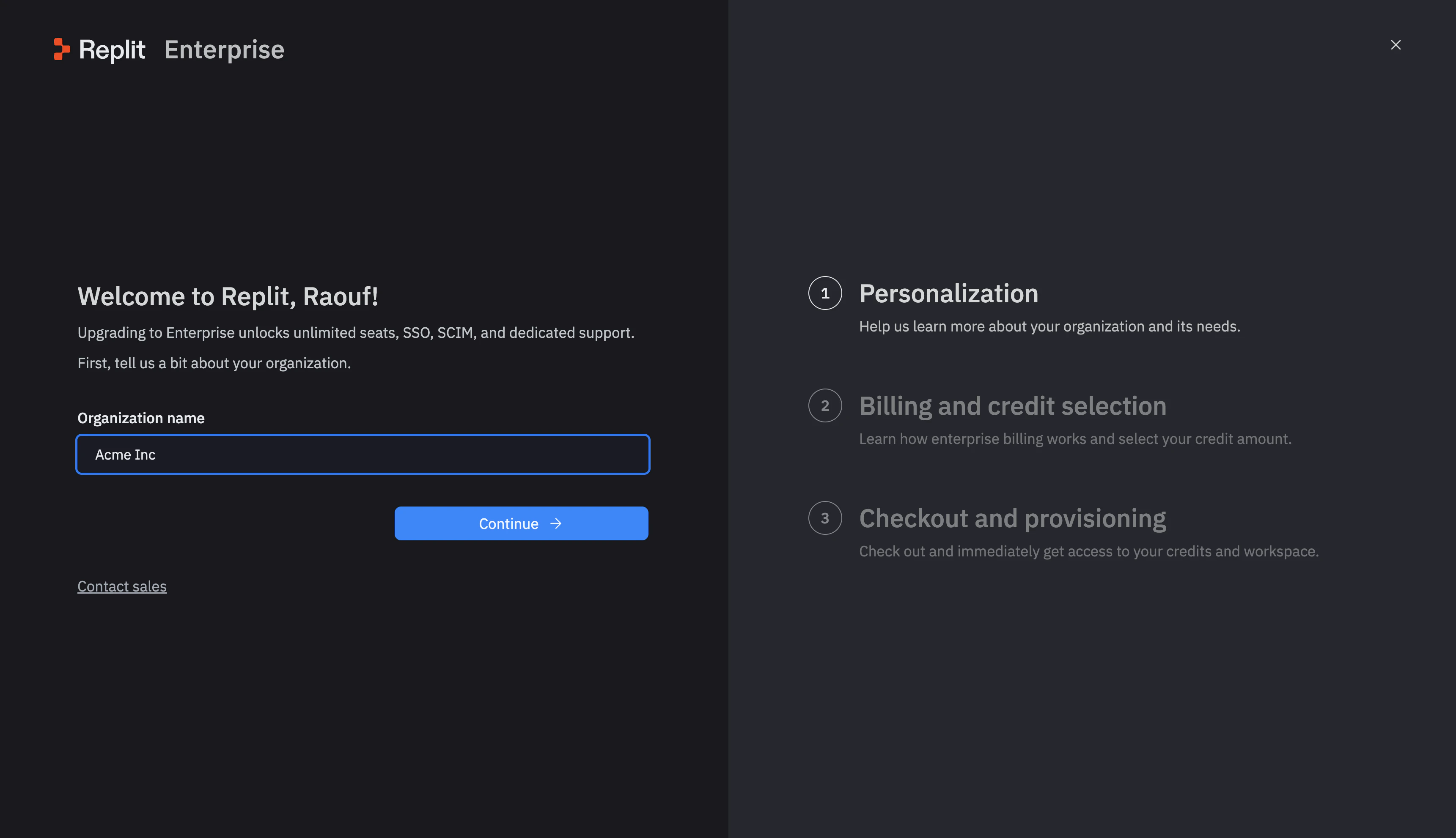
Organization name欄とContinueボタンがあるEnterpriseセットアップウィザード。
4

請求内容とクレジットコミットメントを確認する

年間クレジットコミットメントと、クレジット上限に達した後の従量課金について説明するHow billing works画面を確認します。Continueを選択します。
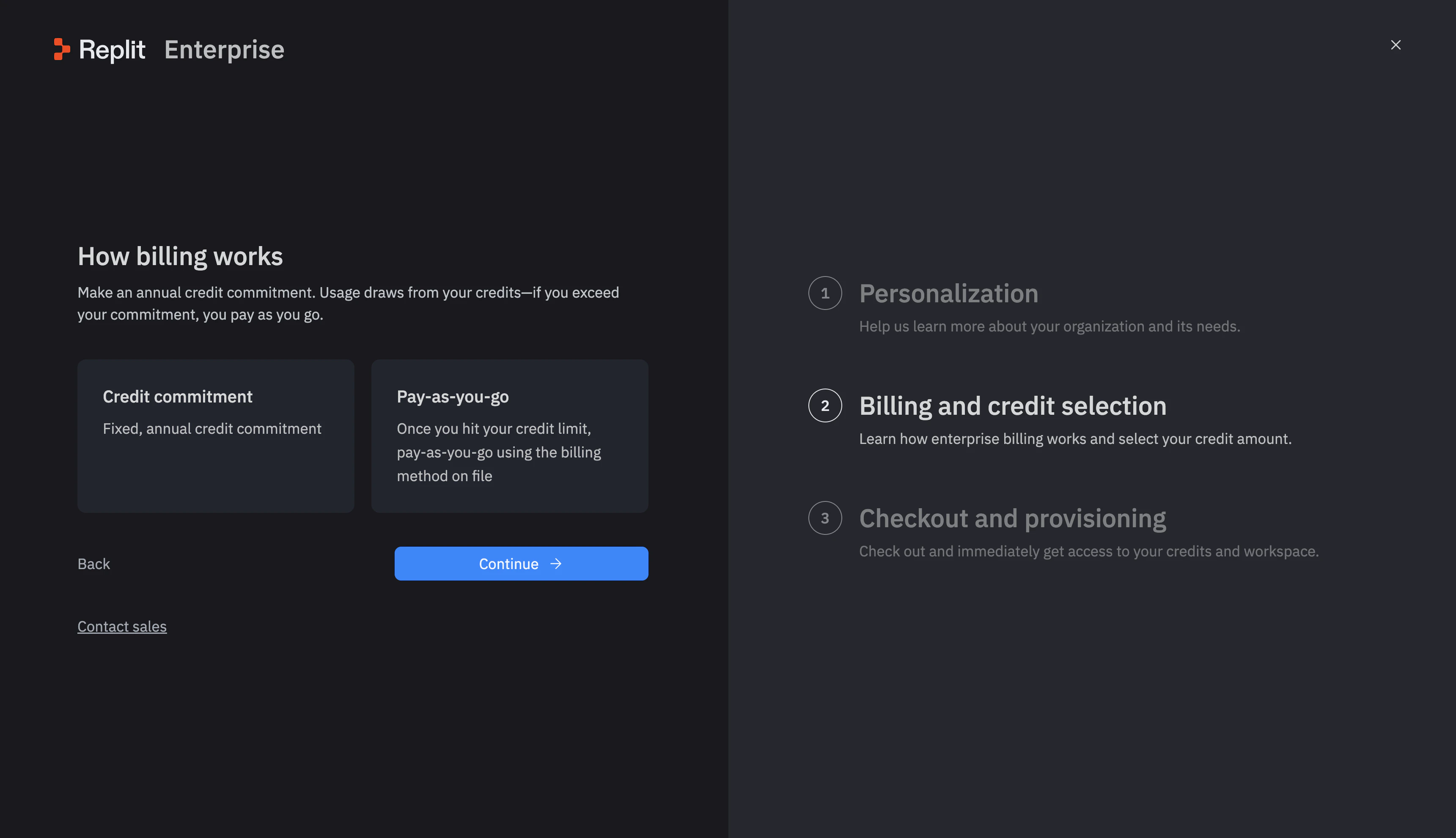
クレジットコミットメントと従量課金について説明するEnterpriseセットアップ画面。
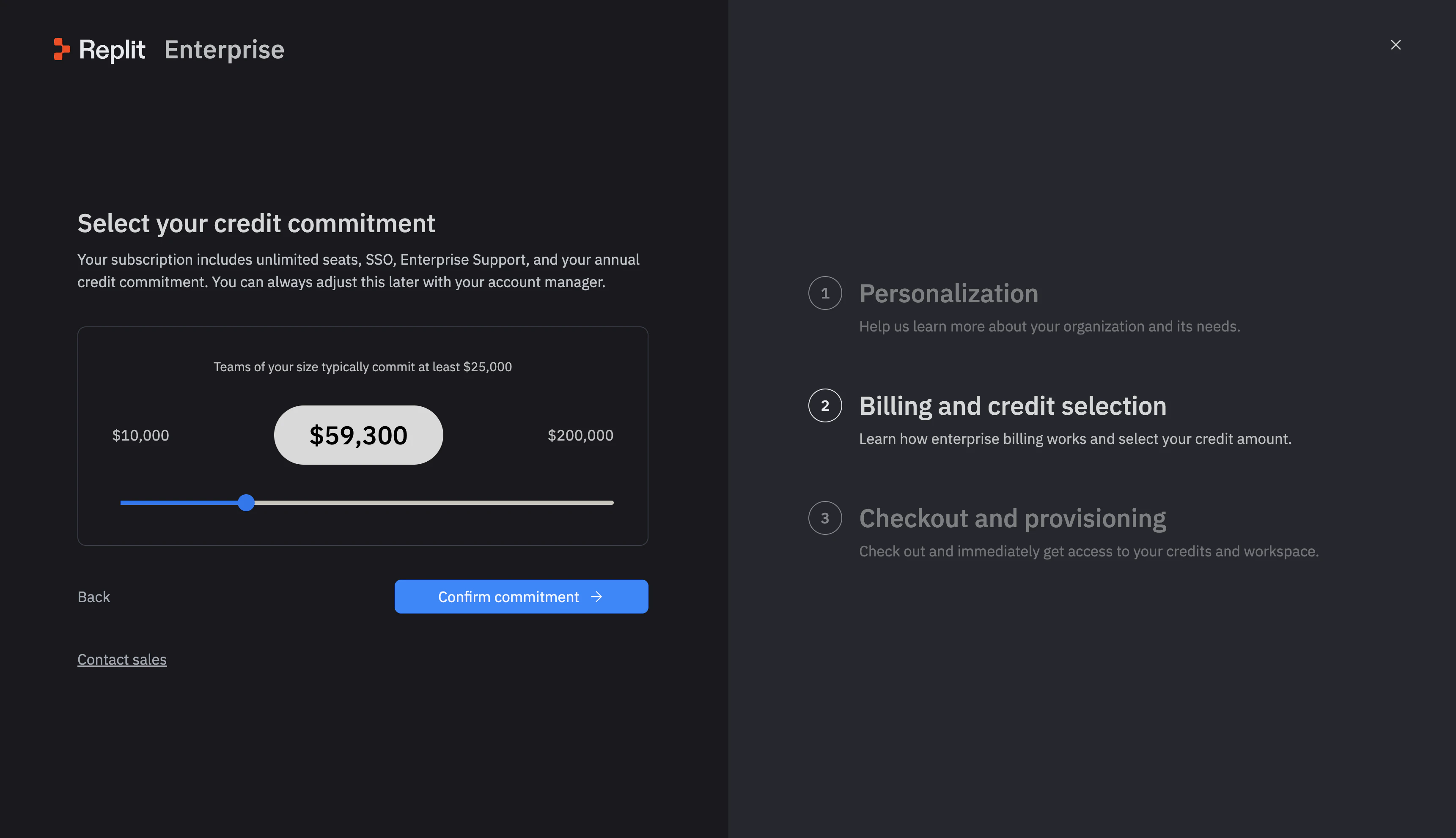
クレジットコミットメントを選択する場合は、Select your credit commitmentのスライダーを使って年間金額を選びます。Confirm commitmentを選択する前に金額を確認してください。詳細についてはReplit Enterpriseの請求を参照してください。
年間クレジットコミットメントスライダーとConfirm commitmentボタン。表示されている金額は例です。
5

チェックアウトを完了する

Checkout and provisioningで、請求情報を入力し、購入を完了する前にプラン、クレジットコミットメント、請求条件を確認します。チェックアウト後、Workspaceを作成するに進みます。

次のステップ

Workspaceを作成する

チームが開発するための共有スペースを設定します。