

使用状況を開く
設定の使用状況に移動します。 概要には、Replit AIの使用状況、残高、支出、アクティブユーザーが表示されます。上部の期間セレクターを使って、確認したい期間を選択します。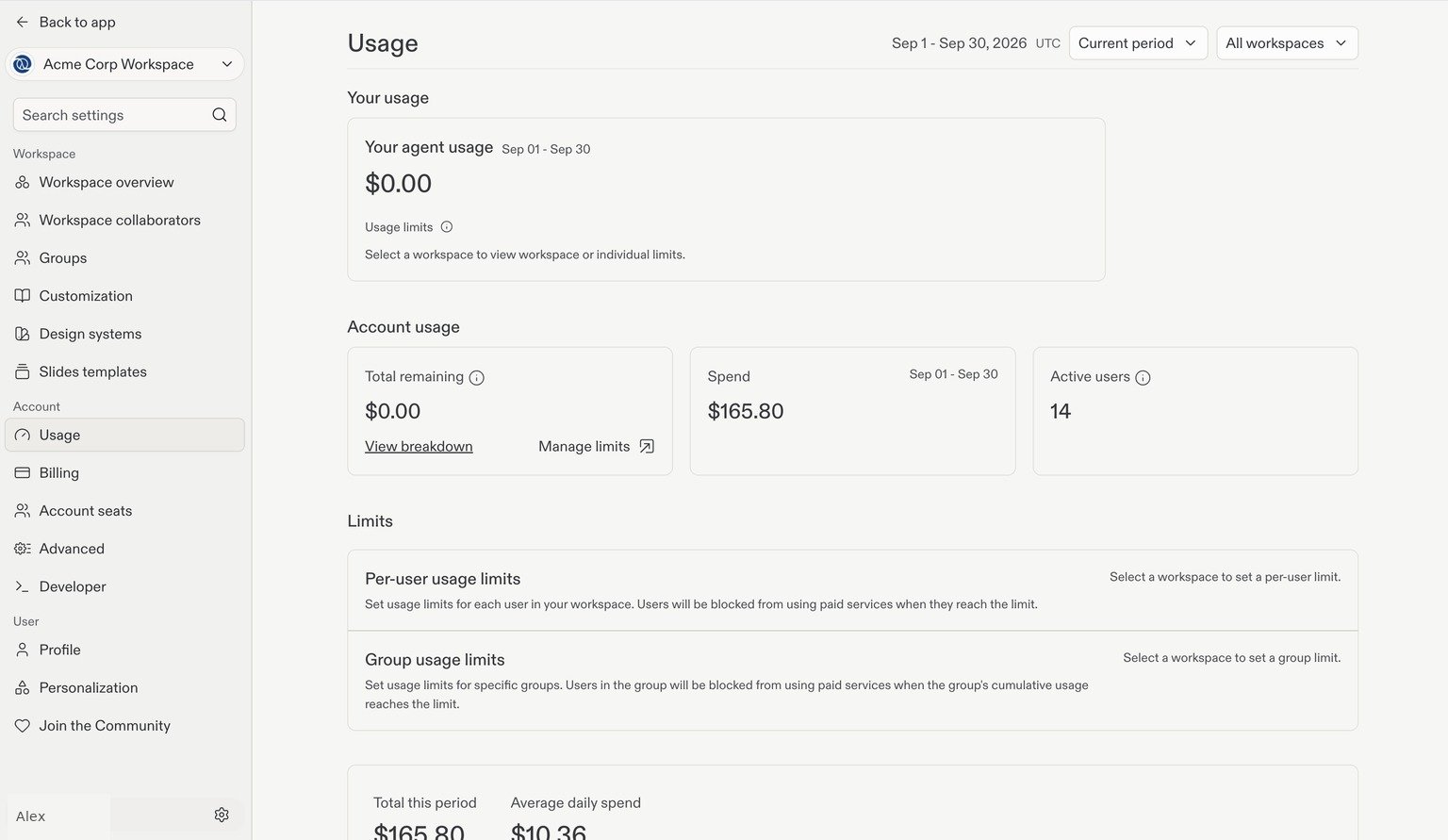
使用状況の概要。アカウントの詳細は例であり、表示されている金額はプラン価格や支出の推奨値ではありません。
1つのワークスペースまたはすべてのワークスペースを表示する
期間セレクターの横にあるワークスペースのドロップダウンを使って、すべてのワークスペースまたは特定のワークスペースを選択します。これにより、アカウント全体の消費量を確認したり、特定のチームの使用状況に絞り込んだりできます。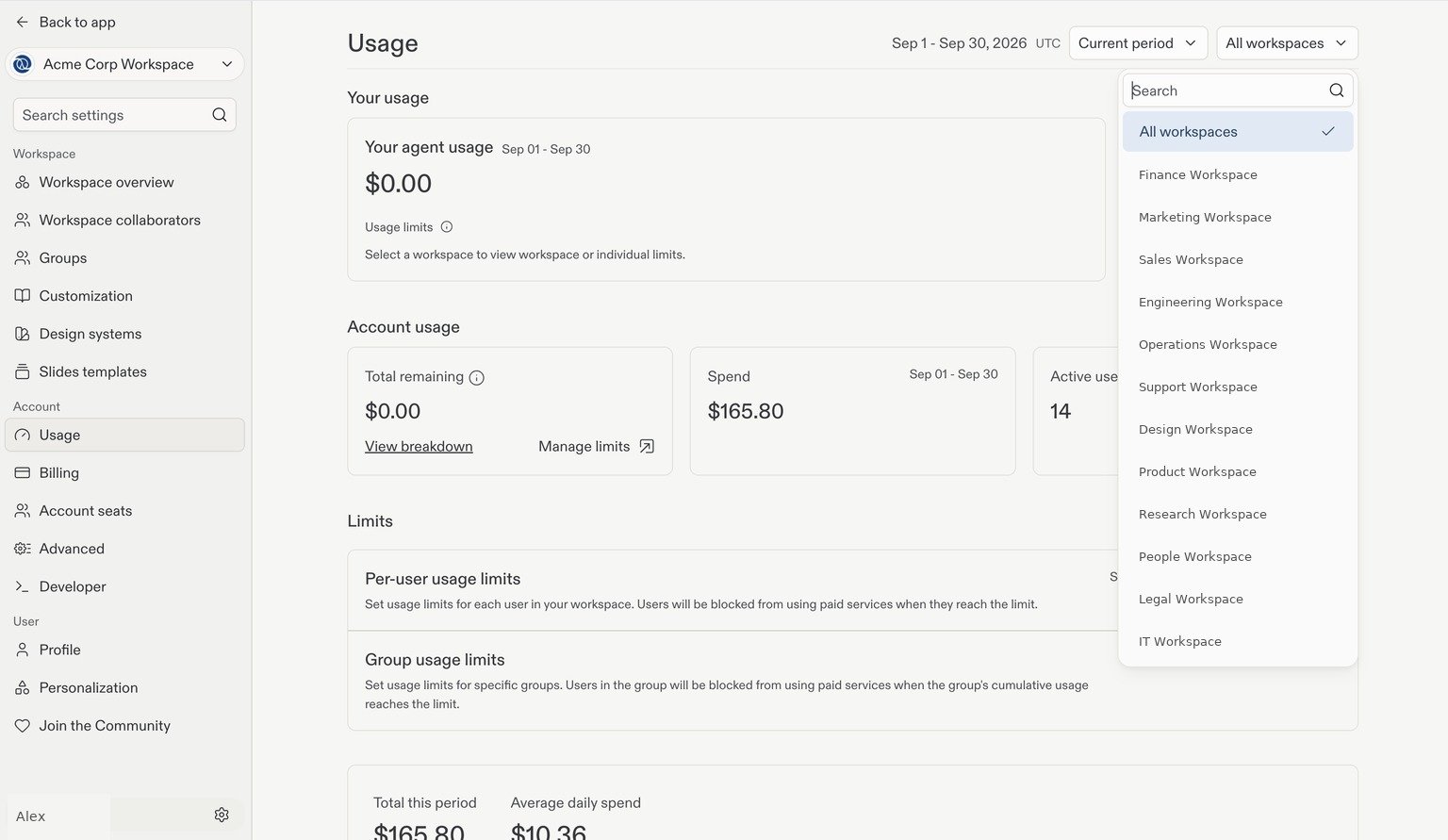
ワークスペース別に使用状況をフィルタリングします。ワークスペース名は例に置き換えられています。
消費量の推移を確認する
支出チャートまでスクロールすると、今期の合計、1日あたりの平均支出、日別の消費量を確認できます。チャートは、AI、プロジェクトホスティング、プロジェクトのトラフィックとデータ、ストレージなどのカテゴリー別に分かれています。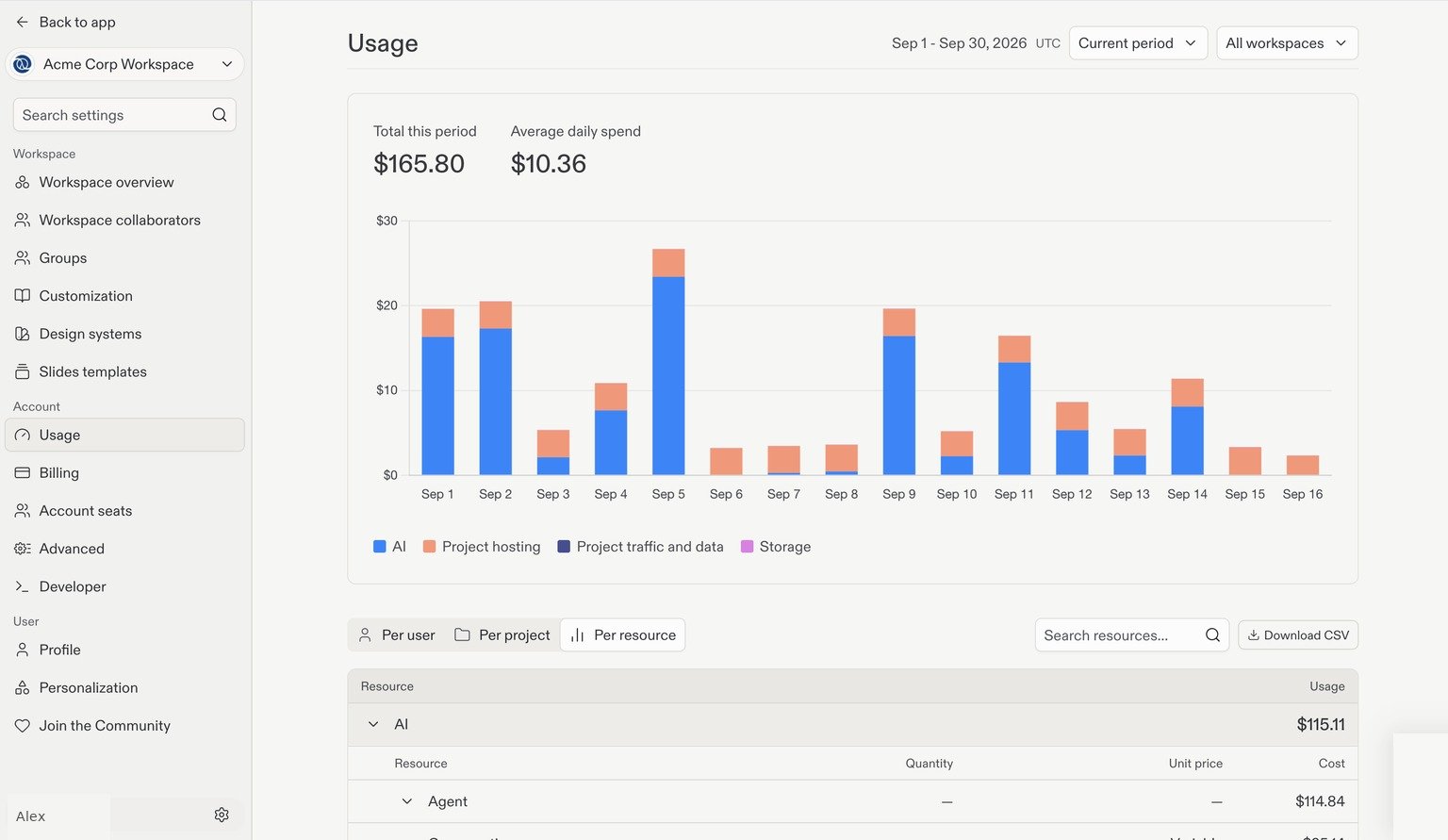
使用状況を内訳で確認する
チャートの下では、ユーザー別、プロジェクト別、リソース別を切り替えられます。ユーザー別
ユーザー別を選択すると、共同作業者ごとの内訳を確認できます。検索を使って特定の人を見つけ、行の展開コントロールを使って詳細を確認します。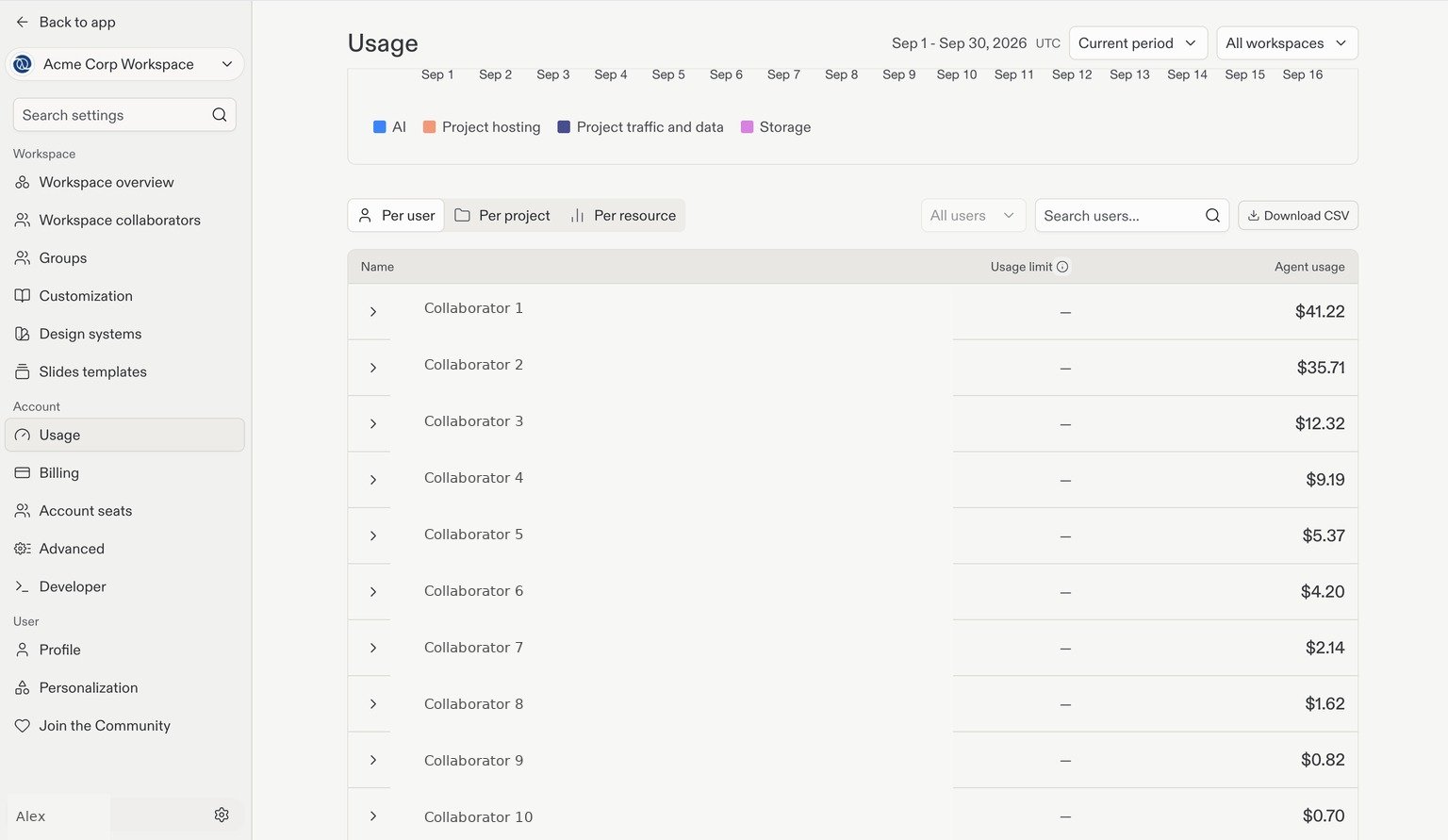
ユーザー別の使用状況。名前は例であり、ユーザー名は非表示にしています。
プロジェクト別とリソース別
プロジェクト別を選択すると、プロジェクト単位の消費量を確認できます。リソース別を選択すると、Replit AIやプロジェクトホスティングなどのカテゴリーを確認できます。リソースカテゴリーを展開すると、利用可能なコスト内訳を確認できます。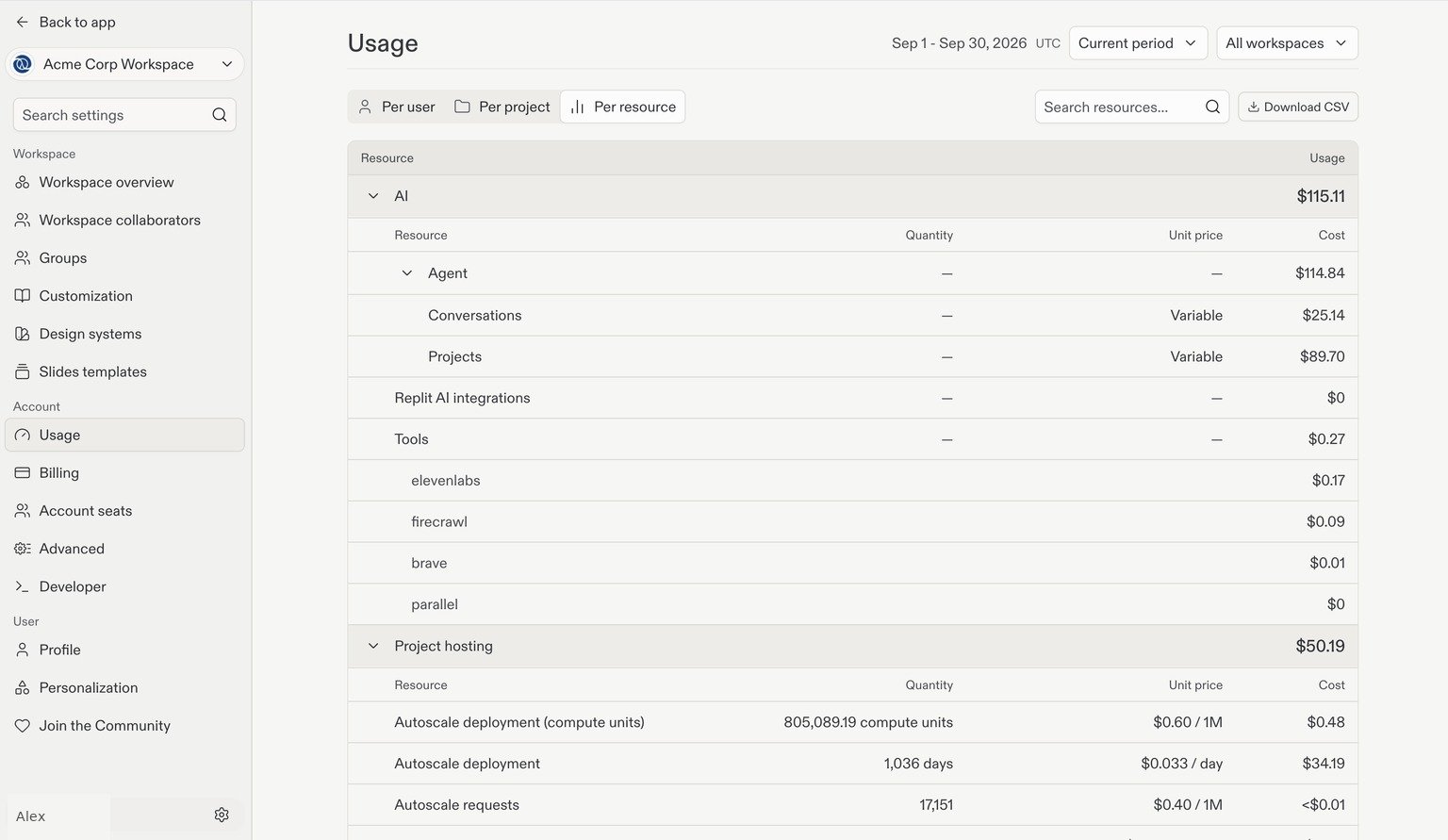
監査ログを確認する
監査ログは、エンタープライズ組織内のセキュリティ関連アクションを記録し、誰が何をいつ行ったかを調査するのに役立ちます。監査ログの表示とストリーミングの設定を行えるのは、アカウント管理者のみです。 設定のAdvancedに移動し、Identity & Governanceを選択して監査ログを見つけます。監査ログが有効になっていない場合は、先に監査ログを有効化を選択します。有効化したら、監査ログを表示を選択して監査ログポータルを開くと、イベントの表示、フィルタリング、エクスポートができます。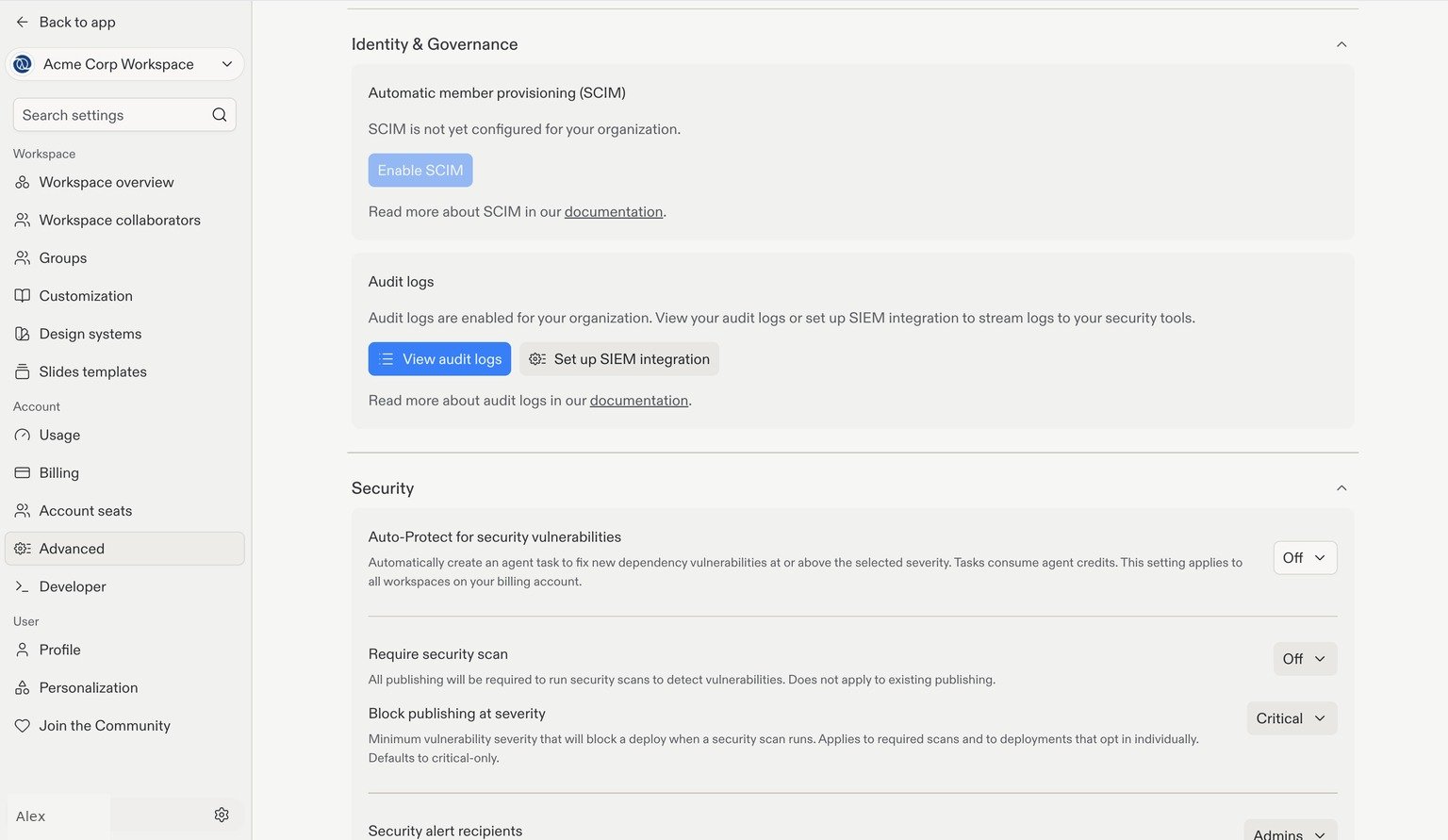
詳細設定内の監査ログカード。SCIMの下にあります。監査ログを使用するためにSCIMを有効にする必要はありません。
次のステップ
標準化
再利用可能なワークフロー、作業の規約、デザインガイダンスを共有します。