

アカウントポリシーとWorkspaceコントロール
サポートされている各設定の管理方法を選択します。
委任は、すべてのコントロールではなく、サポートされている個別の設定に適用されます。Workspace管理者は、Set by account policyと表示されている設定を変更できません。
スクリーンショットは例示の値であり、推奨のデフォルトではありません。各設定を組織の要件に照らして確認してください。
アカウント全体のポリシーを設定する
アカウント全体のポリシーを使用すると、各Workspaceを個別に設定することなく、共通の要件を管理できます。- アカウントセクションの設定 → 詳細を開きます。
- 管理したい設定を選択します。
- アカウント設定の下でアカウントレベルの値を選択します。
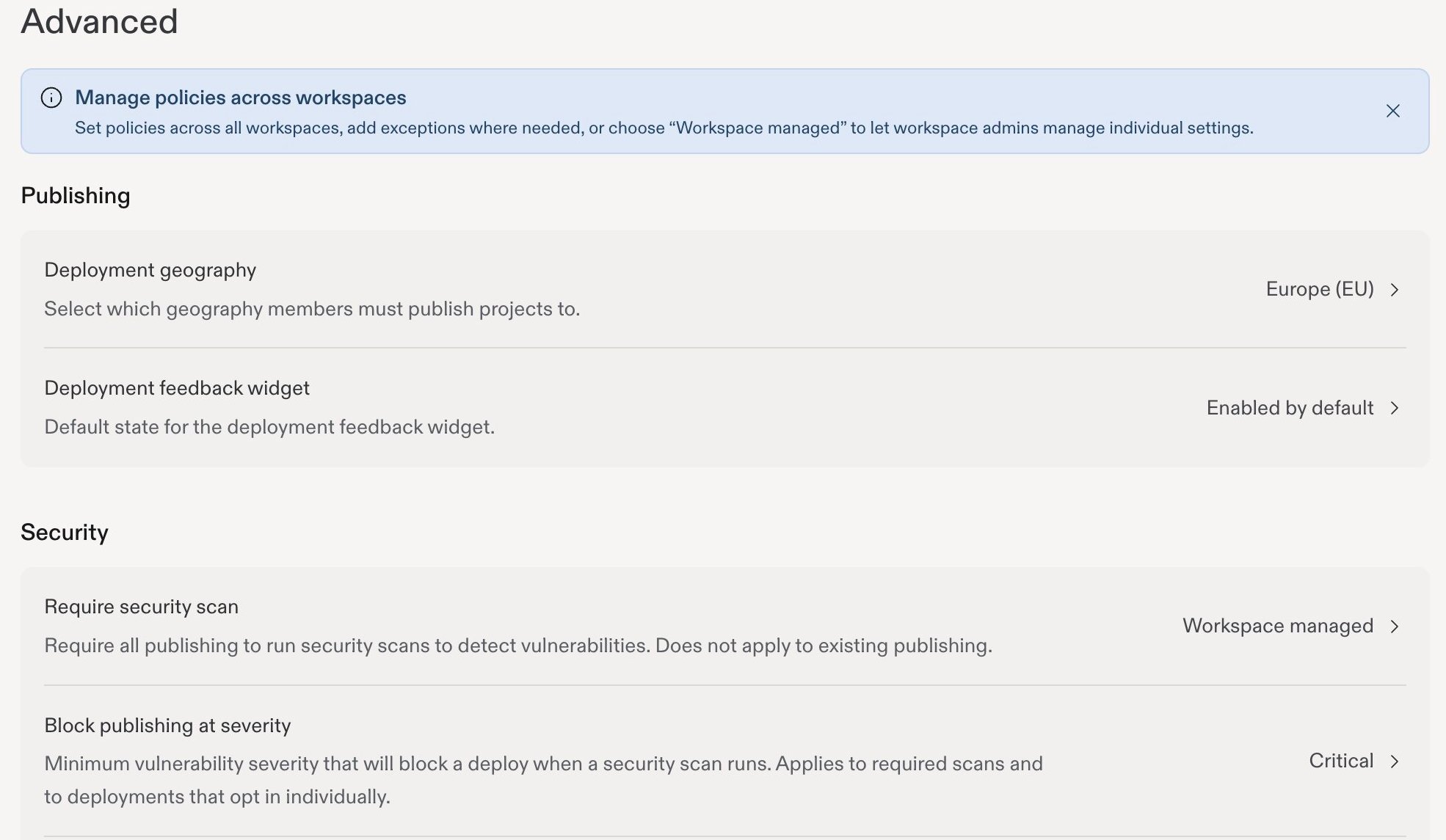
詳細設定はアカウントポリシーをグループ化し、現在の値を表示します。
Workspaceの例外を追加する
Workspaceが異なるルールを必要とする場合は、例外を使用します。例えば、アカウント全体では一般公開を制限しつつ、一般向けアプリのためにあるWorkspaceでは許可することができます。代わりに単一のプロジェクトで一般公開を許可するには、一般公開の例外を使用してください。- 設定 → 詳細で設定を開きます。
- Workspace設定リストでWorkspaceを見つけます。
- そのWorkspaceの値を選択します。
サポートされている設定を委任する
Workspace管理者が自分のチームの設定を決定できるようにする場合は、Workspace managedを選択します。- 設定 → 詳細で設定を開きます。
- アカウント設定の下にあるアカウントレベルのドロップダウンを開きます。
- 利用可能な場合は、Workspace managedを選択します。
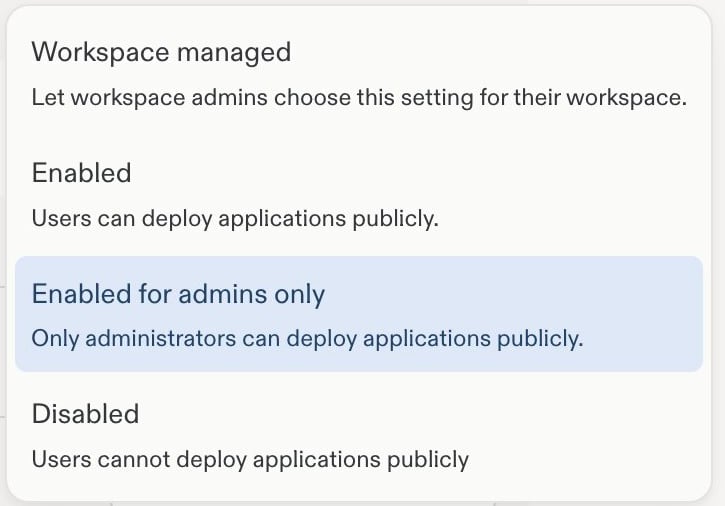
Workspace managedオプションを表示するPublic deploymentsメニューの切り抜き。
委任されたWorkspace設定を管理する
Workspace管理者は、自分のWorkspaceの設定 → Workspace設定を開きます。アカウント管理者が委任した、サポートされているコントロールを変更します。 Set by account policyと表示されているコントロールは、Workspaceレベルではロックされています。アカウント管理者にポリシーの変更または例外の設定を依頼してください。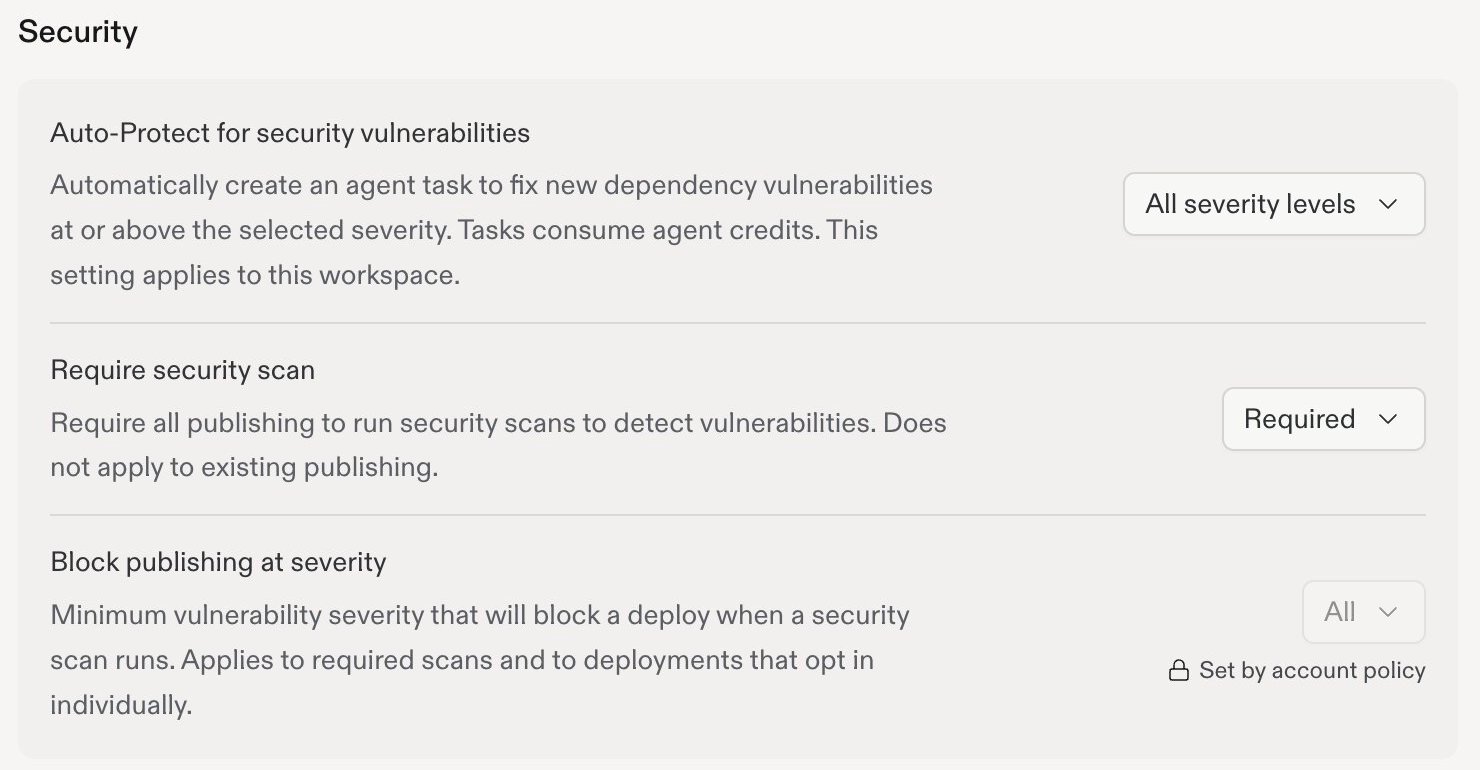
Workspace設定は、編集可能なコントロールと、アカウントポリシーによってロックされているコントロールを区別して表示します。
アカウントシート
設定 → アカウントシートを開くと、すべてのWorkspaceにわたるサブスクリプションシートを確認できます。このページは共同作業者とViewerを分けて表示し、利用可能な割り当てに対する使用済みシート数を示します。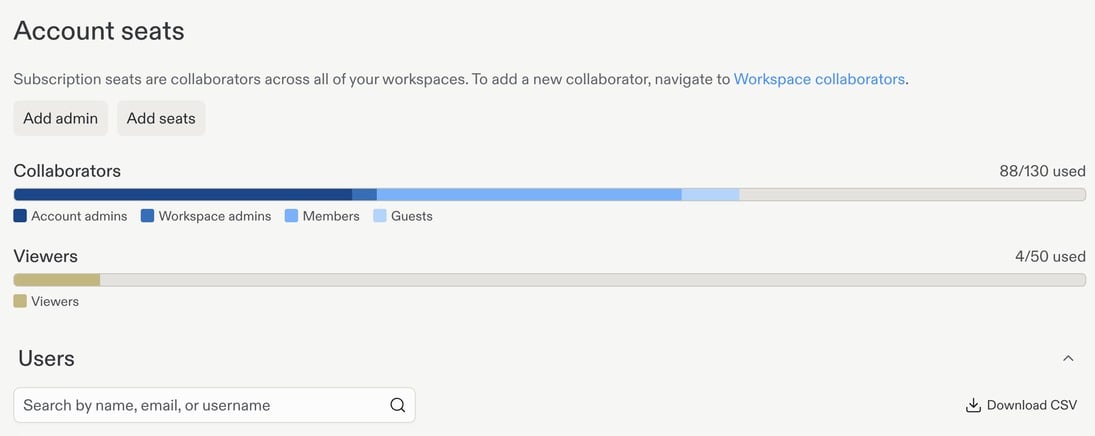
アカウントシートの合計。ユーザーディレクトリと個人アカウントの詳細は切り取られています。
Admin API
Admin APIは、Enterpriseアカウント管理者にアカウント情報とサポートされている管理アクションへのプログラムによるアクセスを提供します。内部レポート、使用状況ダッシュボード、運用上の統合に利用できます。 設定 → 開発者 → APIキーを開き、APIキーを作成を選択して始めます。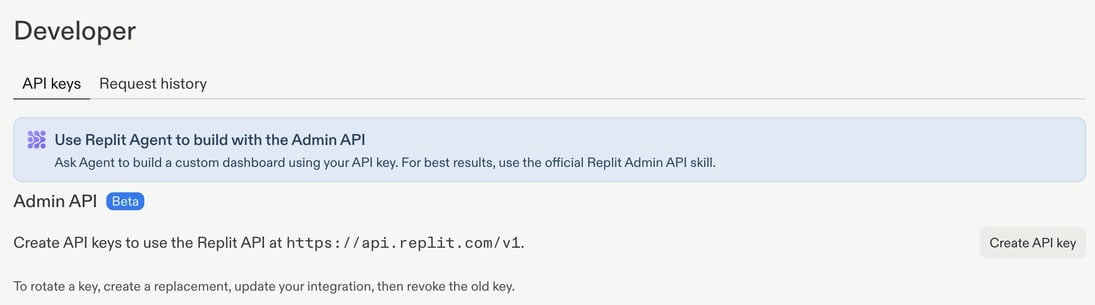
開発者設定。既存のAPIキー、トークンのプレフィックス、作成者の詳細は切り取られています。
アクセスリクエスト
設定の詳細に移動し、リクエストを選択してリクエストの設定を管理し、保留中のリクエストをレビューします。これらのコントロールにより、上限に達したりポリシーの制限に遭遇したりしたときに、メンバーが追加のアクセス権をリクエストできるようになります。リクエストを利用可能にすることは、それを自動的に許可することを意味しません。
詳細設定からリクエストを開き、リクエストを設定・レビューします。
Workspaceのリクエストを設定する
設定 → 詳細 → リクエストを開き、Workspace設定の下で対象のWorkspaceを見つけて、リクエストドロップダウンを開き、個々のリクエストの種類と公開の承認要件を有効または無効にします。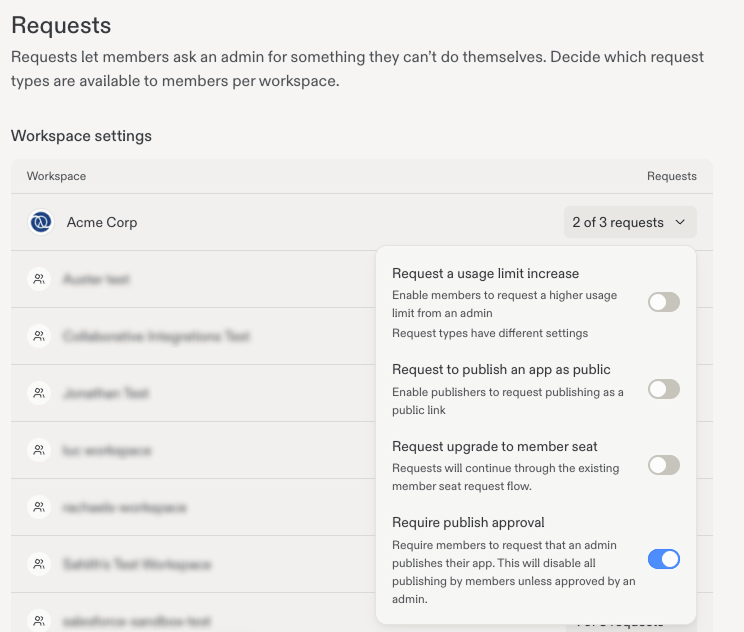
各Workspaceのリクエストドロップダウンからリクエストのコントロールを選択します。
メンバーシートのリクエストには追加のルーティングルールがあります。SCIMで管理されているWorkspaceは既存のリクエストフローを維持し、有効なカスタムアップグレードリンクが優先されます。
保留中のリクエストを管理する
管理者は、設定内で直接リクエストをレビューし、対応できます。 設定 → 詳細 → リクエストを開き、保留中のリクエストまでスクロールします。リクエスト者、理由、プロジェクトを確認し、必要に応じて詳細を選択してから、承認または拒否を選びます。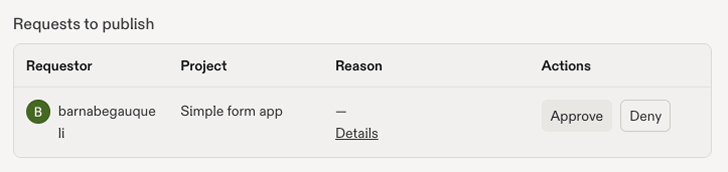
保留中のリクエストをレビューし、設定内で直接承認または拒否します。
その他の管理コントロール
- プライバシーとデプロイメント設定:公開のプライバシーとデプロイメントの地理的範囲を管理します。
- モデルコントロール:承認済みモデルと効力オプションを選択します。
- Observability:消費状況と監査ログを確認します。
- 標準化:再利用可能なワークフローとデザインガイダンスを共有します。