

1
Advanced設定を開いてSSOセットアップを有効にする
Enterprise Workspaceを選択し、設定のAdvancedに移動します。Authenticationを展開し、SAML single sign-onカードでEnable SSOを選択します。これによりセットアップが開始されますが、SSOはまだ有効ではありません。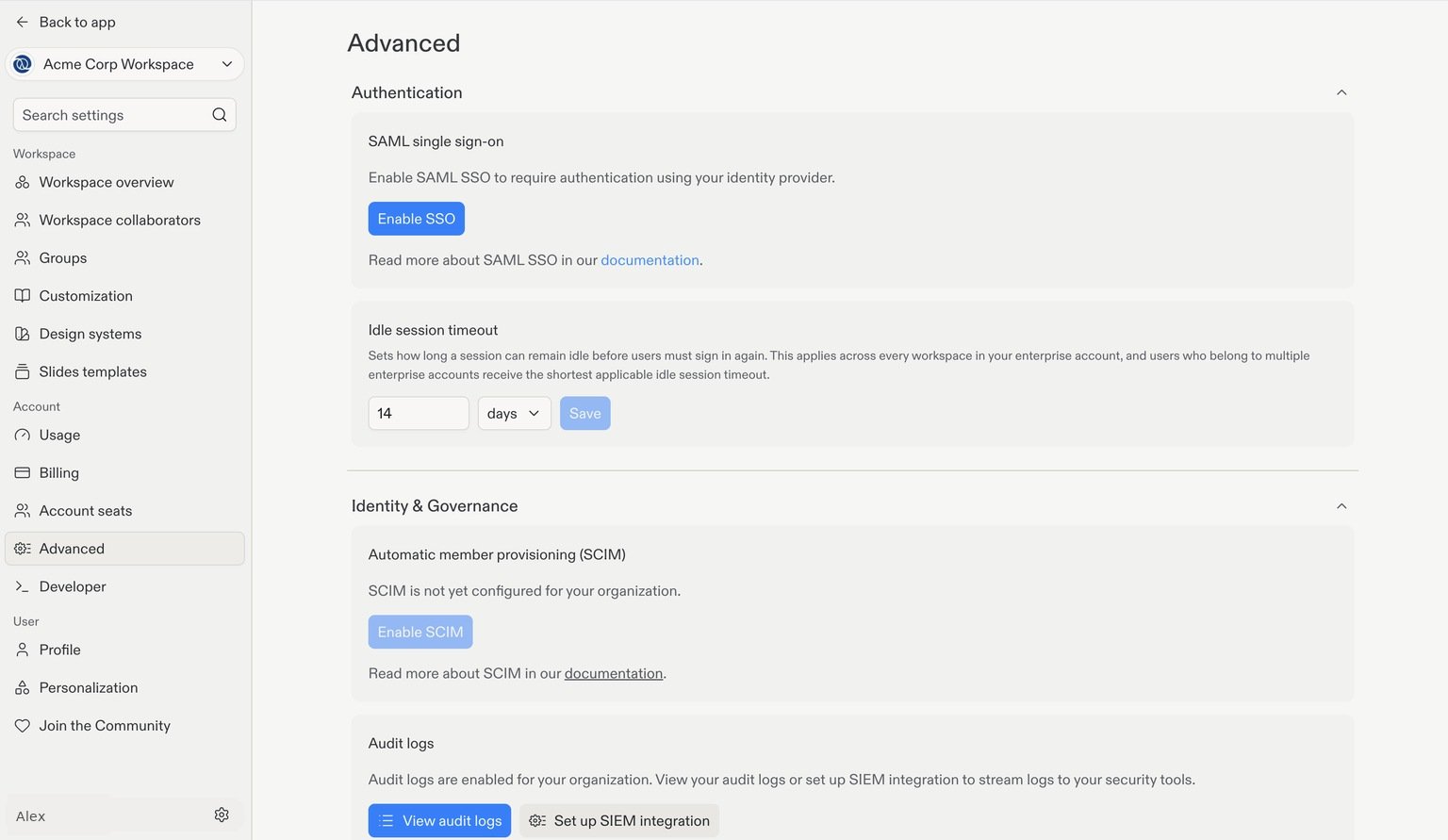
Authenticationの下にEnable SSOがあるAdvanced設定。アカウントの詳細は例です。
2
IDプロバイダーを選択する
Configure your identity providerの下で、Microsoft Entra ID、Google Workspace、Okta、またはOther providerを選択します。Replitは、プロバイダーが必要とするSAMLの値を表示します。スクリーンショットではなく、自分自身の設定から値をコピーしてください。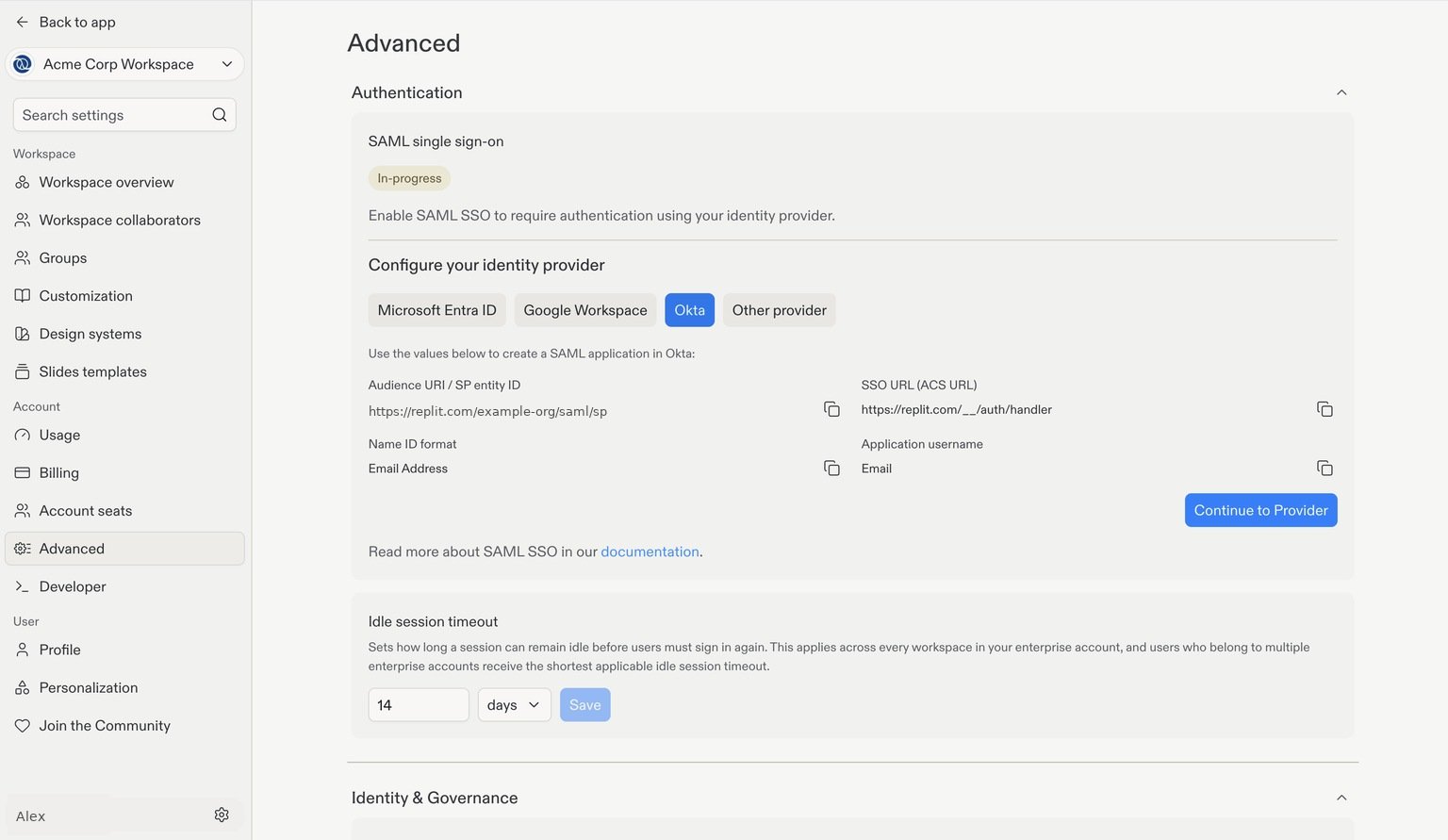
IDプロバイダーとしてOktaを選択した状態。組織固有の識別子は例に置き換えられています。
3
プロバイダーに進む
Continue to Providerを選択し、IDプロバイダーの管理コンソールにサインインします。以下の例ではOktaを示していますが、プロバイダーによってサインイン画面は異なる場合があります。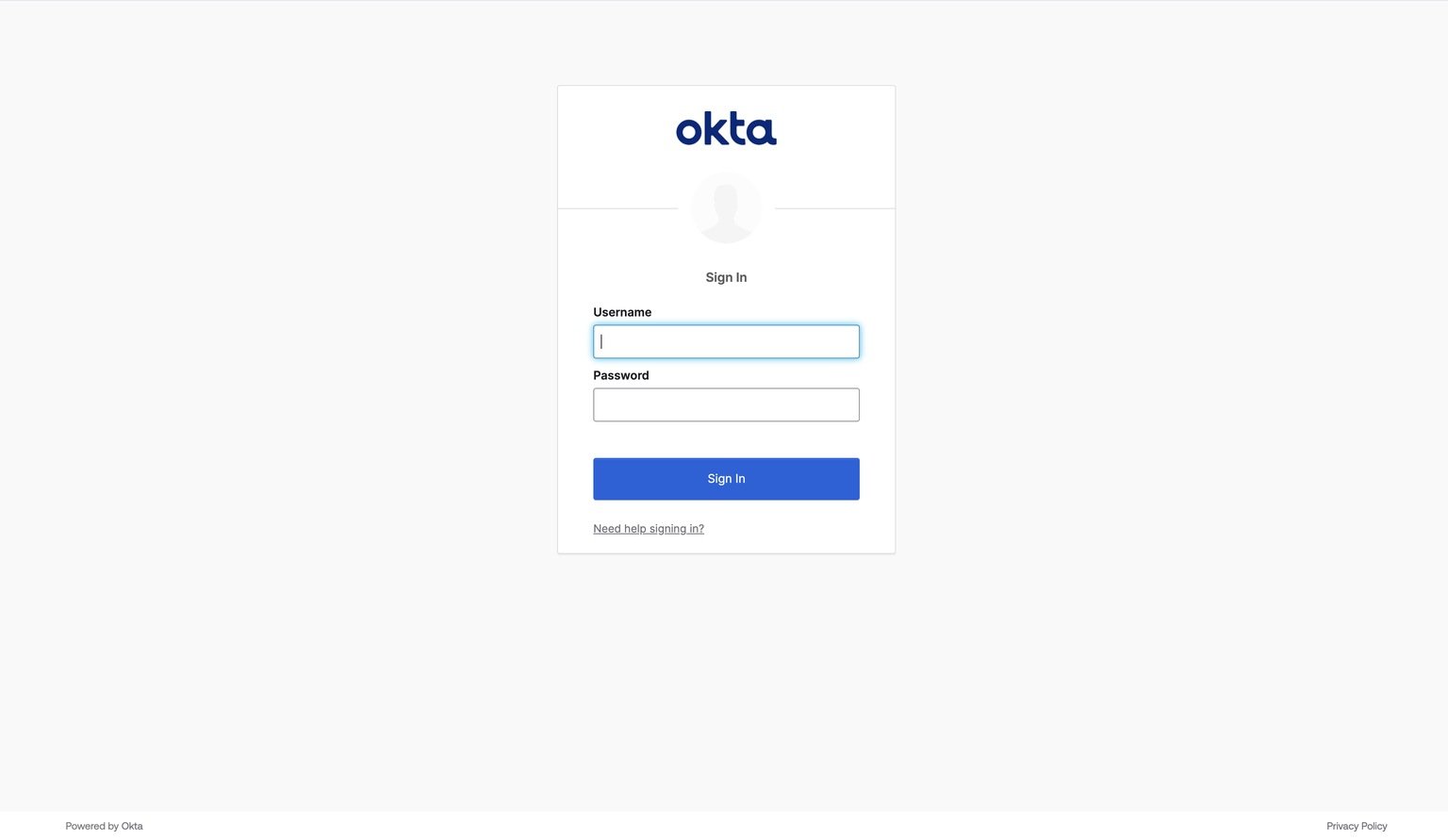
4
Replitで設定を完了する
Replitに戻り、プロバイダーのIdP SSO URL、IdP entity ID、X.509 certificate、および組織が使用するEmail domainsを入力します。必要な値、ドメイン検証のルール、有効化の手順については、SAML設定ガイドを参照してください。設定を送信し、チームメイトにSSOの使用を案内する前にステータスがActiveになったことを確認してください。
SSOはサインインを処理しますが、自動的に組織に人を招待するわけではありません。メンバーシップの管理には、招待またはSCIMプロビジョニングを使用してください。
オプション: SCIMでメンバー管理を自動化する
SCIM(System for Cross-domain Identity Management)は、IDプロバイダーからReplitへのメンバーのプロビジョニングとデプロビジョニングを自動的に行います。SSOはサインイン方法を制御し、SCIMは人が入社・退社する際にメンバーシップを同期させておくのに役立ちます。 セットアップを開始するには、設定のAdvancedに移動し、Identity & Governanceを選択します。Automatic member provisioning(SCIM)の下にあるEnable SCIMを選択します。プロバイダー固有のセットアップ手順はSCIMガイドに従ってください。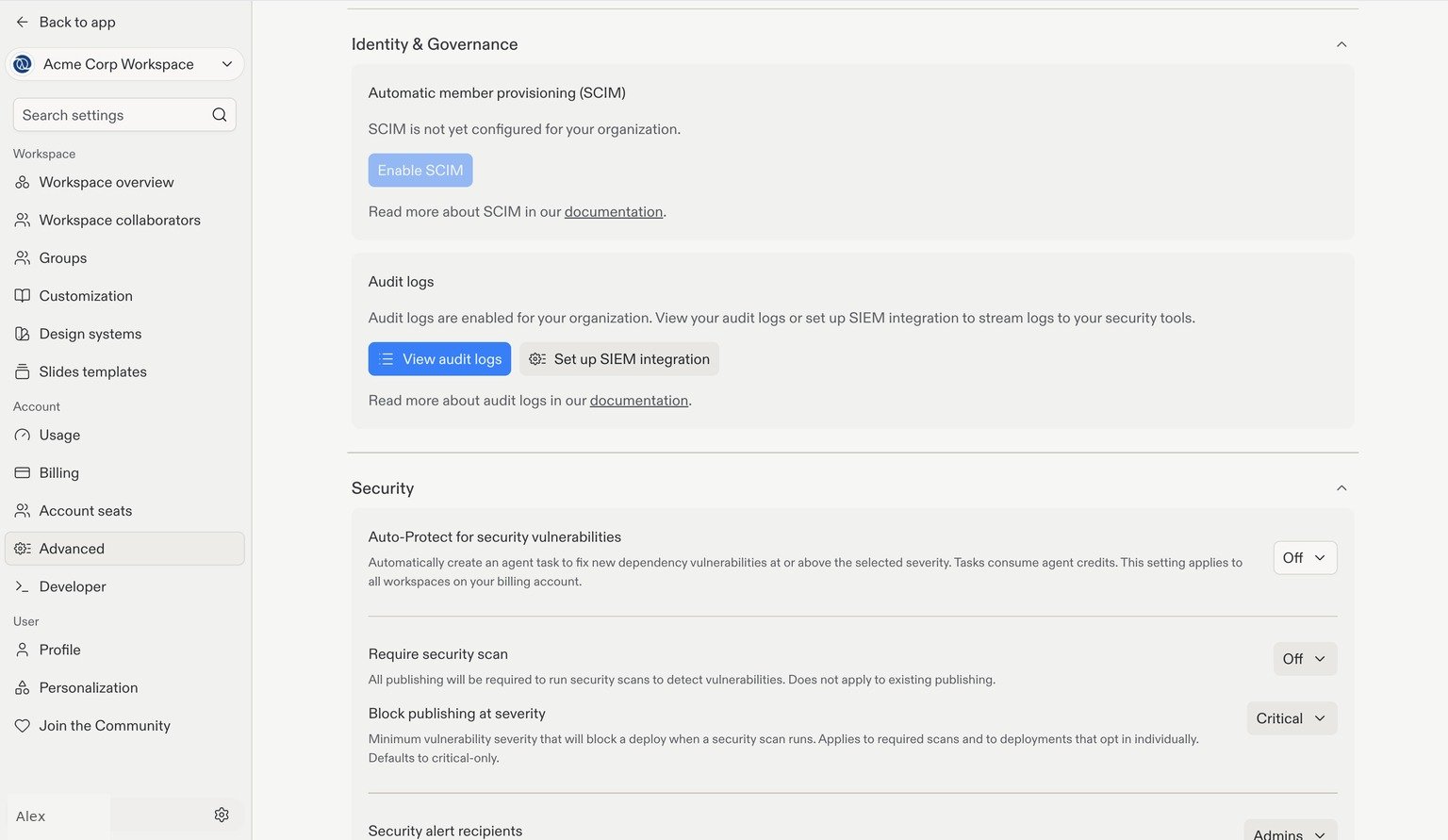
Advanced設定からSCIMを有効にする。アカウントの詳細は例です。
次のステップ
コラボレーターを追加する
コラボレーターを招待し、必要なアクセス権を選択します。