

組織がIDプロバイダーを通じてメンバーシップを管理している場合、社内のチームメイトにはそのプロバイダーのプロビジョニングプロセスを使用してください。SCIMプロビジョニングを参照してください。Enterprise Guestは、組織のSSOドメイン以外のメールアドレスを使用する必要があります。
1
Workspaceコラボレーターを開く
チームWorkspaceを選択し、設定のWorkspaceコラボレーターに移動します。このページには、現在のコラボレーターとそのロールが表示されます。右上の**+ ユーザーを招待**を選択します。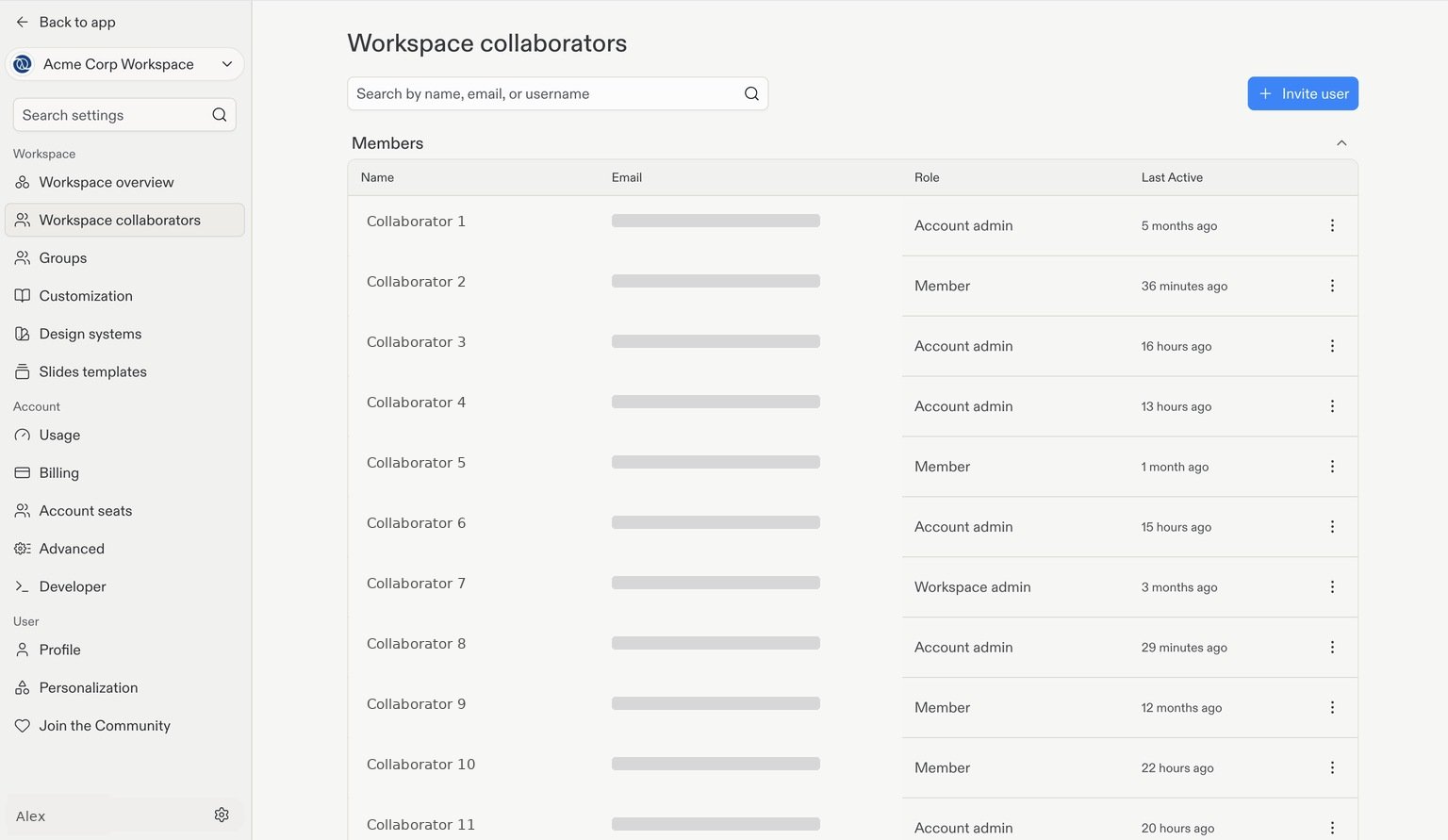
Workspaceコラボレーター。メールアドレスとユーザー名は非表示にしており、名前は例です。
2
ロールを選択する
招待する相手のロールを選択します。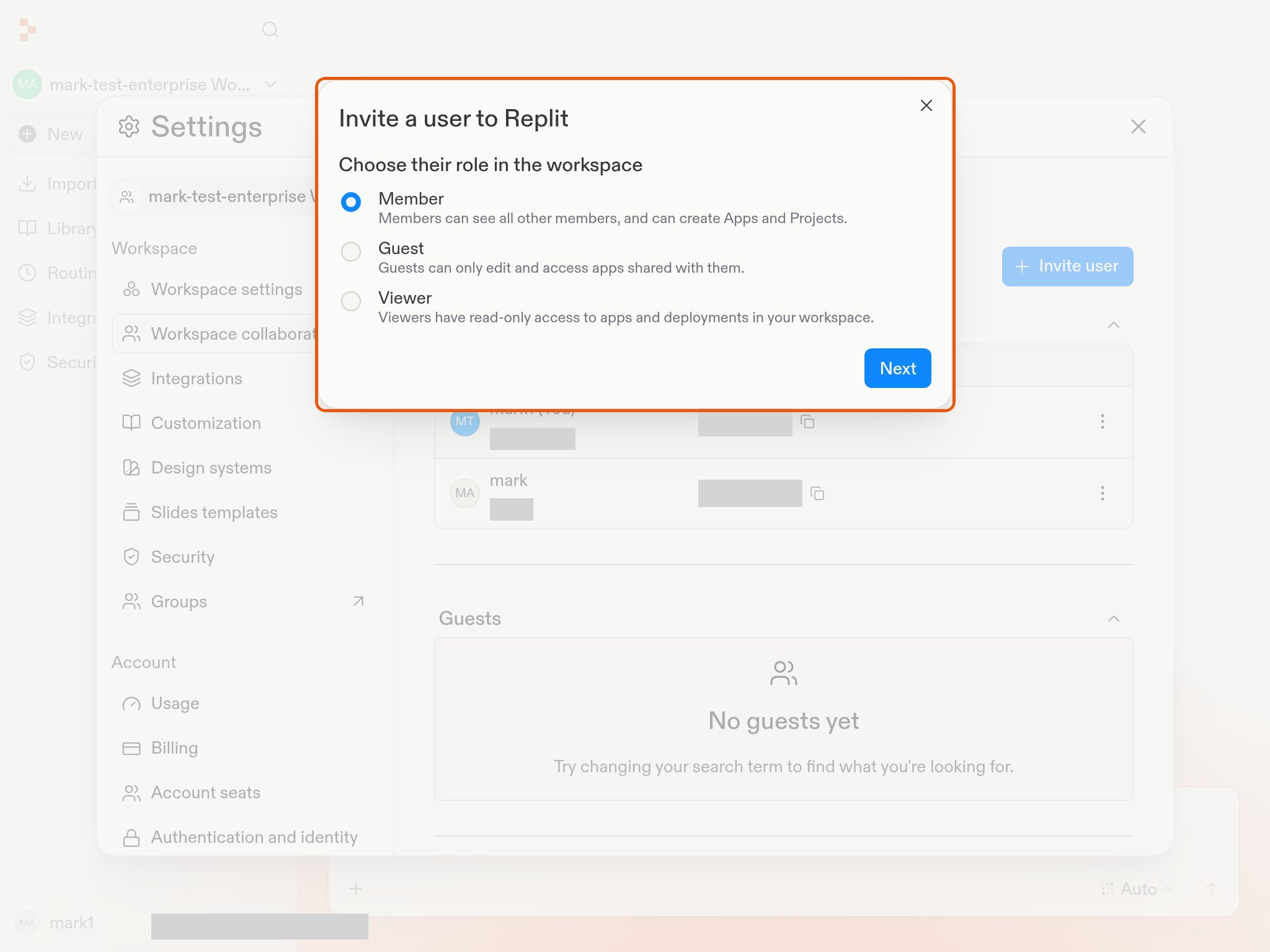
- Member: 他のメンバーを見ることができ、アプリやプロジェクトを作成できます。
- Guest: 共有されたアプリのみにアクセスして編集できます。
- Viewer: Workspace内のアプリとデプロイメントに対して読み取り専用のアクセス権を持ちます。
3
メールアドレスを入力して招待を送信する
1つ以上のメールアドレスを入力します。選択したロールで複数人を招待するには、アドレスをカンマで区切ります。例: 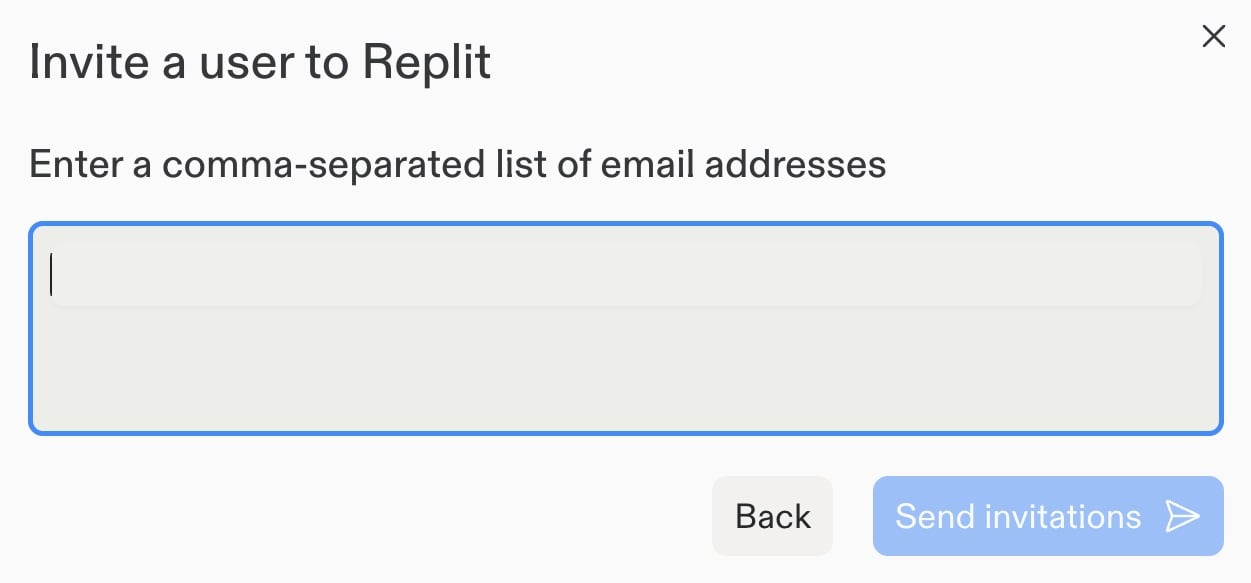
alex@example.com, sam@example.com, jordan@example.com。アドレスを確認し、招待を送信を選択します。次のステップ
コネクタを管理する
チームがアプリケーションを構築するために必要なサービスを接続します。