

Workspaceとは?
Workspaceは、あなたのプロジェクトが存在する場所です。プロジェクト、人、設定、統合、共有リソースを一箇所にまとめます。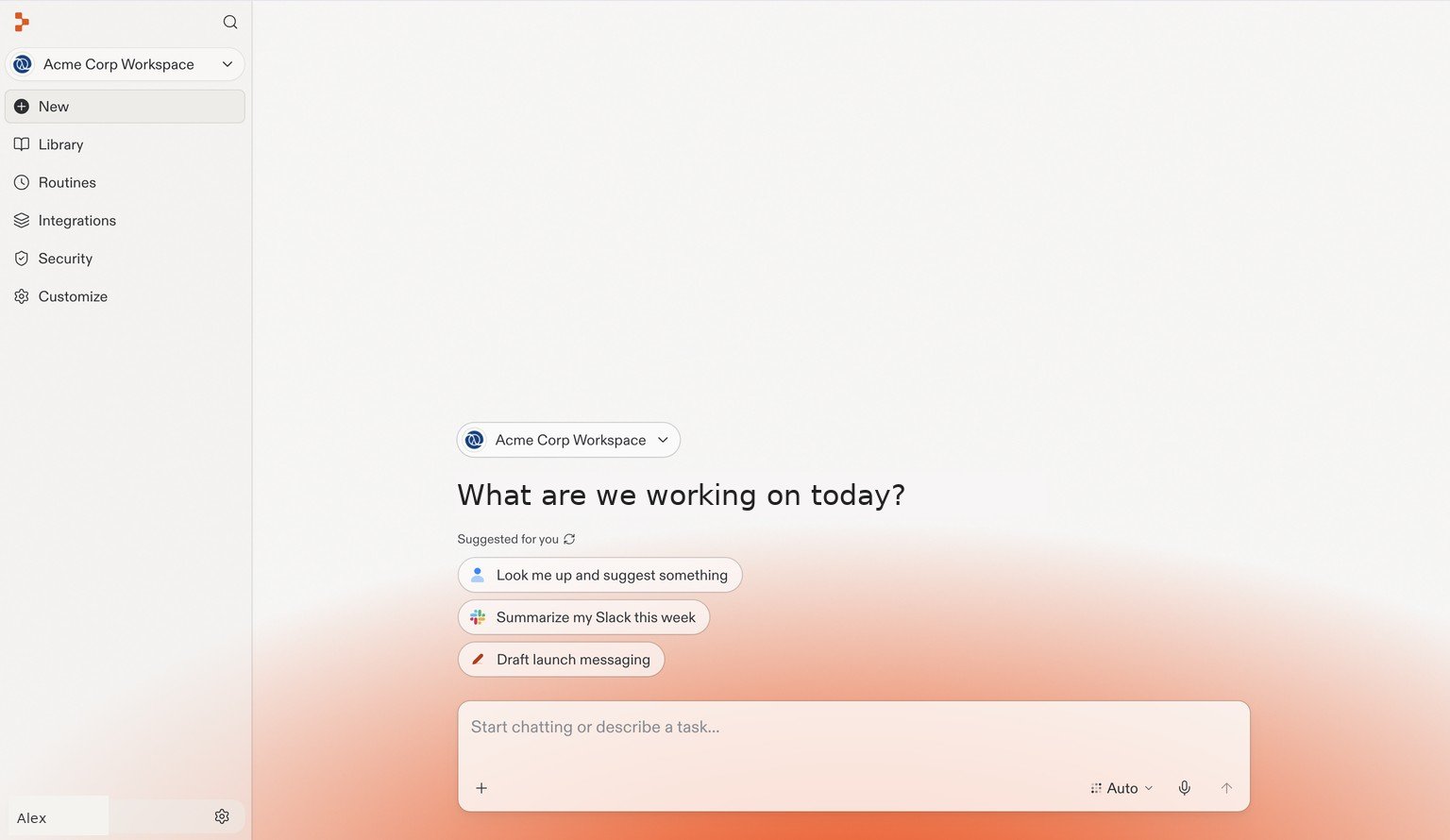
チームWorkspaceにおけるReplitのホームページ。アカウントの詳細は例に置き換えられています。
チームWorkspaceを作成する
1
Workspaceメニューを開いてCreate workspaceを選択する
左上隅のWorkspace名を選択してWorkspaceメニューを開きます。メニュー下部の**+ Create workspace**を選択します。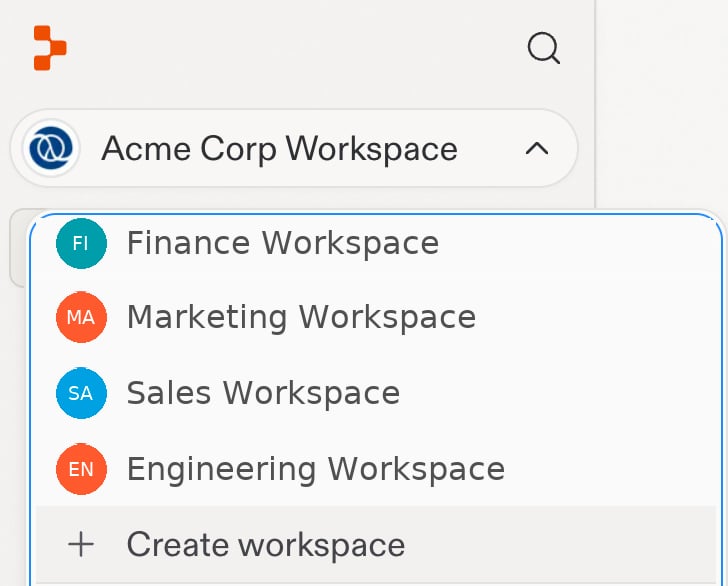
例の名前が入ったWorkspaceメニュー。チームWorkspaceを追加するには+ Create workspaceを選択します。
2
Workspaceを作成して名前を付ける
チームWorkspaceの名前を入力し、Create workspaceを選択します。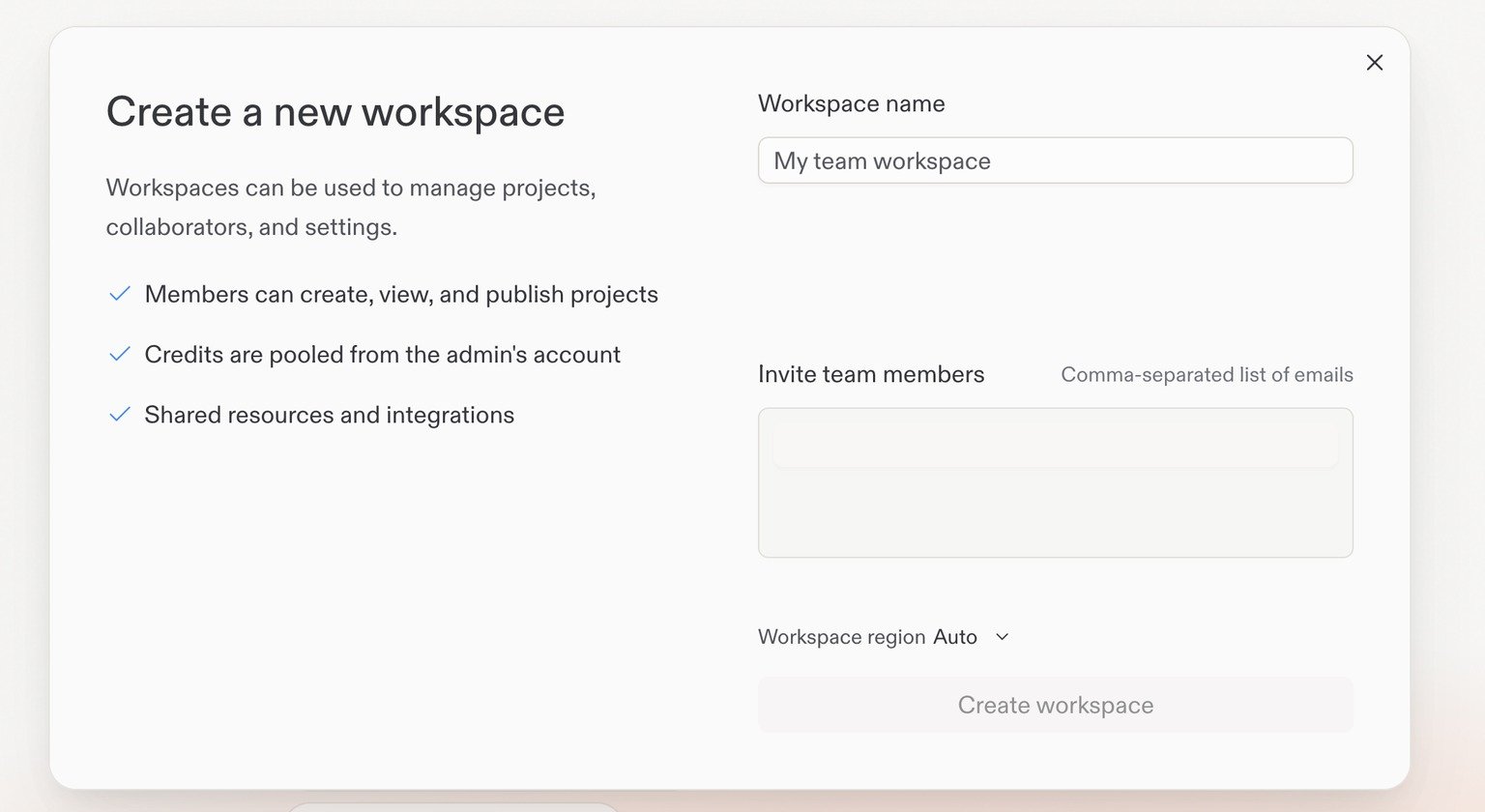
新しいWorkspaceを作成する。このスクリーンショットではスタッフ専用のコントロールは省略されています。
3
Workspace概要を表示する
新しいWorkspaceで、Replitの左下隅にある設定の歯車アイコンを選択します。Workspaceの下にあるWorkspace概要を選択します。ここでWorkspaceの名前とロゴを変更できます。Workspace nameを編集してSave changesを選択すると名前を変更でき、現在のロゴの横にある鉛筆アイコンを選択すると画像を変更できます。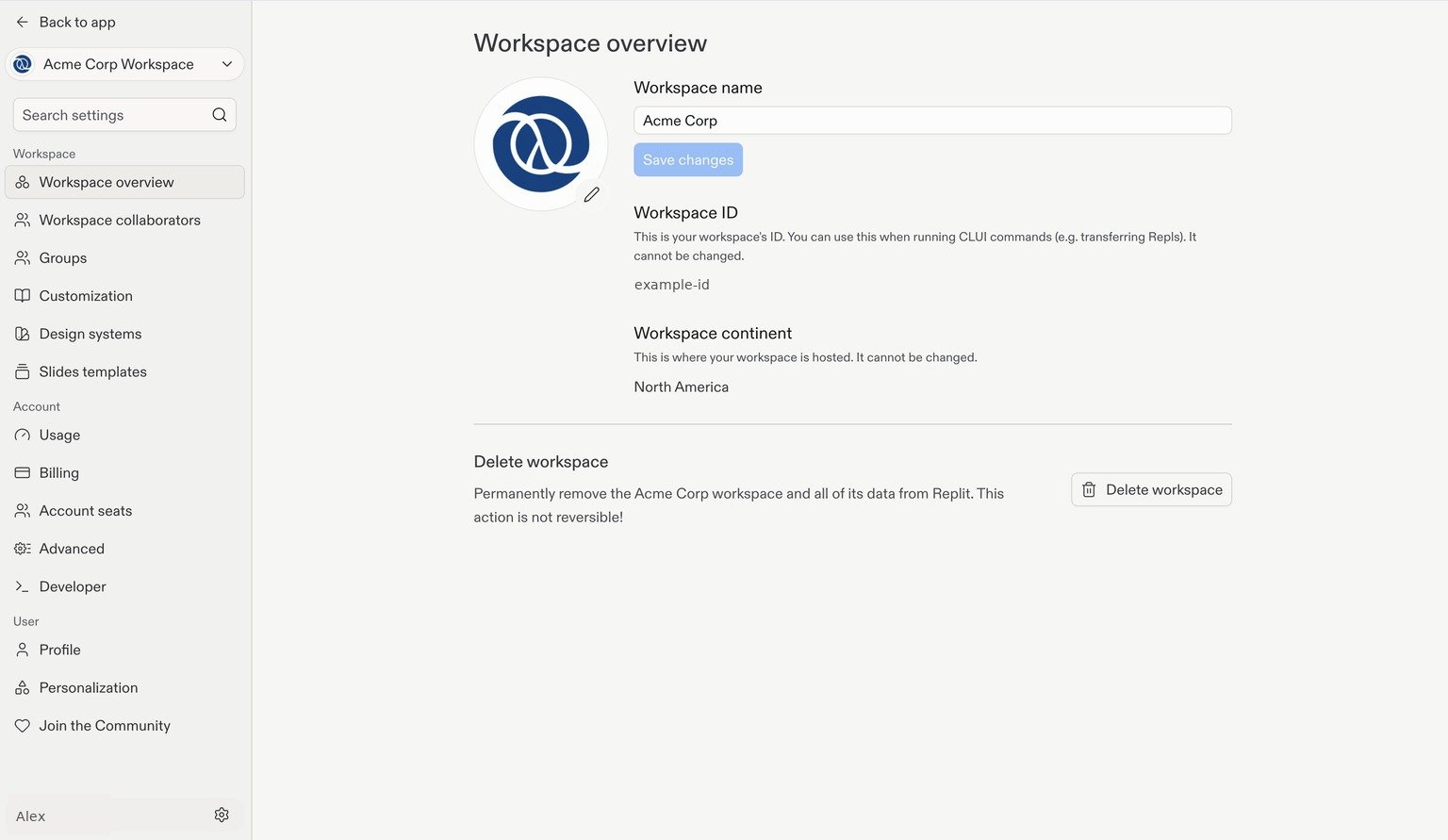
左下隅に設定の歯車アイコンがあるWorkspace概要。アカウントの詳細とWorkspace IDは例です。
次のステップ
SAML SSOを設定する
IDプロバイダーを接続して、チームが会社の認証情報でサインインできるようにします。