

グループを作成してメンバーを追加する
1
グループを開く
チームWorkspaceを選択し、左下隅の歯車アイコンから設定を開きます。Workspaceの下でグループを選択します。このページでは、組み込みのロールとカスタムのグループが分けて表示されます。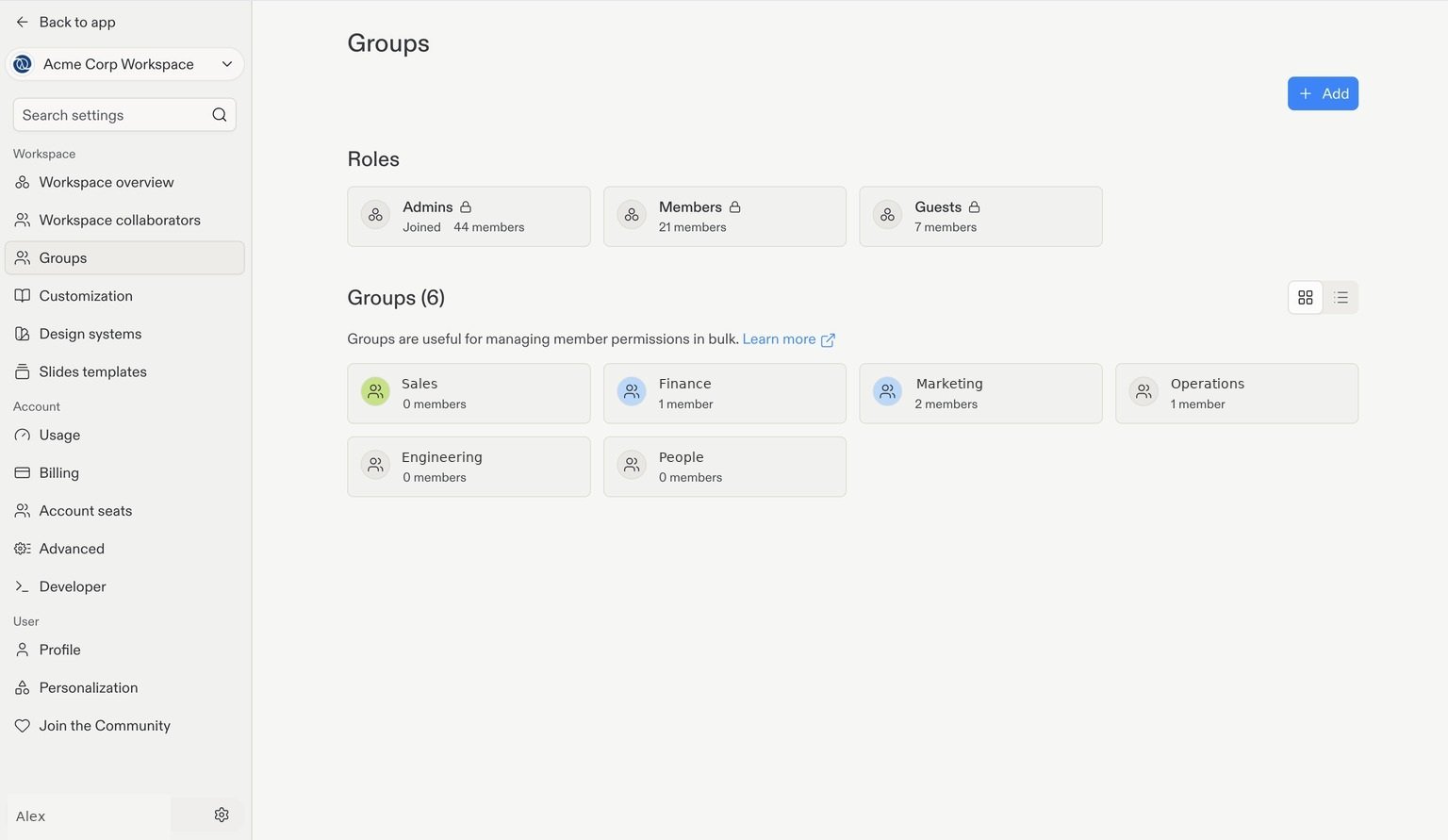
部門の例を含むグループページ。アカウントの詳細は例です。
2
グループを作成する
右上隅の**+ 追加**を選択します。グループ名を入力します。認識しやすくするために、色やアイコンを選ぶこともできます。作成ダイアログを完了すると、新しいグループが開きます。既存のグループを管理するには、グループページでそのカードを選択します。
3
グループのメンバーを開く
グループ内でメンバーを選択すると、所属しているメンバーを確認できます。+ 追加を選択して共同作業者を追加します。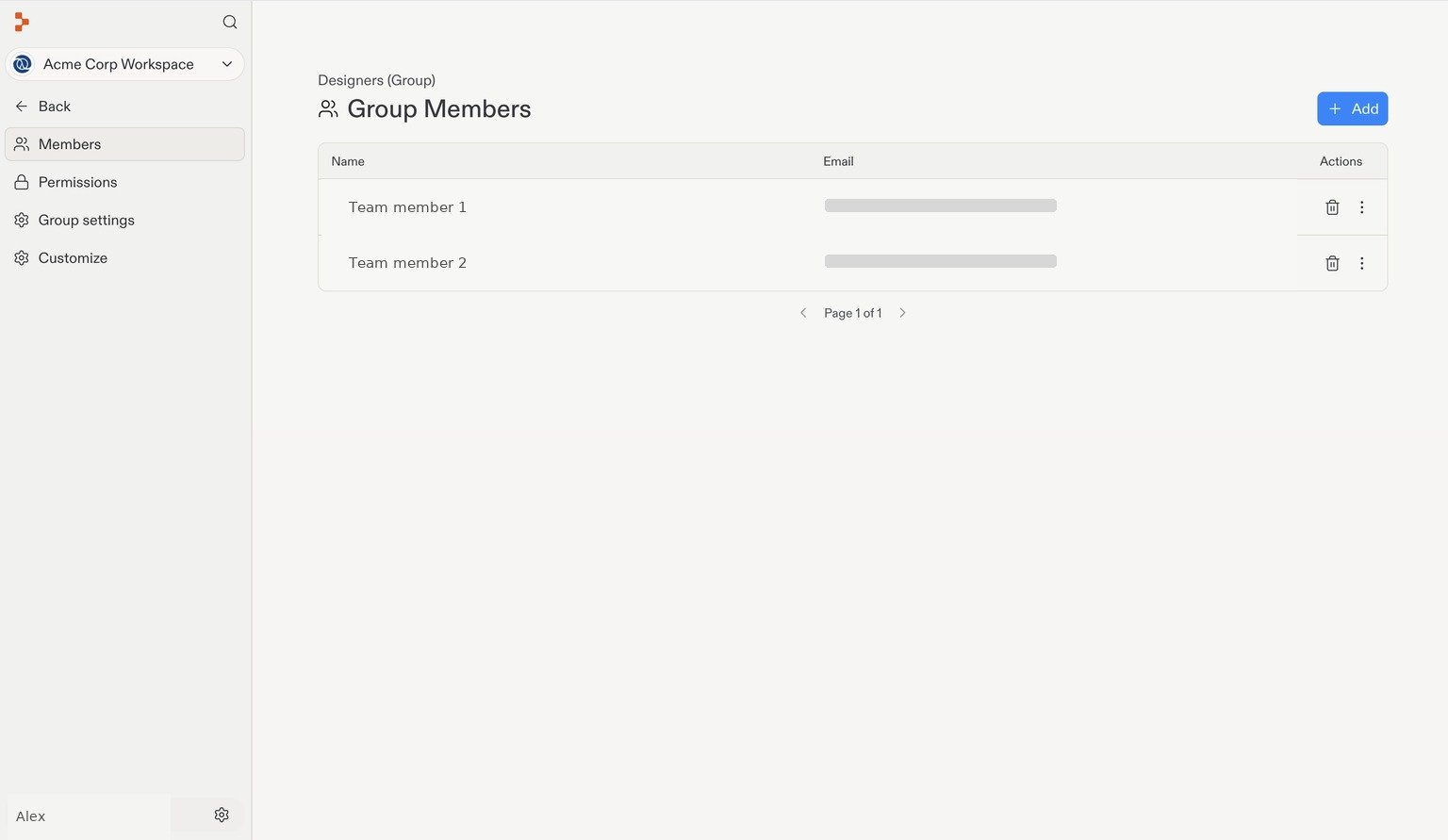
名前を置き換え、メールアドレスとユーザー名を非表示にしたグループメンバー。
4
グループに共同作業者を追加する
ユーザー名またはメールアドレスでWorkspaceのメンバーを検索し、追加する人を選択します。カンマ区切りのリストを貼り付けて、複数の人を一度に追加することもできます。グループに追加を選択します。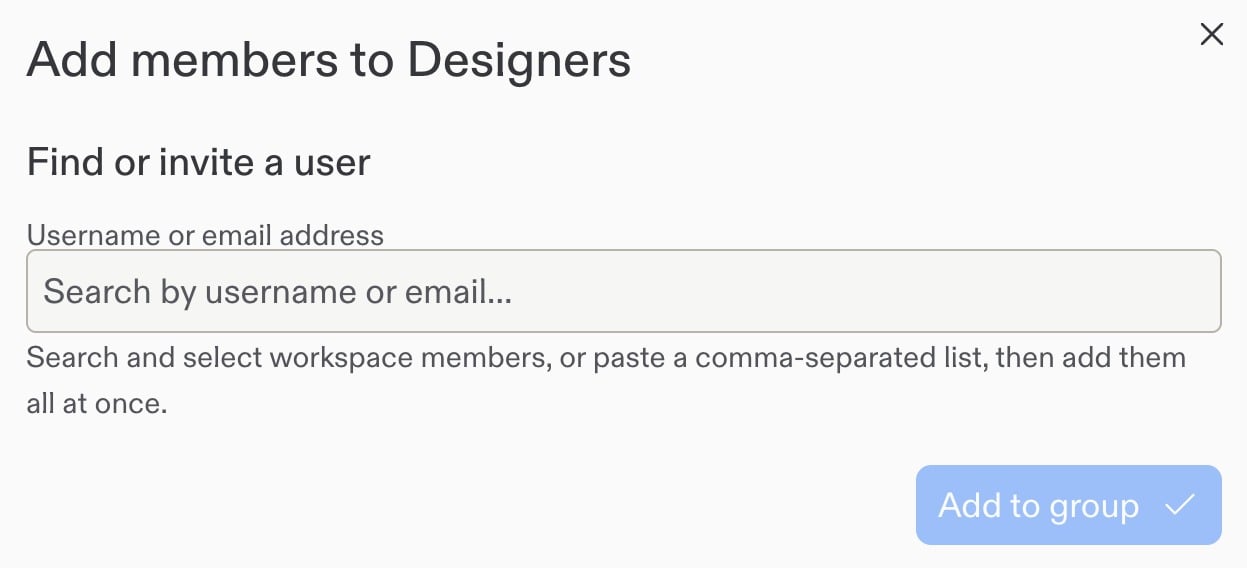
グループの権限を設定する
グループ内で、左側のナビゲーションから権限を選択します。3つのタブがそれぞれ異なるリソースを管理します:Workspace、グループ、アプリです。 グループが作業を行うために必要な、最も低いアクセスレベルを選びましょう。グループへの権限はそのメンバーに適用されるため、メンバーを追加する前に権限を確認してください。Workspaceの権限
Workspaceタブで、グループの組織アクセスレベルを選択し、変更を保存を選択します。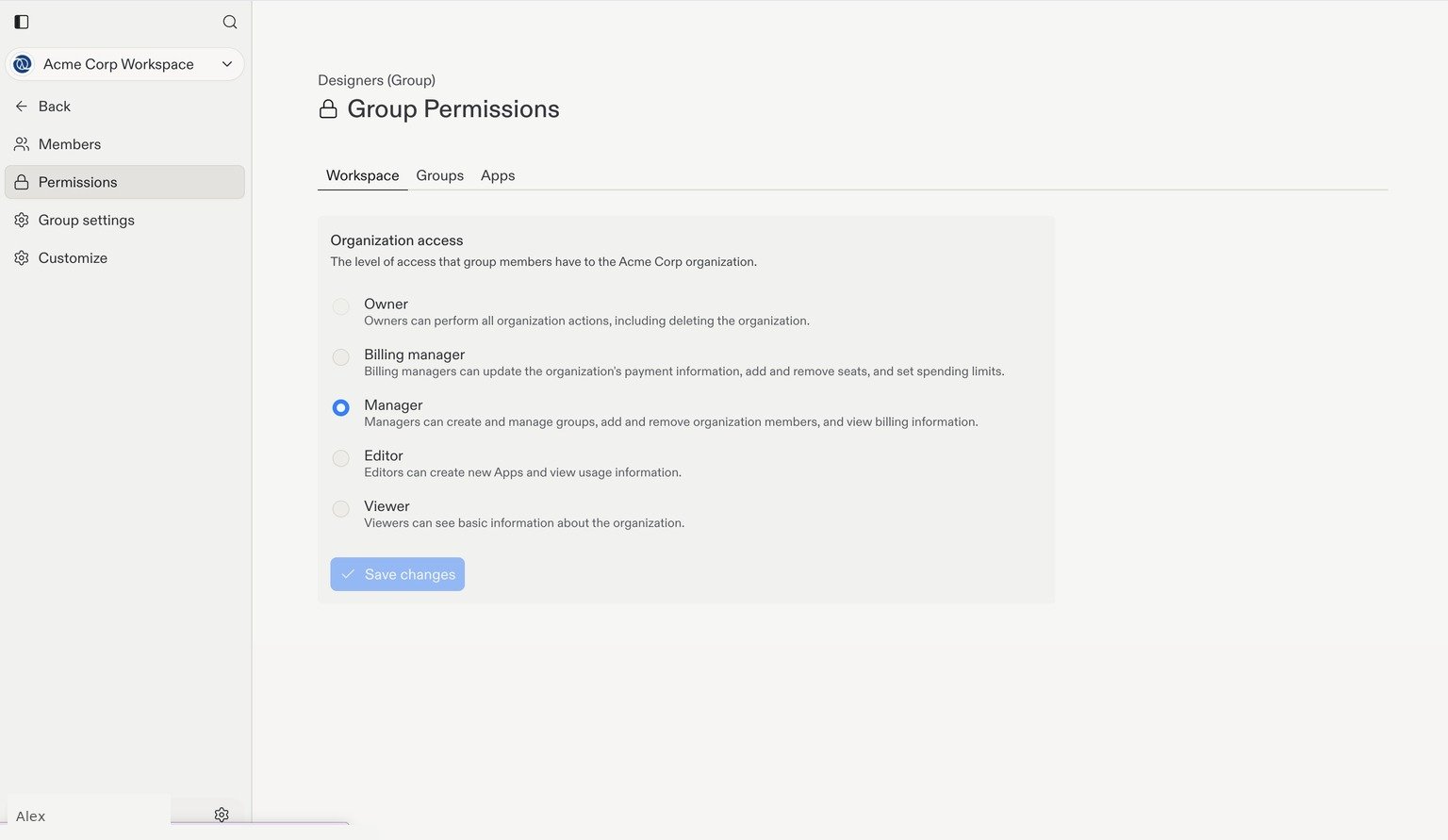
これらはグループを通じて付与される権限であり、共同作業者を招待する際に選択するMember、Guest、Viewerといったロールとは異なります。
他のグループへのアクセス
グループタブでは、ロールやカスタムグループの横にあるロールドロップダウンを使って、現在のグループがそのターゲットグループに対して持つアクセス権を設定します。例えば、Designersグループのメンバーには、他のグループのメンバーシップを変更する権限を与えずに表示だけを許可することができます。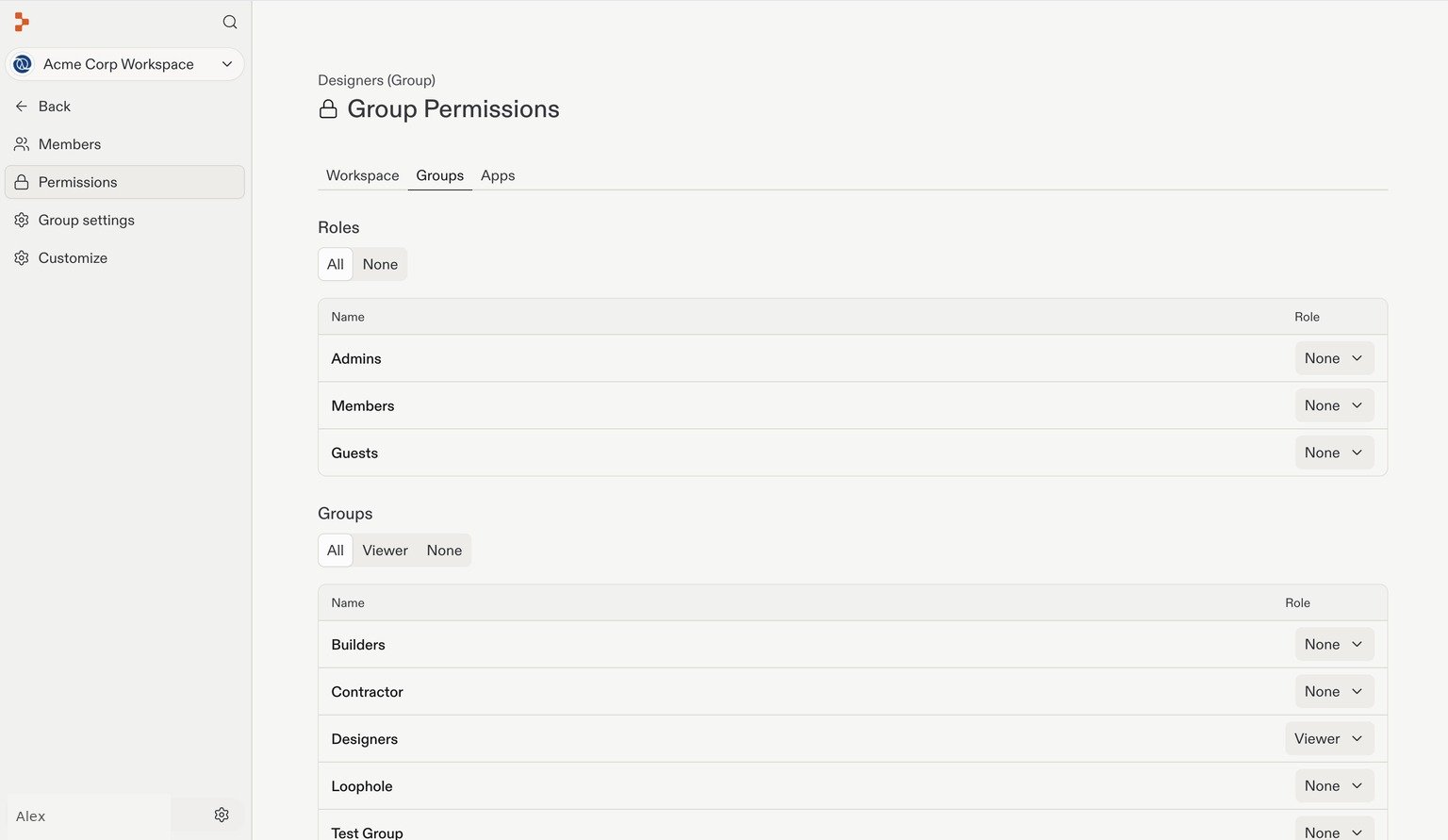
利用できる選択肢は、ターゲットグループとあなたの権限によって異なります。一覧の上にあるAll、Viewer、Noneはフィルターであり、すべてのグループへのアクセスを付与するコントロールではありません。
アプリの権限
アプリタブでは、各アプリのロールドロップダウンを使って、そのアプリに対するグループのアクセス権を選択します。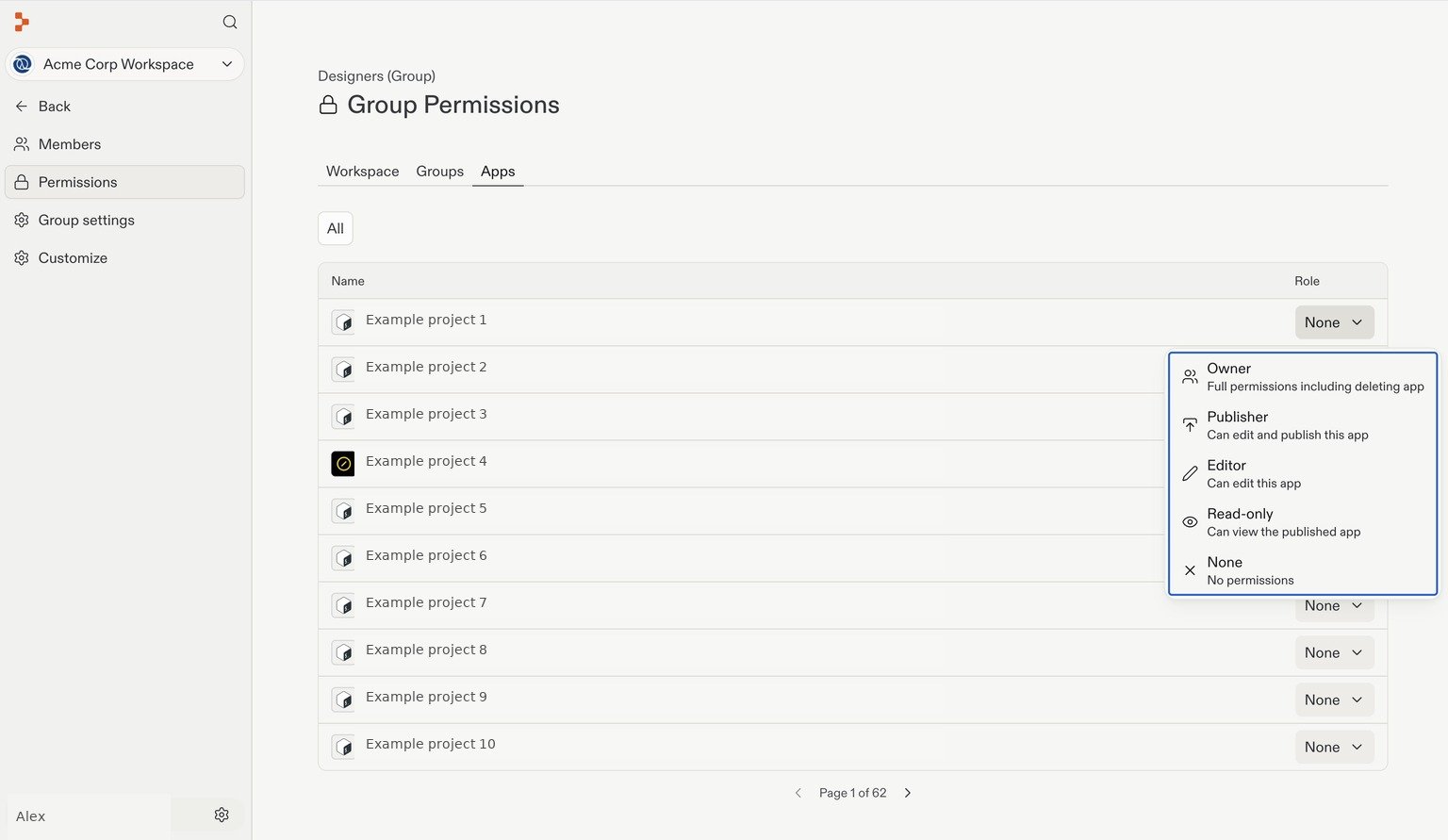
アプリ名は例に置き換えられています。
グループのアクセスを削除しても、ベースロールや他の権限を通じてその人が持つアクセスは削除されません。アクセスを制限する際は、それらの権限も確認してください。
次のステップ
プライバシーとデプロイメント設定
チームがアプリを公開する方法と、アクセスを保護する方法を管理します。