

Crie um blog com Notion usando o Replit Agent
O Notion é uma ferramenta poderosa para organizar informações e se destaca como um Sistema de Gerenciamento de Conteúdo (CMS). Ao integrar o Notion com o Replit, você pode gerenciar o conteúdo do seu site — como posts de blog, itens de portfólio ou listagens de produtos — diretamente do seu espaço de trabalho no Notion. O Replit, com o suporte do Replit Agent, cuida da programação, hospedagem e publicação, permitindo que você vá da ideia a um aplicativo publicado rapidamente. Criar prompts eficazes é fundamental para guiar o Agent; para um guia completo, consulte Prompting eficaz com o Replit AI e Como fazer vibe coding de forma eficaz. Este tutorial orienta você na criação de um blog minimalista que busca seus posts de uma tabela do Notion. Você irá:- Usar o Replit Agent para gerar o aplicativo inicial
- Conectar seu app do Replit a um banco de dados do Notion
- Aprender a guiar a IA e solucionar problemas comuns usando técnicas eficazes de prompting
- Publicar seu blog para o mundo ver
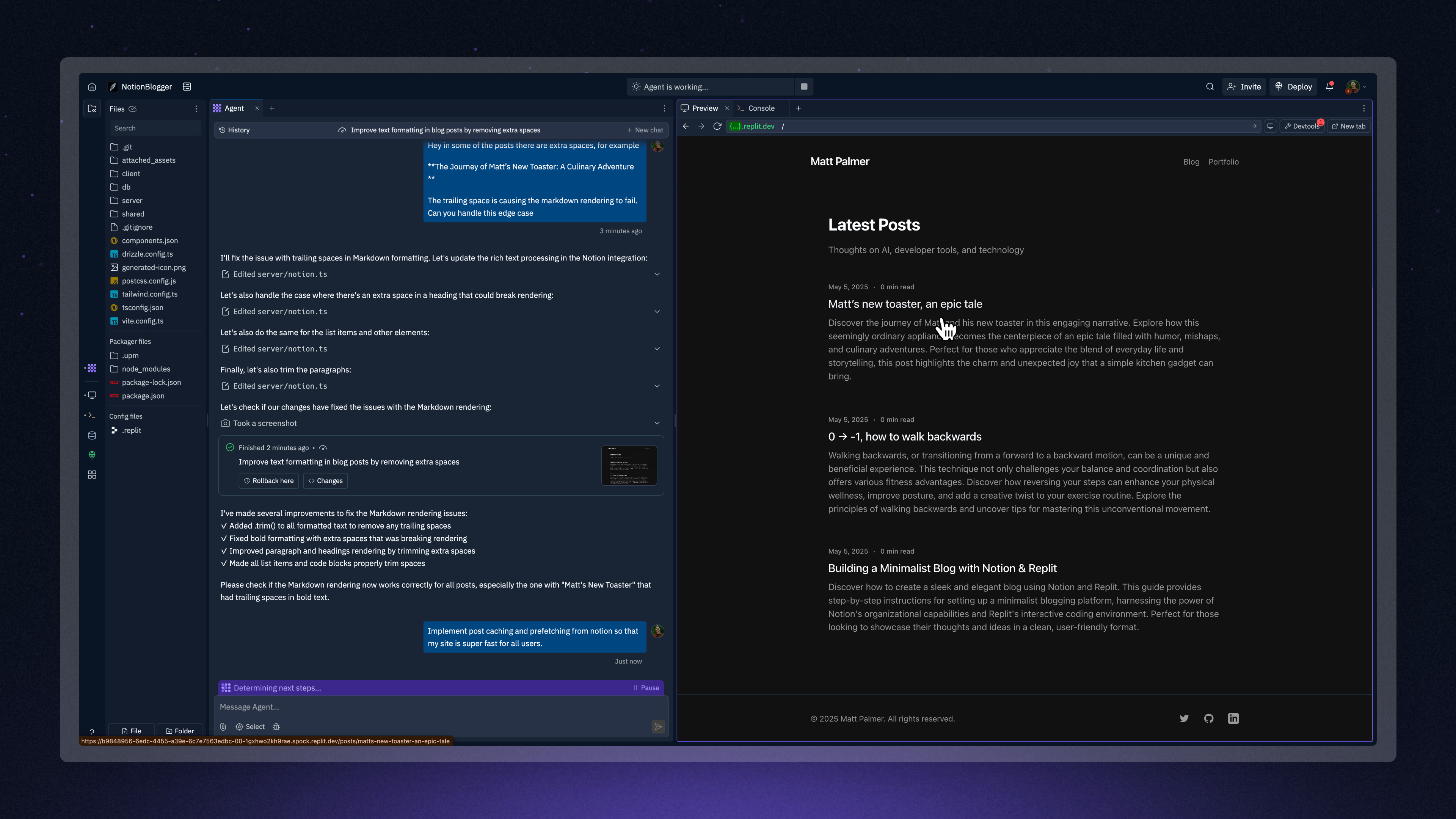
Resultado final: um blog minimalista com Notion
Pré-requisitos
Para seguir este tutorial, você precisará de:- Uma conta no Replit
- Uma conta no Notion
- Familiaridade com as interações básicas do Replit Agent. Se você é novo no Agent, confira a documentação do Replit Agent.
Etapa 1: Prepare seu banco de dados no Notion
Antes de criar prompts para o Agent, configure sua fonte de conteúdo no Notion. Isso envolve pensar de forma procedural sobre o que seu blog precisa, semelhante ao planejamento de um produto.Crie uma integração no Notion
- No Notion, vá para Configurações e membros (geralmente na barra lateral superior esquerda).
- Navegue até Conexões (anteriormente “Integrações”).
- Selecione Desenvolver ou gerenciar integrações.
- Selecione + Nova integração.
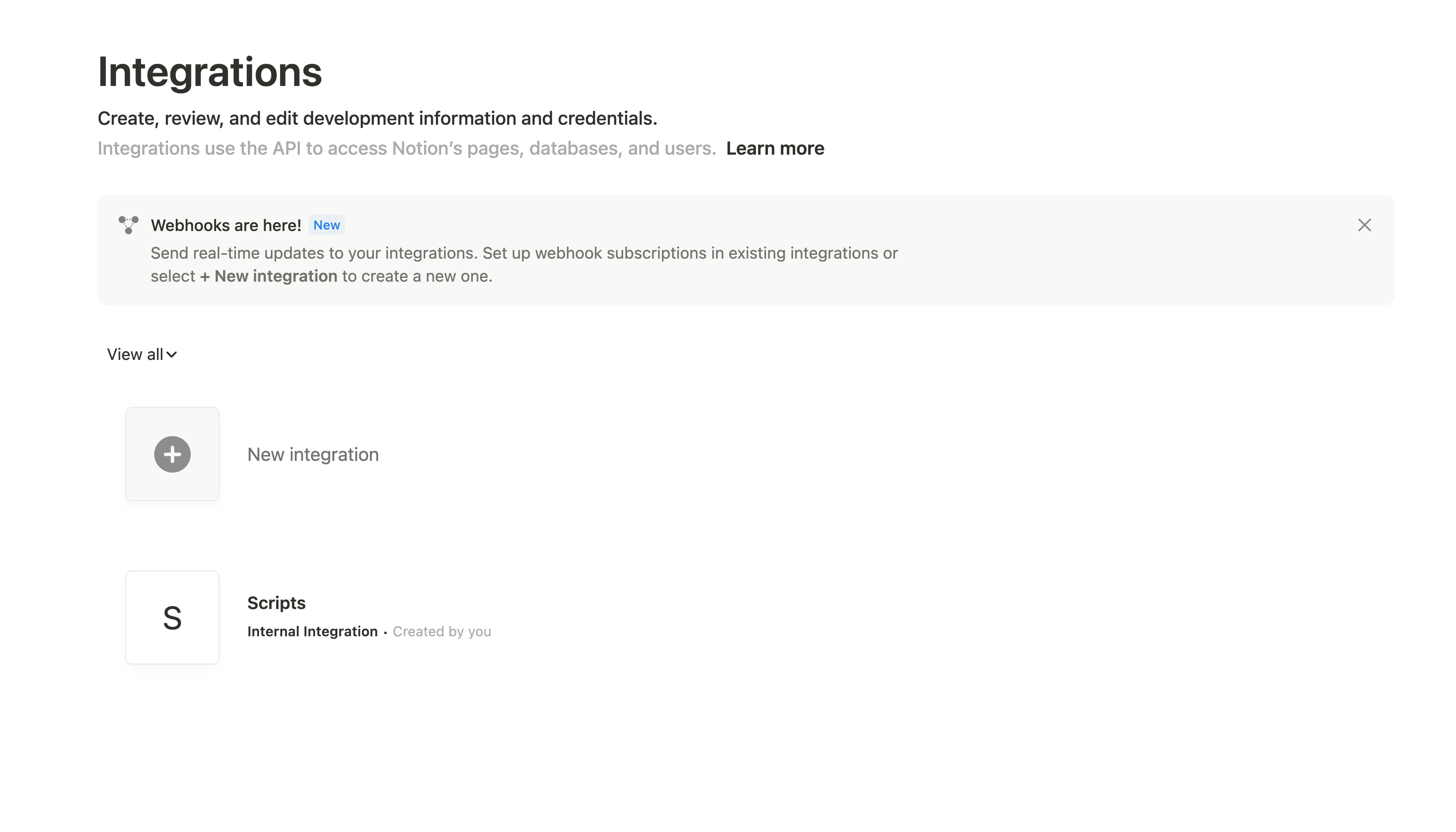
Criando uma nova integração no Notion
- Nomeie sua integração (ex.: “Minha Integração de Blog no Replit”).
- Associe-a ao espaço de trabalho desejado no Notion.
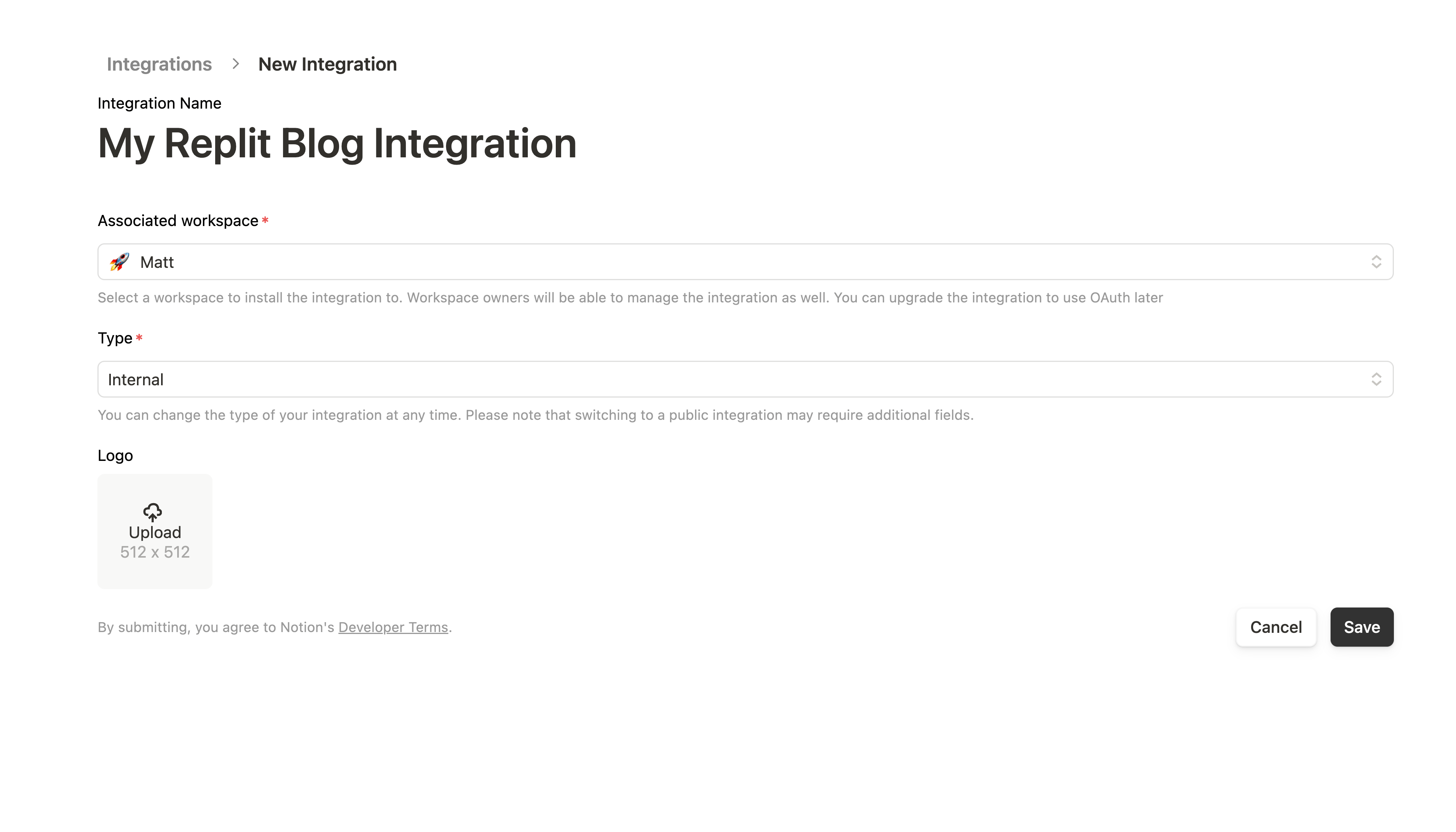
Configurando sua integração no Notion
- Para “Tipo de integração”, escolha Integração interna.
- Selecione Enviar.
- Copie seu Segredo de integração interna (token) e salve-o com segurança. Esta é sua chave de API do Notion.
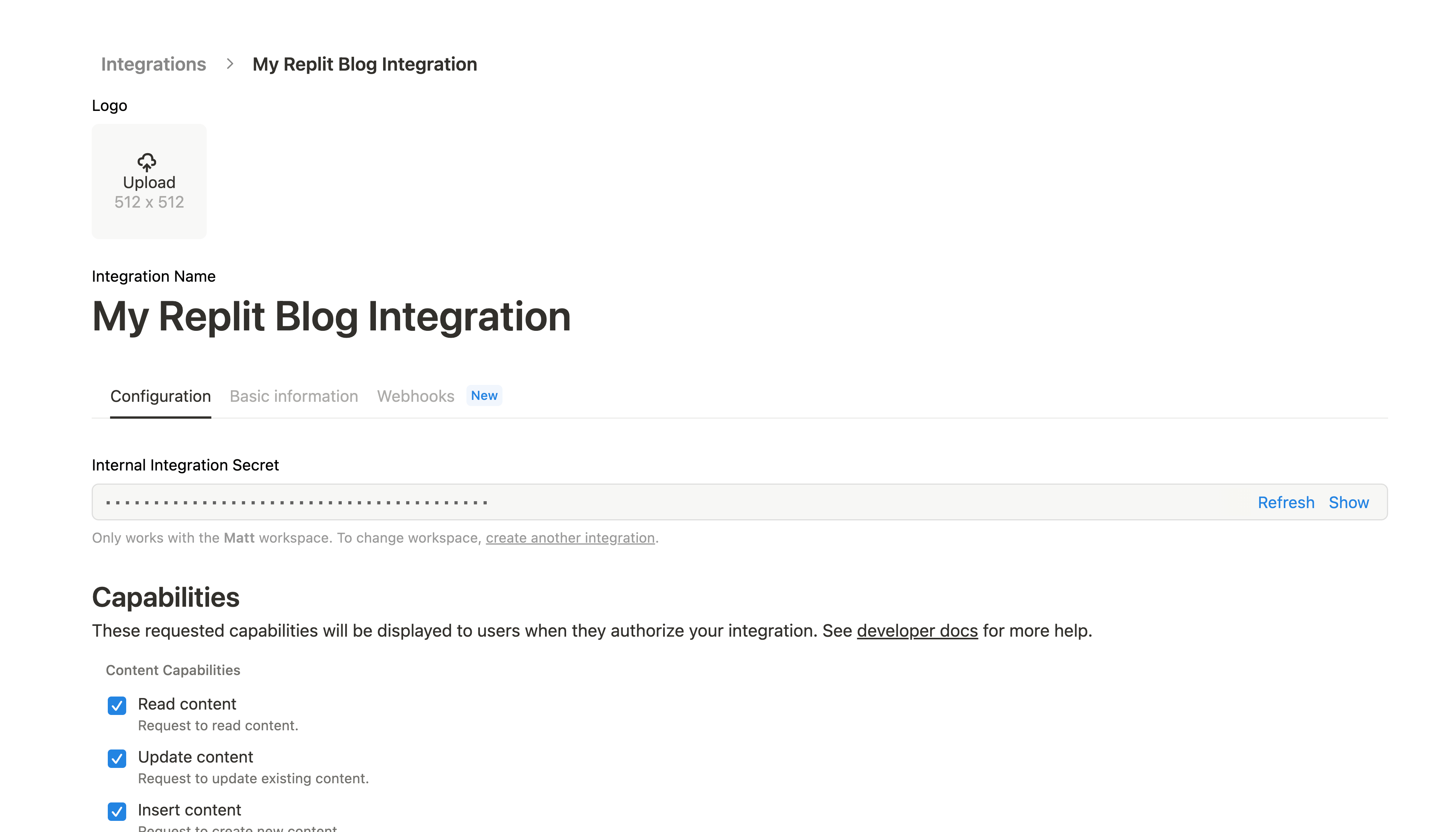
Obtendo seu Segredo de integração
- Em Recursos, certifique-se de que “Ler conteúdo” está habilitado. Para este tutorial, apenas leitura é suficiente. Se posteriormente quiser gravar dados no Notion, habilite “Inserir conteúdo” e “Atualizar conteúdo”.
Crie uma página do Notion com um banco de dados
- Crie uma nova página no Notion para o conteúdo do seu blog.
- Nesta página, adicione um novo banco de dados do tipo Tabela.
- Nomeie sua tabela (ex.: “Posts do Blog”).
- Defina colunas para seus posts. Especifique isso claramente em sua mente, pois em breve você contará ao Agent sobre elas:
Title(Texto, propriedade de título padrão)Body(Texto, para o conteúdo principal do post)Slug(Texto, para identificadores amigáveis para URL)PublishedDate(Data, ou use “Hora de criação” / “Hora da última edição”)ReadingTime(Texto ou Número, ex.: “5 min de leitura”)Description(Texto, resumo curto para pré-visualizações)
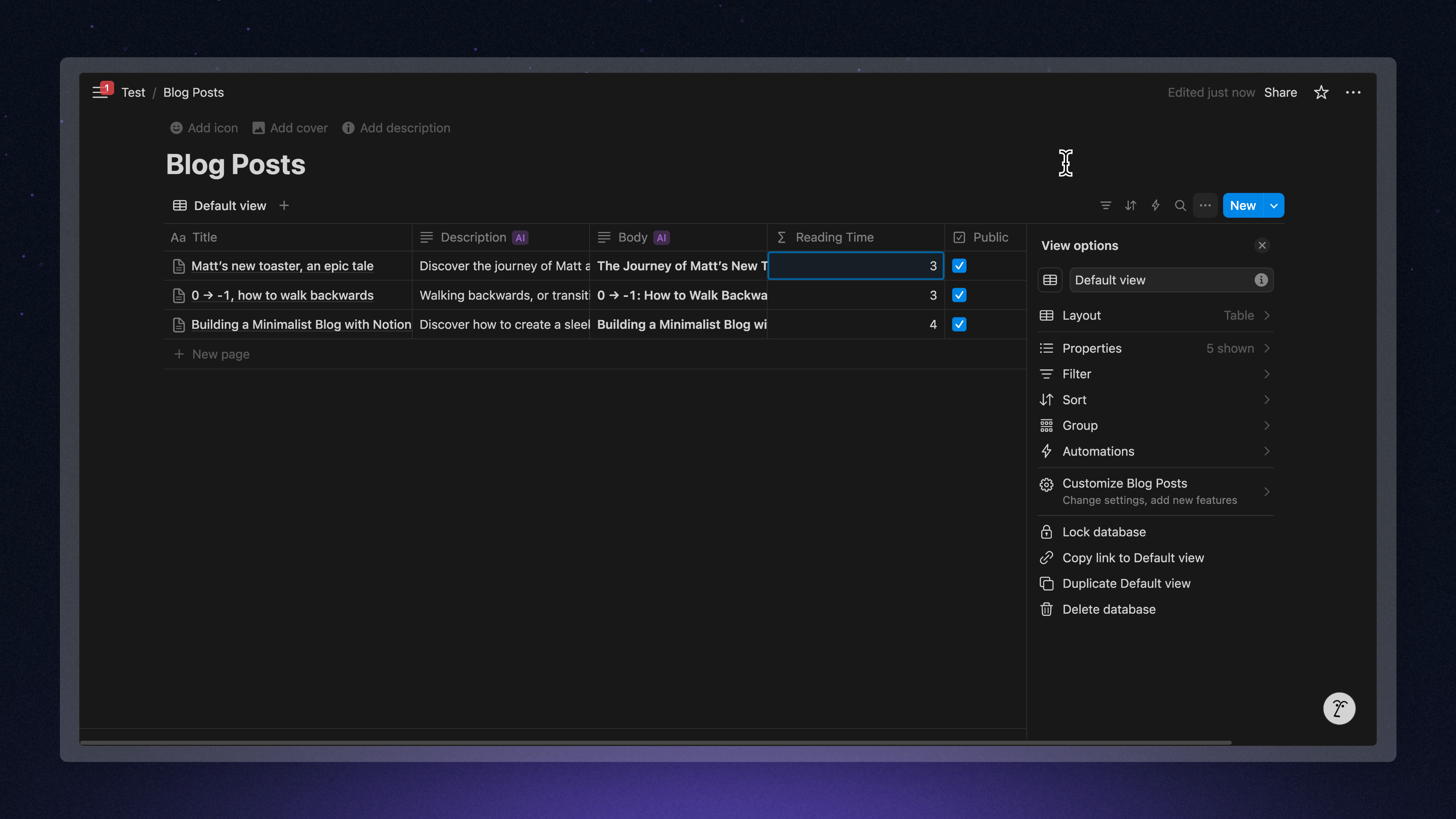
Exemplo de configuração do banco de dados do Notion para posts de blog
- Adicione alguns posts de exemplo. Você pode usar os recursos de IA do Notion para ajudar a gerar conteúdo!
Conecte sua integração à página
- Abra a página do Notion que contém seu banco de dados.
- Clique no menu ••• (três pontos) no canto superior direito.
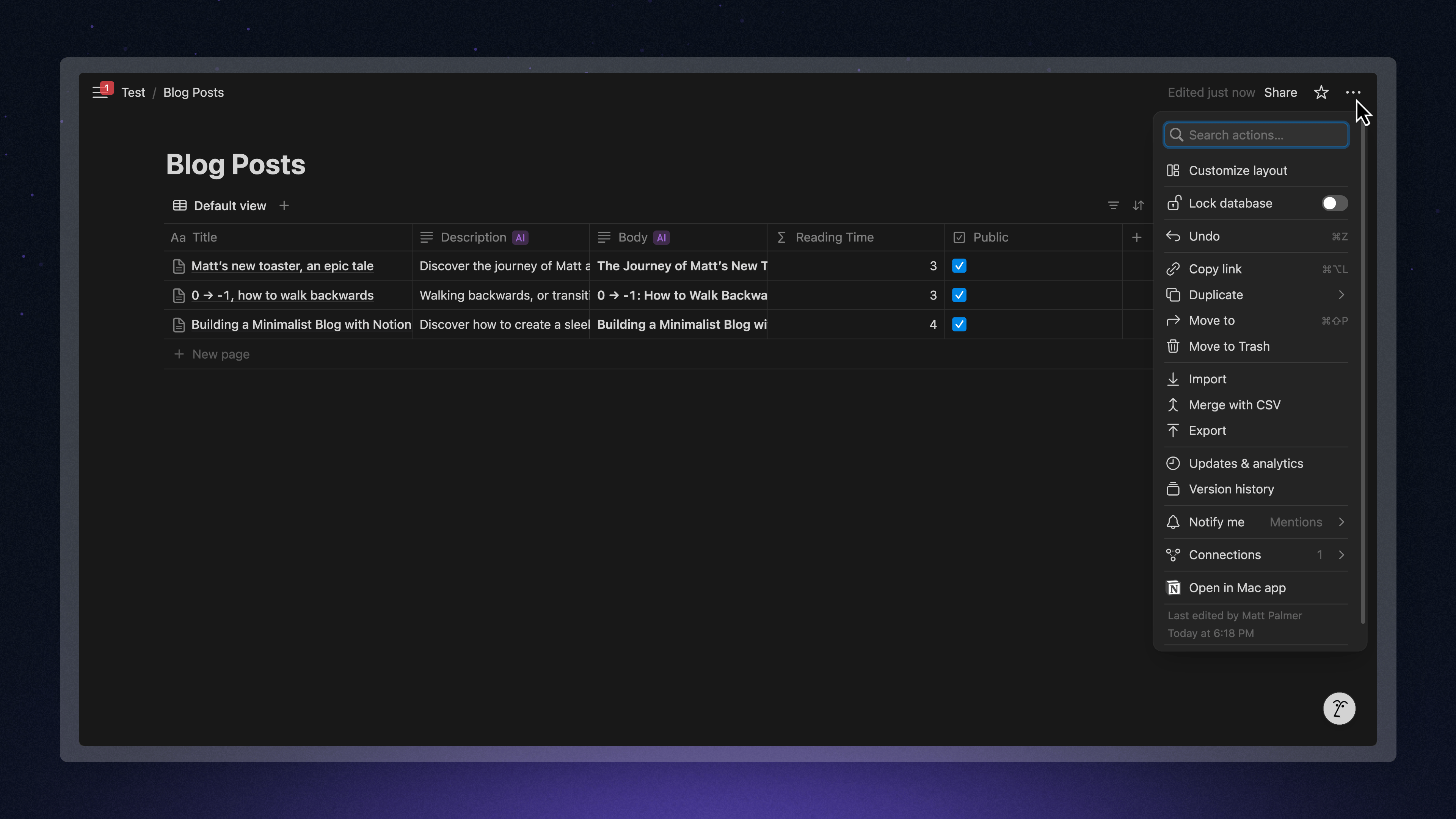
Acesse o menu de integração no Notion
- Selecione + Adicionar conexões.
- Pesquise e selecione a integração que você criou (ex.: “Minha Integração de Blog no Replit”).
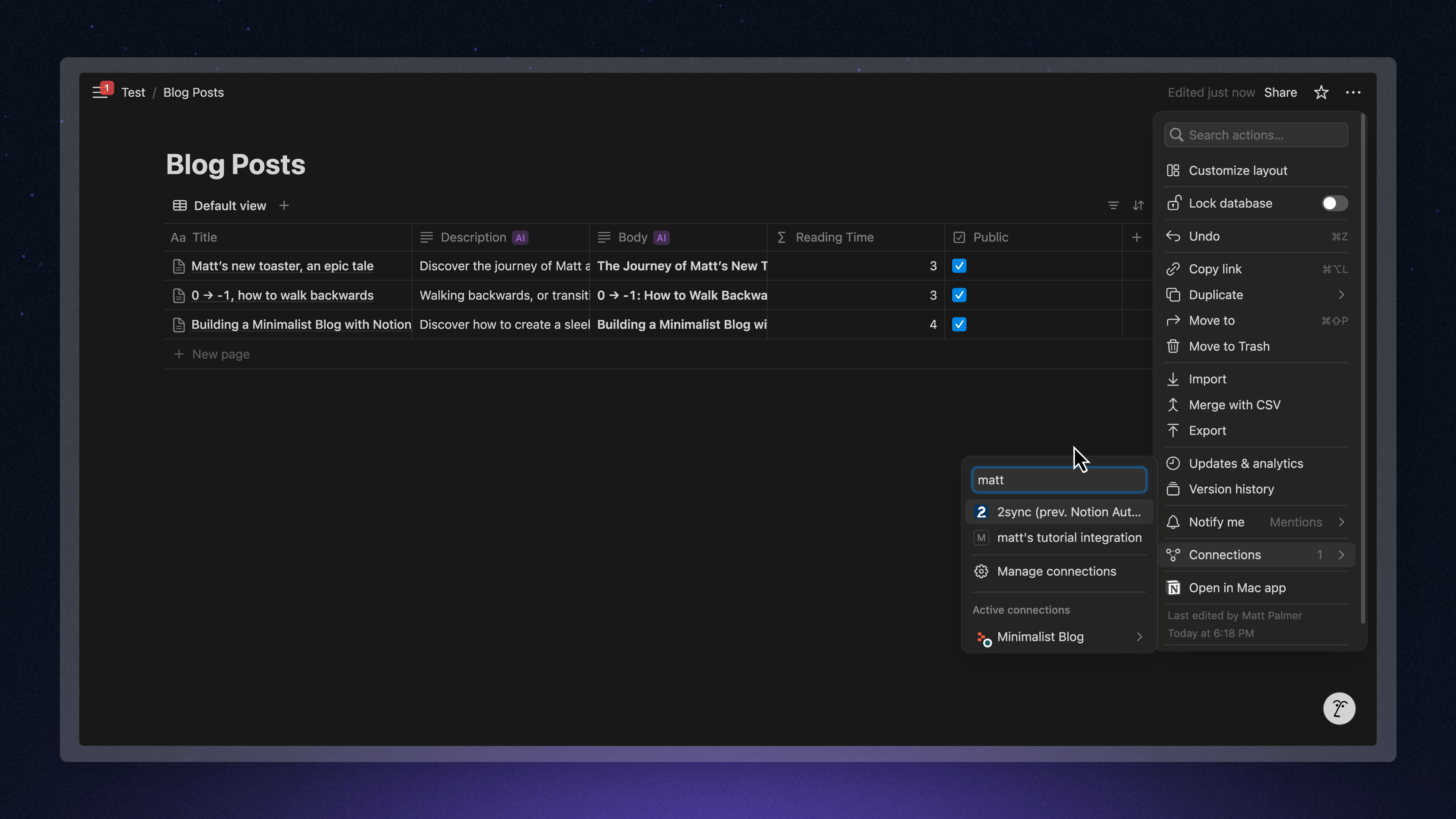
Adicionando sua integração à página do Notion
- Confirme a conexão. Isso permite que o Replit (via token de integração) acesse esta página e seu banco de dados.
Etapa 2: Crie prompts para o Replit Agent
Com o Notion configurado, vamos fazer o Replit Agent construir a base do nosso blog. Planeje antes de criar o prompt: um esboço claro dos recursos leva a prompts mais focados.Abra o Replit Agent
Escreva seu prompt
Revise a pré-visualização inicial
Etapa 3: Conecte o Replit ao Notion com Secrets
O Agent provavelmente precisará dos seus dados de integração com o Notion para buscar dados.Adicione Secrets no Replit
NOTION_API_KEY: Seu Segredo de integração interna da Etapa 1.NOTION_DATABASE_ID: O ID do seu banco de dados do Notion.
- Abra sua página do Notion com o banco de dados em um navegador.
- A URL pode ser
https://www.notion.so/seu-espaço-de-trabalho/TÍTULO_DA_PÁGINA-ID_DA_PÁGINA?v=ID_DA_VISUALIZAÇÃO_DO_BANCO_DE_DADOS. OID_DA_PÁGINAgeralmente é o ID do banco de dados se o banco de dados for o elemento principal da página. - De forma mais confiável: Clique no menu ••• na visualização do seu banco de dados, selecione Copiar link para a visualização e cole-o. O link
https://www.notion.so/seu-espaço-de-trabalho/ID_DO_BANCO_DE_DADOS?v=ID_DA_VISUALIZAÇÃOcontém oID_DO_BANCO_DE_DADOSantes de?v=.
- Chave:
NOTION_API_KEY, Valor:[Seu_Segredo_de_Integração_do_Notion] - Chave:
NOTION_DATABASE_ID, Valor:[Seu_ID_do_Banco_de_Dados_do_Notion]
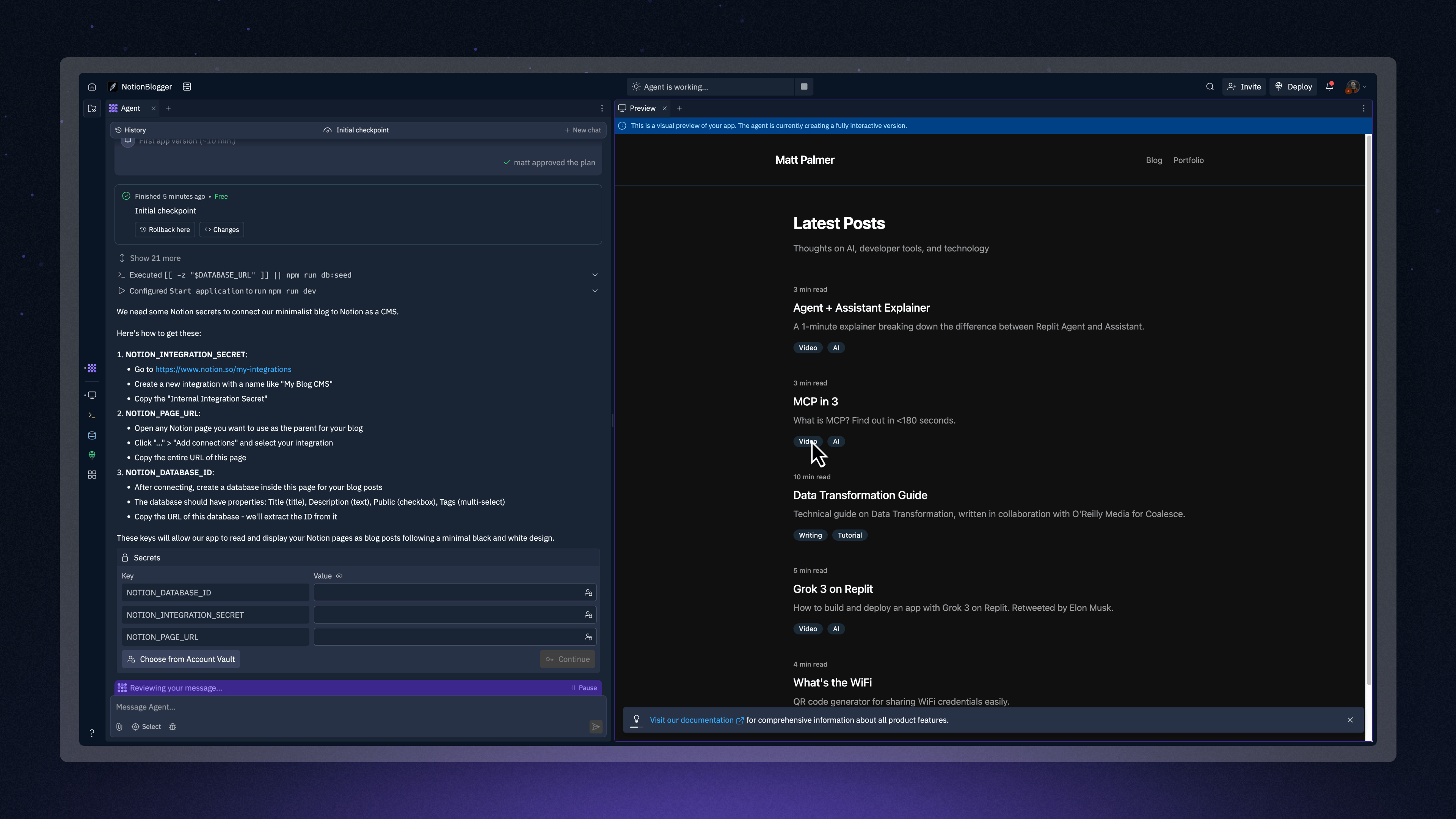
Adicionando seus secrets do Notion ao Replit
Etapa 4: Depurando e refinando com o Agent
Construir com IA é iterativo. Espere erros ou imperfeições. É aqui que guiar a IA de forma eficaz — muitas vezes chamado de “vibe coding” — é fundamental. Para uma análise mais aprofundada dessa habilidade, confira nosso tutorial sobre Como fazer vibe coding de forma eficaz. Domine o contexto fornecendo apenas informações relevantes para cada etapa de depuração.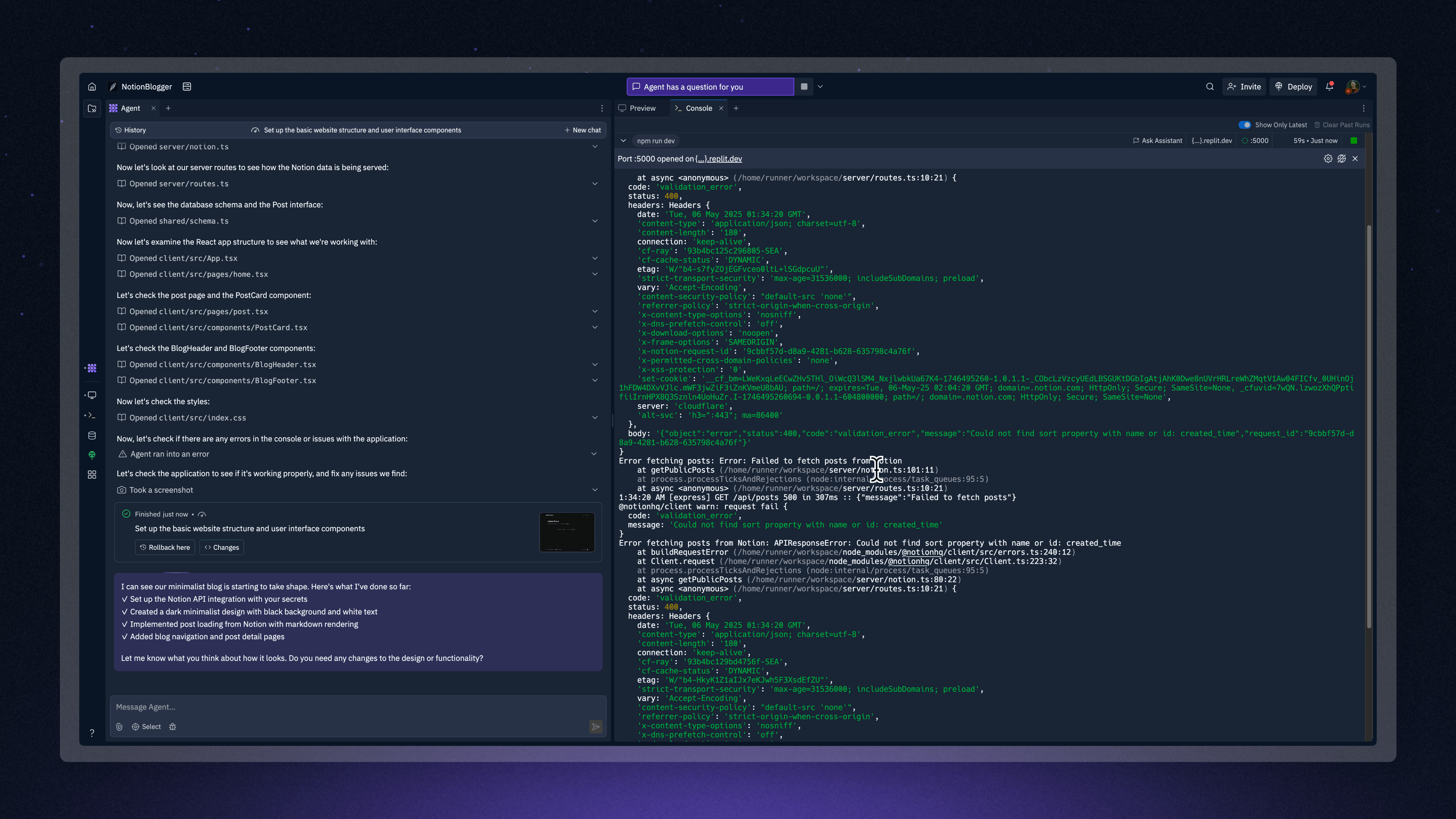
Depurando seu app do Notion usando o Console do Replit
Cenário 1: “Falha ao carregar posts” ou erros de propriedade
Sintoma
O aplicativo executa mas não exibe posts. Erros no Console podem mencionar “Não foi possível encontrar propriedade de classificação com o nome ID created_time” ou outras incompatibilidades de colunas.Causa
O Agent pode assumir nomes de colunas ou propriedades (ex.:created_time para classificação) que não existem ou têm nomes diferentes no seu banco de dados do Notion.
Solução de problemas
- Verifique o Banco de Dados do Notion: Certifique-se de que os nomes das colunas no seu banco de dados correspondem exatamente às expectativas do Agent ou ao seu prompt. Se o Agent busca
created_timee você temPublishedDate, há uma incompatibilidade. - Solicite ao Agent com o erro (princípio de Depuração): Copie o erro exato do console e selecione trechos de código relevantes se você os tiver identificado. Forneça este contexto focado ao Agent:
- Itere (princípio de Experimentação): Se a correção do Agent falhar, forneça mais detalhes. “Posts ainda não carregando. Erro persiste. Mostre-me o código para buscar/classificar posts do Notion.” Se você adicionou uma coluna como
created_timeno Notion como uma solução rápida, pode posteriormente pedir ao Agent: “Remova a dependência de ‘created_time’, use ‘PublishedDate’ em vez disso.” Lembre-se de usar os Checkpoints do Agent para salvar estados funcionais.
Cenário 2: Exibição ou formatação incorreta de dados
Sintoma
Os dados aparecem, mas incorretamente (ex.: tempo de leitura errado na página inicial, mas correto na página do post; problemas de renderização do Markdown).Solução de problemas
- Seja específico (princípio de Especificação): Descreva o problema e a localização claramente:
- Problemas de Markdown (princípio de Demonstração): Se o Markdown “Body” do Notion renderizar incorretamente (ex.: espaços extras, erros de formatação):
- Inspecione o conteúdo bruto no Notion; sua formatação pode introduzir caracteres sutis.
- Solicite ao Agent claramente. Você pode até demonstrar um exemplo:
- Testar com Markdown comprovadamente bom (ex.: do ChatGPT colado no Notion) pode isolar se o problema é nos dados de origem ou na lógica de renderização.
Fluxo geral de depuração
- Observe: Note o erro ou comportamento incorreto.
- Prompt de alto nível (Simplificar): Descreva o problema ao Agent claramente.
- Verifique o Console/DevTools (Depurar): Procure erros detalhados.
- Itere e forneça contexto (Selecionar, Demonstrar): Se a correção do Agent falhar, forneça mais contexto (mensagem de erro, código relevante, seu objetivo, tentativas feitas).
- Mudanças incrementais (Checkpoint): Peça ao Agent para corrigir uma coisa por vez. Use os Checkpoints no Agent para salvar o progresso.
- Reverter: Se os prompts piorarem as coisas, reverta para um Checkpoint funcionando e tente uma nova abordagem.
notionService.js geralmente tratam chamadas à API do Notion.Etapa 5: Melhorias adicionais
Assim que a funcionalidade principal funcionar, peça ao Agent para adicionar recursos. Use linguagem positiva e direta (princípio de Instrução). Aqui estão algumas ideias:Implementar cache e pré-busca
Implementar cache e pré-busca
Melhorar o estilo
Melhorar o estilo
Configurar estratégia de atualização de dados
Configurar estratégia de atualização de dados
Etapa 6: Publique seu site
Satisfeito com seu site? Hora de compartilhá-lo!- Selecione Publicar no Editor de projeto (canto superior direito).
- Revise as configurações de publicação (nome do projeto, nível). Para mais detalhes, consulte Implantações.
- Selecione Publicar.
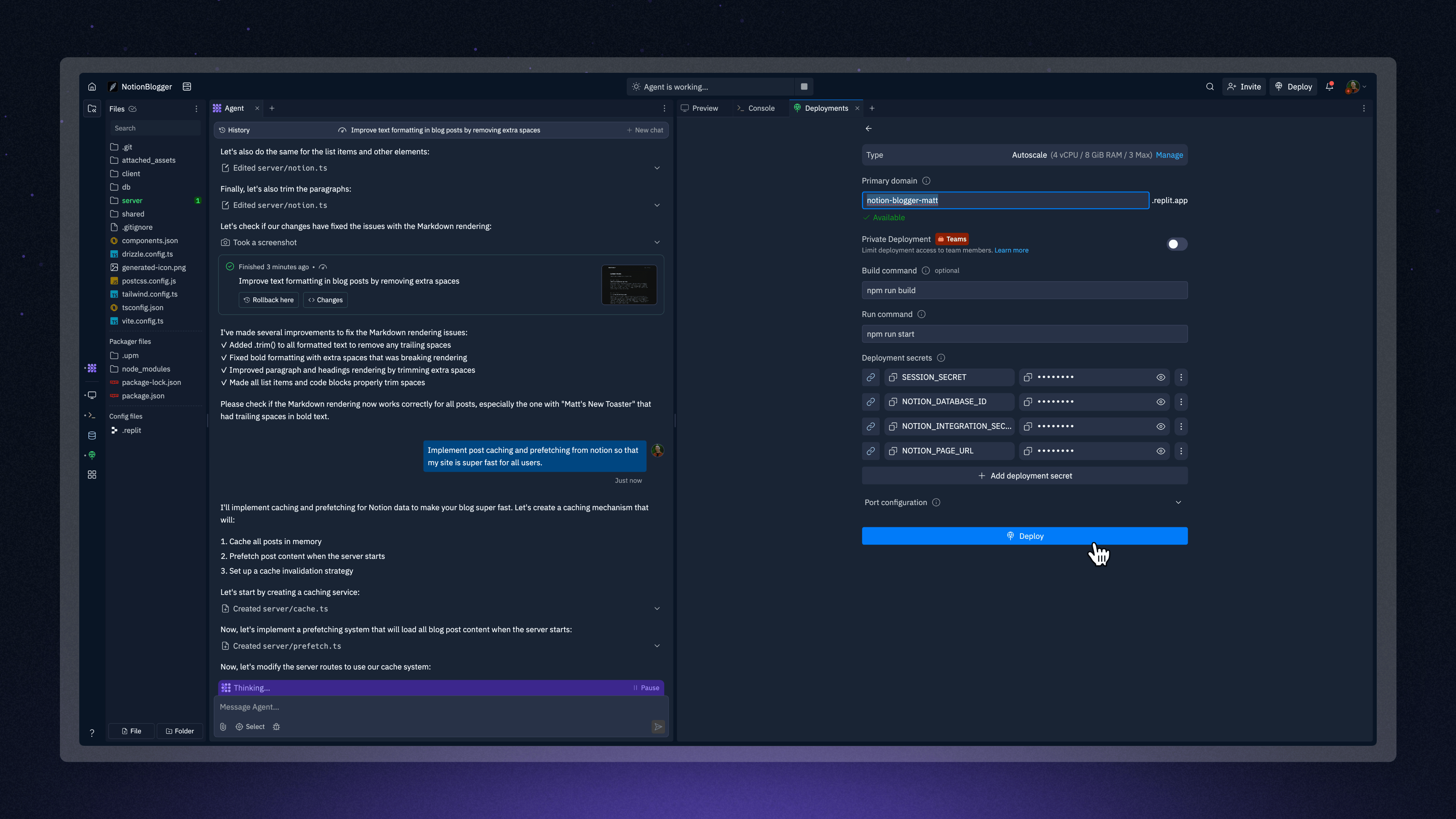
Publicando seu site com Notion
O que você aprendeu
Seguindo este tutorial, você aprendeu a:- Configurar o Notion como um CMS com uma integração e banco de dados estruturado
- Criar prompts para o Replit Agent construir um aplicativo web conectado ao Notion, aplicando princípios como planejamento, especificação e simplificação
- Gerenciar chaves de API com segurança usando Secrets do Replit
- Depurar e refinar iterativamente um aplicativo gerado por IA usando técnicas como fornecer contexto, demonstrar exemplos e usar checkpoints
- Publicar seu site com Notion no Replit
Próximos passos
Continue desenvolvendo seu site com Notion:Experimente com tipos de conteúdo
Experimente com tipos de conteúdo
Aproveite os recursos avançados do Notion
Aproveite os recursos avançados do Notion
Combine com outras integrações do Replit
Combine com outras integrações do Replit