

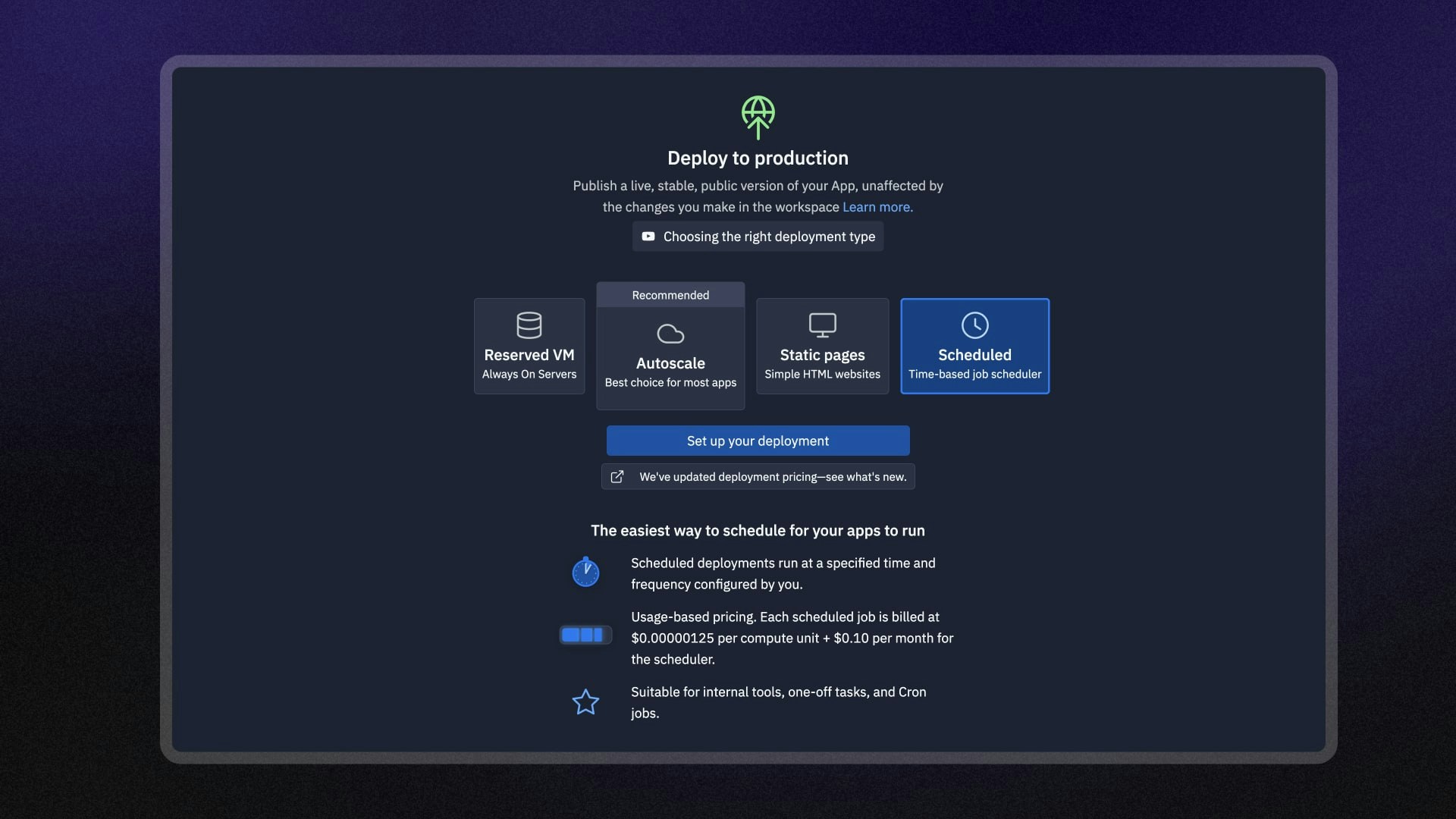
Funcionalidades
As publicações agendadas incluem as seguintes funcionalidades:- Agendamento automático: Agende a sua tarefa e o Replit a executa automaticamente.
- Agendamento em linguagem natural: Insira uma descrição legível por humanos do agendamento, e a IA a converte em uma expressão cron, um formato de agendamento legível por computador.
- Alertas de erro: Receba notificações quando a sua tarefa agendada falhar.
- Monitoramento: Visualize logs e monitore o status da sua publicação agendada.
Uso
Você pode acessar as publicações agendadas na ferramenta Publishing do Editor de Projetos. As seções a seguir orientam você na configuração e no gerenciamento das suas publicações agendadas.Como acessar as Publicações Agendadas
Como acessar as Publicações Agendadas
A partir do painel de ferramentas à esquerda:
- Selecione
 All tools para ver a lista de ferramentas do Editor de Projetos.
 - Selecione
 Publishing.
 - Selecione a opção Scheduled e depois selecione Set up your published app.
- Selecione a
 lupa no topo para abrir a ferramenta de pesquisa
 - Digite “Publishing” para localizar a ferramenta e selecione-a nos resultados.
- Selecione a opção Scheduled e depois selecione Set up your published app.
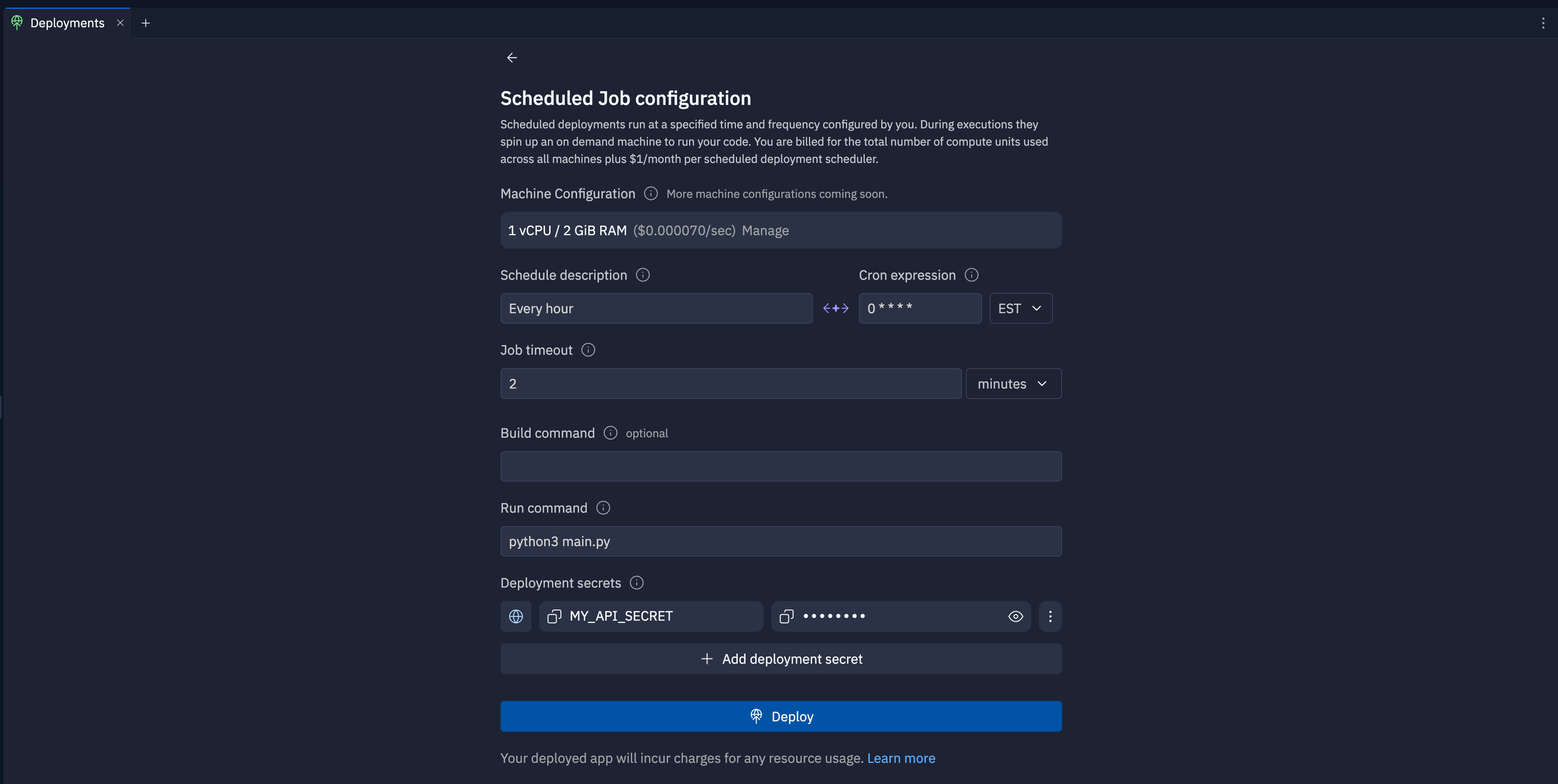
Configuração da máquina
Este campo permite visualizar a CPU, a RAM e o custo de uso da máquina para a sua publicação agendada.Campos de agendamento
- Schedule description: Insira uma descrição em linguagem natural do agendamento, como “Every Monday and Wednesday at 10 AM” ou “March 24th, 2024 at 3 PM.”
- Cron expression: Opcionalmente, insira uma string legível por computador que define quando a tarefa deve ser executada.
- Timezone selection: Selecione o fuso horário para o agendamento no menu suspenso.
Tempo limite do job
Insira o tempo máximo que o job pode ser executado antes de o agendador encerrá-lo. Selecione “minutes” ou “hours” no menu suspenso de unidade de tempo.Comando de build
Insira o comando shell que compila ou configura o seu app antes de executar o comando Run no campo Build command. Por exemplo, para instalar as dependências do seu app Node.js, você pode adicionar o comando de buildnpm install.
O tempo do comando de build não conta para o seu uso e não é contabilizado no tempo limite do job.
Comando de execução
Insira o comando shell que inicia a sua tarefa no campo Run command. Por exemplo, para executar um script Python, você pode adicionarpython app.py como comando de execução.
O agendador do Replit executa o comando de execução nos horários agendados.
O tempo necessário para executar o comando conta para o seu uso. Para mais informações sobre a cobrança de uso,
consulte a seção de Publicações Agendadas em nossa documentação de preços.
Segredos de publicação
Selecione Add deployment secret para adicionar variáveis de ambiente ou segredos que o seu app precisa para ser executado com segurança. Se o seu App Replit tiver variáveis de ambiente ou segredos, a ferramenta Publishing os adicionará à lista automaticamente. Para editar os valores de uma variável de ambiente, selecione os três pontos verticais e escolha Edit no menu. O gerenciador de Segredos aplica o
valor apenas à publicação e não altera as variáveis de ambiente definidas no seu
App Replit.
três pontos verticais e escolha Edit no menu. O gerenciador de Segredos aplica o
valor apenas à publicação e não altera as variáveis de ambiente definidas no seu
App Replit.
Próximos passos
Para saber mais sobre publicações, consulte os seguintes recursos:- Monitoramento do App Publicado: Saiba como visualizar logs e monitorar seu app publicado.
- Custos de publicação: Veja os custos associados à publicação.
- Preços: Veja os preços e as permissões para cada tipo de plano.
- Limites de uso: Saiba mais sobre os limites de uso e as unidades de cobrança das publicações agendadas.
- Criar um bot do Slack para o HackerNews: Saiba como criar um bot do Slack que verifica um site em busca de novos conteúdos e envia notificações em um agendamento.