python main.py ou tão complexas quanto executar um procedimento de múltiplas etapas.
- Executar múltiplos serviços em paralelo (por exemplo, frontend + backend)
- Executar arquivos ou comandos sequencialmente (por exemplo, executar linter → executar testes, compilar → executar código)
Command + K.
Tipos de Tarefas Disponíveis
Atualmente existem 3 tipos de tarefas disponíveis:Execute Shell Command, Install Packages e Run Workflow.
Execute Shell Command
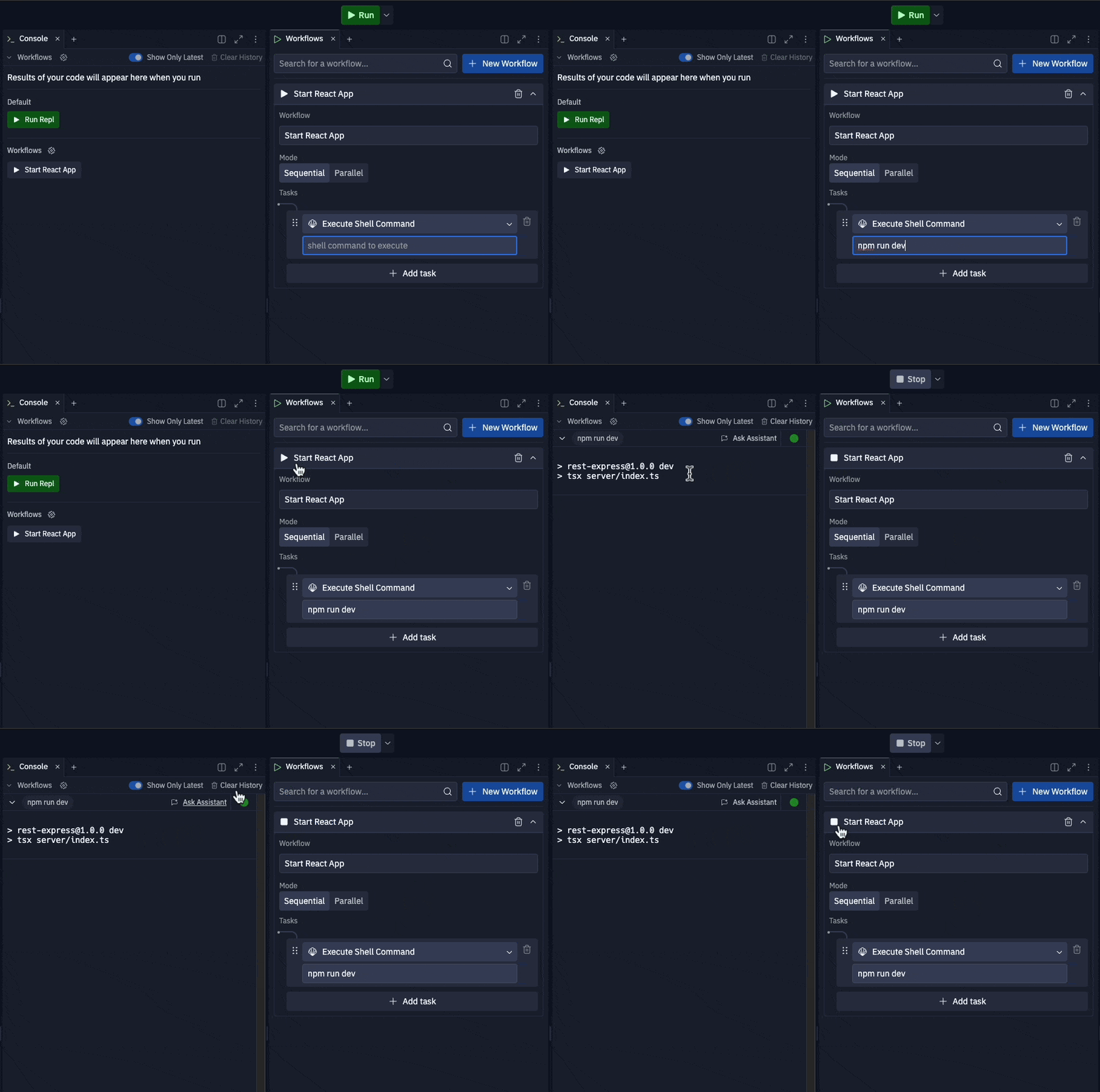
Execute Shell Command armazena um comando de shell e o executa usando o mesmo ambiente do painel Shell. Esse tipo de tarefa oferece uma ampla gama de casos de uso, desde executar arquivos individuais:
Install Packages

Install Packages utiliza o sistema de gerenciamento de dependências integrado do Replit, detectando automaticamente as dependências do seu projeto e instalando os pacotes necessários. Consulte Gerenciamento de Dependências para mais detalhes sobre como o UPM detecta os pacotes a instalar para o seu projeto internamente.
Exemplo de caso de uso:
Run Workflow
Run Workflow permite executar outro workflow a partir do workflow atual. Isso permite reutilizar workflows e combiná-los para criar workflows mais complexos.
Exemplo de caso de uso:

Modo de Execução do Workflow
Os Workflows oferecem dois modos diferentes de execução: sequencial e paralelo.Sequencial
A execução sequencial executará cada tarefa na ordem definida, aguardando que cada tarefa seja concluída antes de passar para a próxima etapa, e interrompendo a execução da sequência se uma tarefa dentro do workflow falhar. Um exemplo de uso desse modo é para definir comandos logicamente conectados, como comandos git para buscar as últimas alterações do seu branch principal e, em seguida, fazer rebase do seu branch atual no branch principal: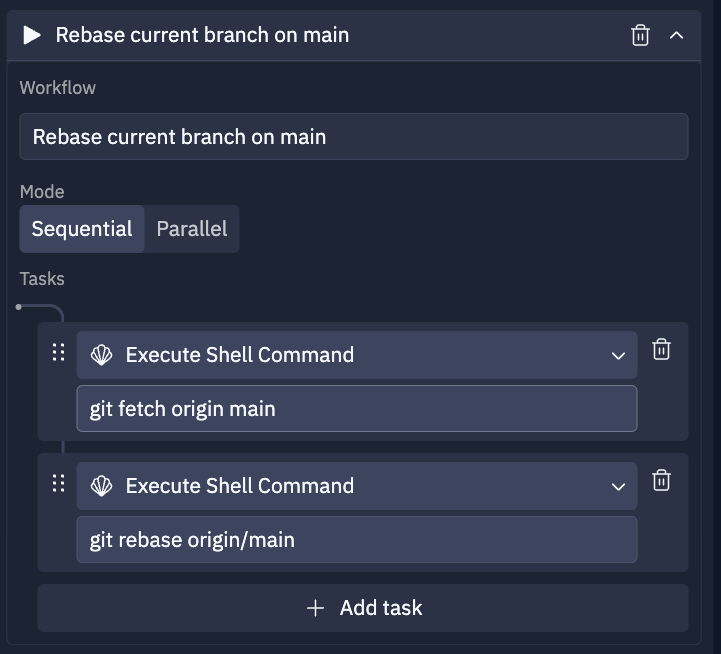
Paralelo
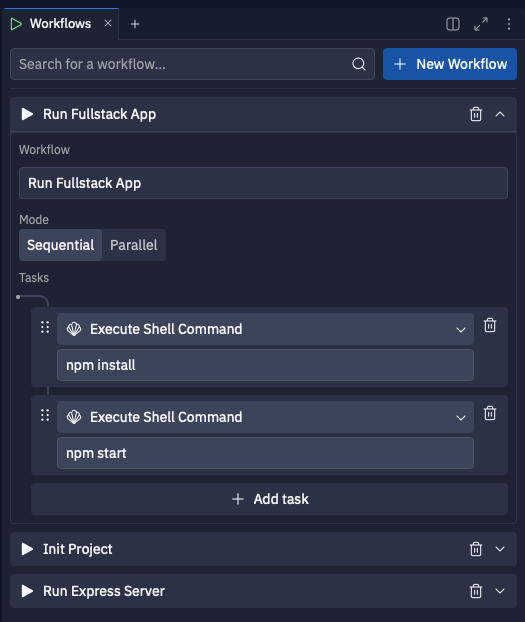
A execução paralela executará cada tarefa em paralelo, de modo que cada tarefa é iniciada e executada independentemente de outras tarefas dentro do workflow. A falha de uma tarefa não interrompe a execução das outras tarefas. Um exemplo de uso desse modo é executar um projeto fullstack que precisa iniciar tanto o servidor frontend quanto o backend: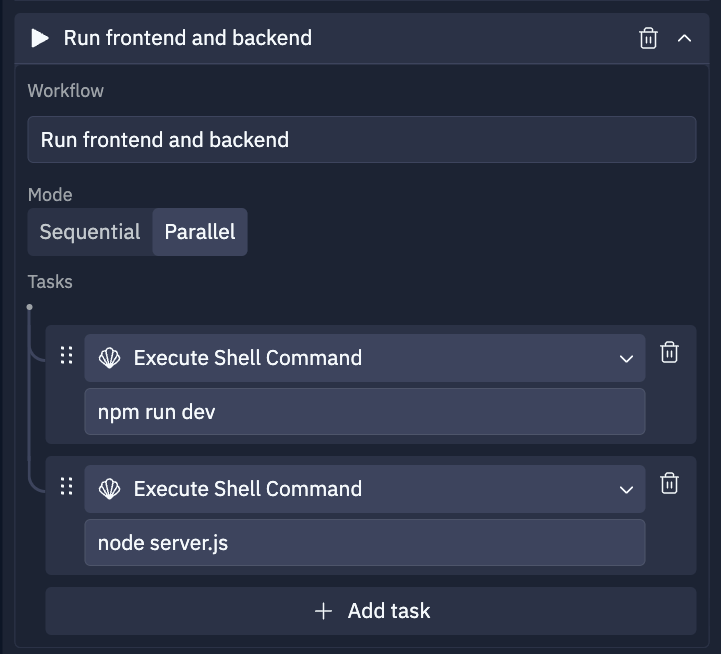
Criando Workflows
Os Workflows podem ser criados usando o painel de workflows clicando no botão+ New Workflow. Comece dando um nome descritivo ao seu workflow, escolha um modo de execução adequado e comece a adicionar tarefas. As tarefas podem ser reordenadas arrastando e soltando-as na ordem desejada.

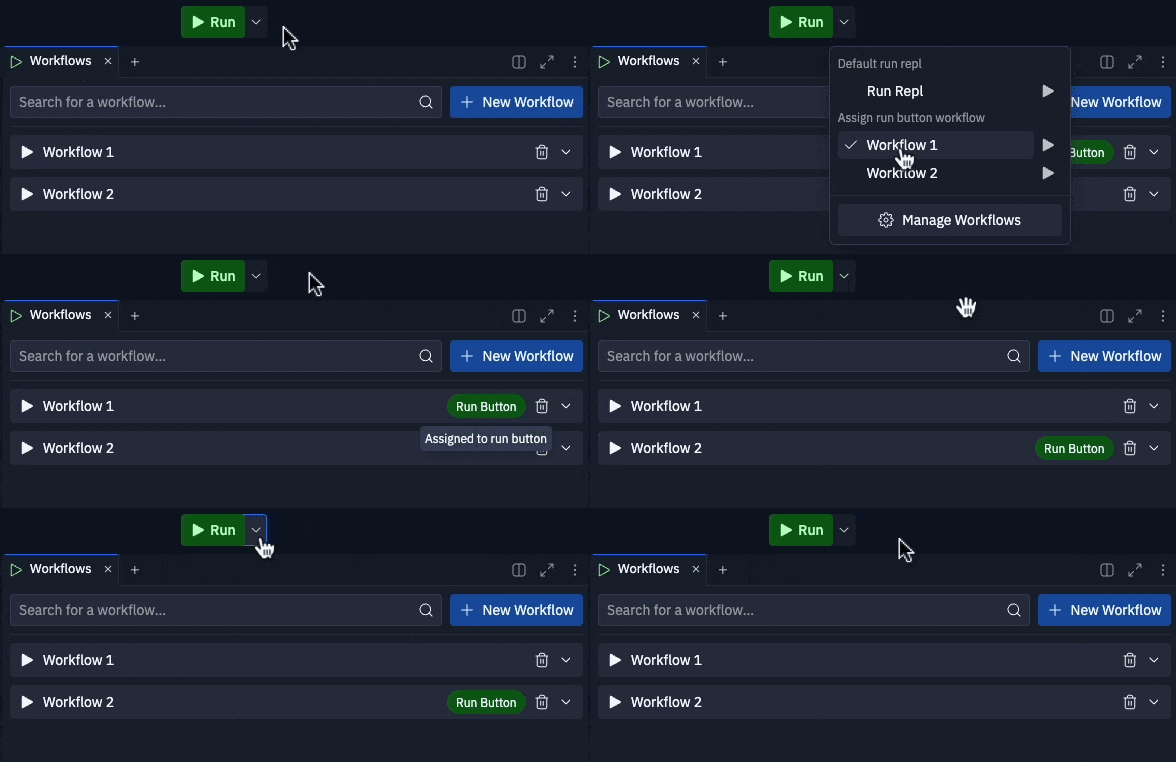
Atribuir Workflow ao Botão Run
Um workflow também pode ser atribuído ao botão run para substituir o comportamento padrão do botão run (consulte Configurar um Replit App). Para manter o comando run padrão configurado no.replit, selecione a opção padrão “Run Replit App” dentro do menu suspenso.
O workflow selecionado no menu suspenso ao lado do botão run será executado quando o botão run for clicado. Clique no workflow desejado no menu suspenso para alterar qual workflow deve ser executado pelo botão run.
Visualizando Saídas do Workflow
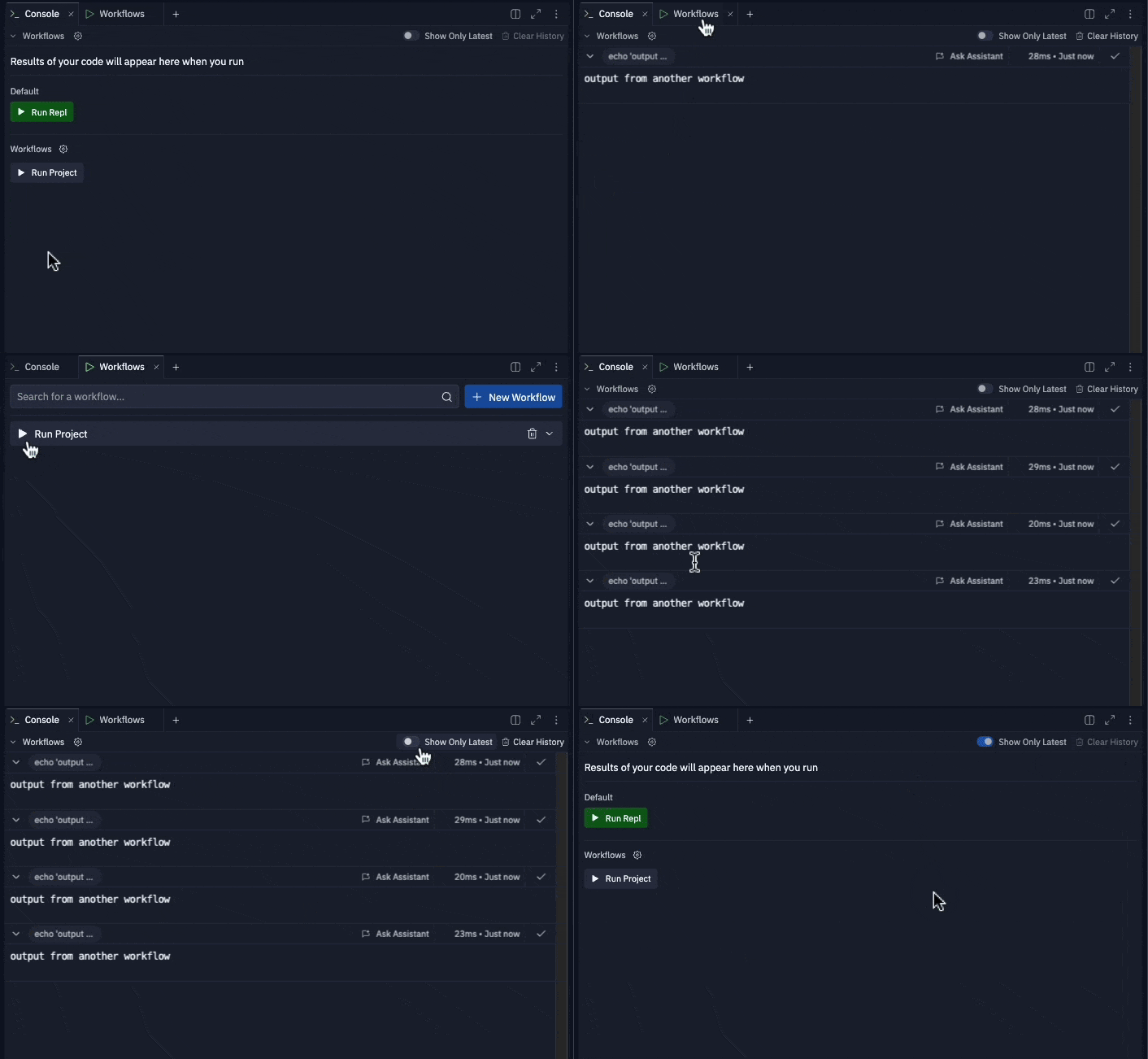
As saídas do workflow serão exibidas no painelConsole. Você pode alternar a exibição para mostrar apenas as saídas mais recentes e limpar o console completamente.