

www.meu-app-incrivel.com, ao seu app Replit publicado.
Enquanto o Replit fornece um subdomínio gratuito no formato <nome-do-subdominio-do-seu-app>.replit.app, usar
um domínio personalizado permite criar um endereço mais memorável.
Um nome de domínio personalizado pode ajudar no reconhecimento da marca e na confiança dos usuários do seu app.
Assista ao vídeo a seguir para uma visão geral rápida de como configurar Domínios Personalizados:
Conectar um domínio com configuração automática
A maneira mais simples de conectar um domínio é deixar o Replit configurar para você. Ao vincular um domínio que você já possui, o Replit configura os registros DNS necessários em seu nome. Você não precisa mais copiar registros manualmente para o seu provedor de domínio.Registros DNS são as configurações que informam à internet para onde seu domínio deve apontar. Configurá-los manualmente costumava ser a parte mais complicada de conectar um domínio. O Replit agora cuida dessa etapa para você na maioria dos domínios e provedores.
Abrir a ferramenta Publishing
Após publicar seu app, abra a ferramenta  Publishing e selecione a aba Domains.
Publishing e selecione a aba Domains.Insira o domínio que deseja conectar
Selecione Link a domain e insira um domínio que você já possui, como
www.meu-app-incrivel.com.Confirme e deixe o Replit configurar seu DNS
Confirme a conexão e o Replit configurará os registros DNS para você. Pode ser solicitado que você faça login no seu provedor de domínio para que a alteração seja aplicada à sua conta.
Recursos
Domínios Personalizados estão disponíveis para os seguintes tipos de Deployment: A tabela a seguir compara os subdomínios do Replit com os domínios personalizados:| Recurso | Subdomínio Replit | Domínio Personalizado |
|---|---|---|
| Personalização do hostname | Somente subdomínio | Qualquer domínio que você possua |
| Tempo de atualização de DNS | Instantâneo | Até 48 horas |
| Certificados de segurança (TLS/SSL) | Fornecidos pelo Replit | Fornecidos pelo Replit |
| Preço | Gratuito | Pague ao seu provedor de domínio |
Uso
Como acessar Domínios Personalizados
Como acessar Domínios Personalizados
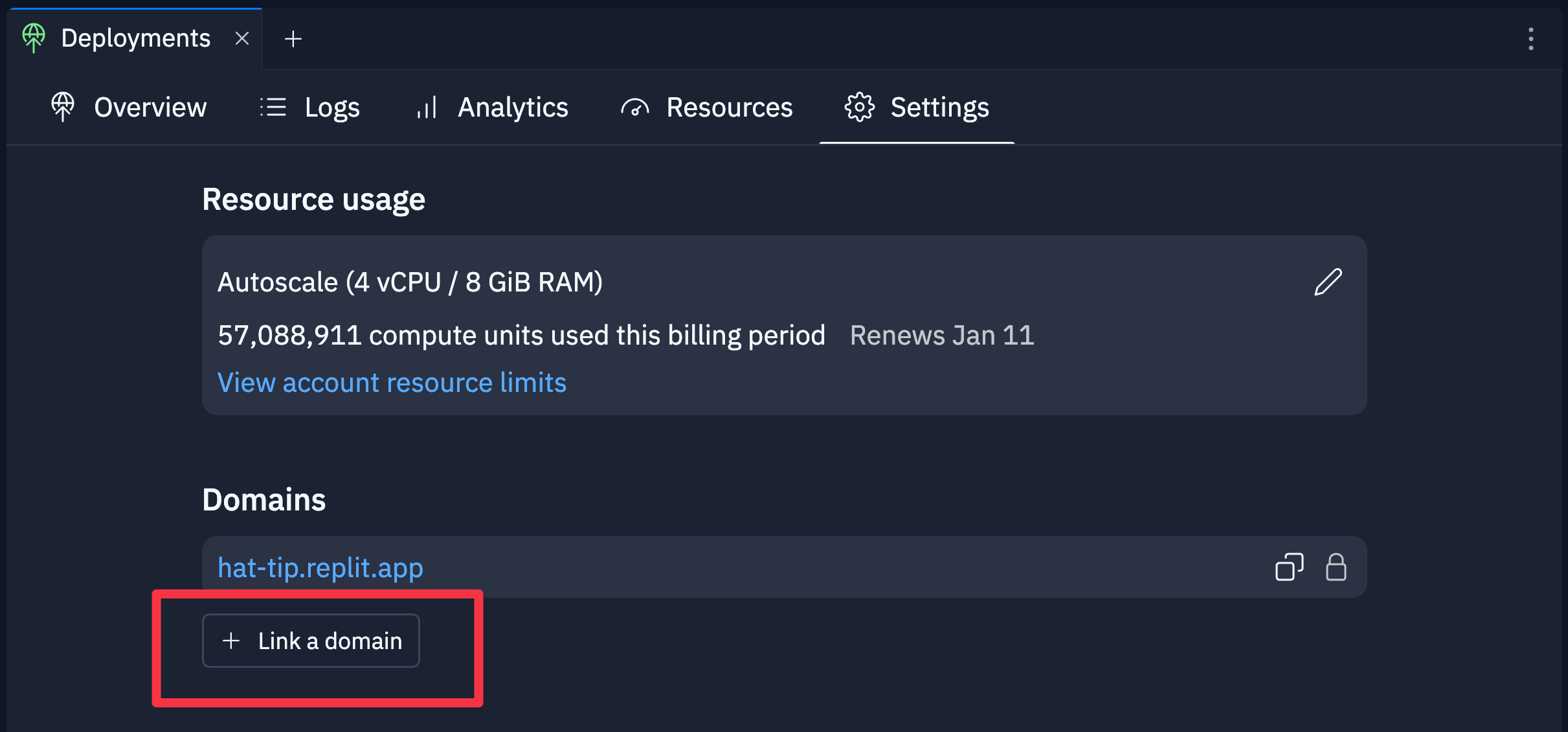
- Após publicar seu app, abra a ferramenta Publishing.
- Selecione a aba Domains.
- Selecione Link a domain ou Manually connect from another registrar conforme mostrado na captura de tela abaixo.
Conectar um domínio manualmente
Se o seu provedor não é compatível com a configuração automática, ou se preferir adicionar os registros você mesmo, siga as etapas abaixo para configurar seu domínio personalizado manualmente.Adicionar seu domínio personalizado
Insira seu nome de domínio personalizado no campo de texto. Você pode usar um domínio registrado ou incluir um subdomínio.Por exemplo, 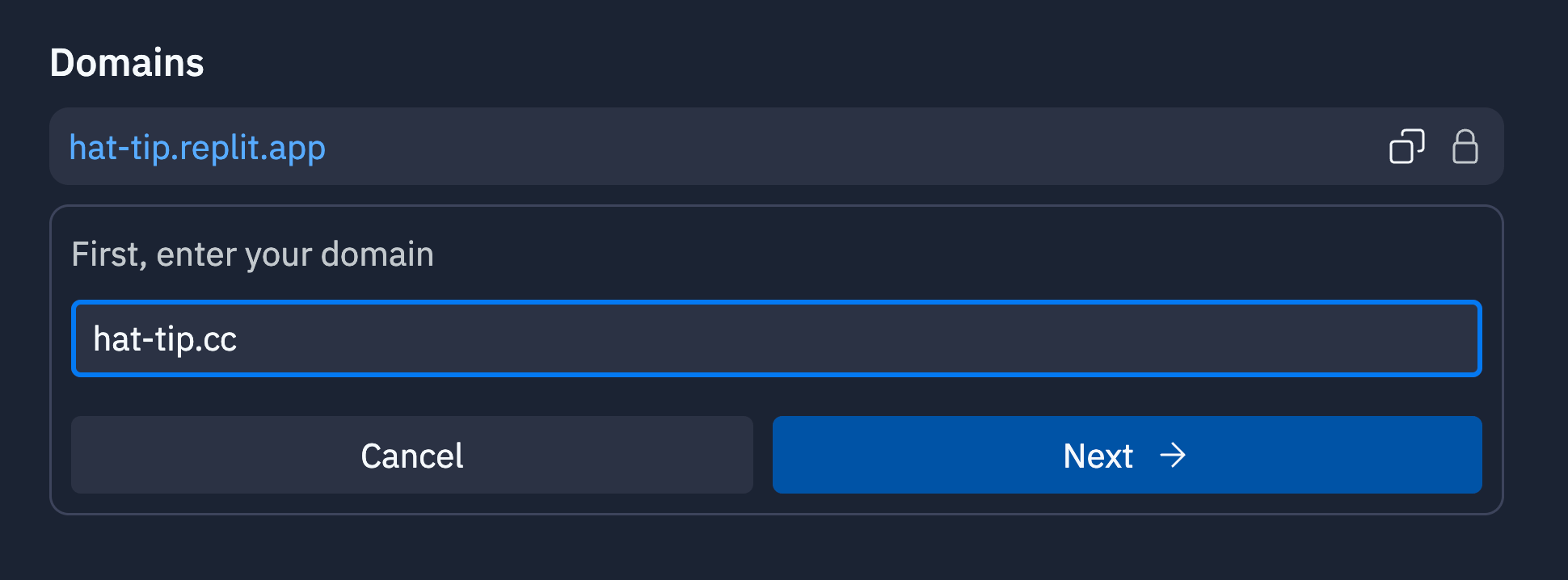
hat-tip.cc é o domínio registrado e my.hat-tip.cc inclui o subdomínio my.Adicionar os registros DNS ao seu registrador de domínio
O Replit gera registros DNS que você deve fornecer ao seu registrador de domínio.
Um registrador de domínio é o serviço que gerencia seu nome de domínio, como GoDaddy ou Namecheap.Copie os valores dos registros
A e TXT do Replit e cole-os na seção de gerenciamento de DNS do seu registrador de domínio. Se o seu registrador de domínio não suportar @ como hostname, use seu nome de domínio registrado.Opcional: Adicionar um subdomínio
Subdomínios — incluindo Assim como no domínio apex, o registro
www — não são resolvidos automaticamente quando você vincula seu domínio
apex. Cada subdomínio que você deseja servir deve ser adicionado como uma entrada separada na aba
Domains e ter seus próprios registros DNS no seu registrador.Para adicionar um subdomínio, vincule-o na aba Domains da mesma forma que vinculou o domínio
apex e, em seguida, adicione os registros DNS que o Replit gera para ele ao seu registrador de domínio.
Por exemplo, para adicionar meu-subdominio.hat-tip.cc:- Na ferramenta Publishing, selecione a aba Domains e vincule
meu-subdominio.hat-tip.cc. - No seu registrador, adicione um novo registro
Acom o hostnamemeu-subdominioapontando para o endereço IP que o Replit exibe para a nova entrada. - No seu registrador, adicione o registro
TXTreplit-verify=...correspondente no hostnamemeu-subdominio— cada subdomínio tem seu próprio registroTXT, separado do apex.
www é um subdomínio. Vincular hat-tip.cc não serve automaticamente
www.hat-tip.cc. Se você quiser que os visitantes acessem seu app tanto em hat-tip.cc quanto em
www.hat-tip.cc, adicione www.hat-tip.cc como uma entrada separada na aba Domains e
publique os registros A e TXT que ele gera no hostname www. A maioria dos criadores que desejam
um endereço www também configura um redirecionamento do apex para www (ou vice-versa) noTXT replit-verify=... que você adiciona para cada subdomínio
deve permanecer no DNS permanentemente. Veja
Manter o registro TXT no lugar abaixo.Aguardar a propagação do DNS ser concluída
Após adicionar os registros, você deve aguardar a propagação online.
Isso pode levar de alguns minutos a 48 horas.Quando a propagação for concluída, sua aba Domains deve mostrar o status “Verified” ao lado do nome do domínio conforme mostrado abaixo: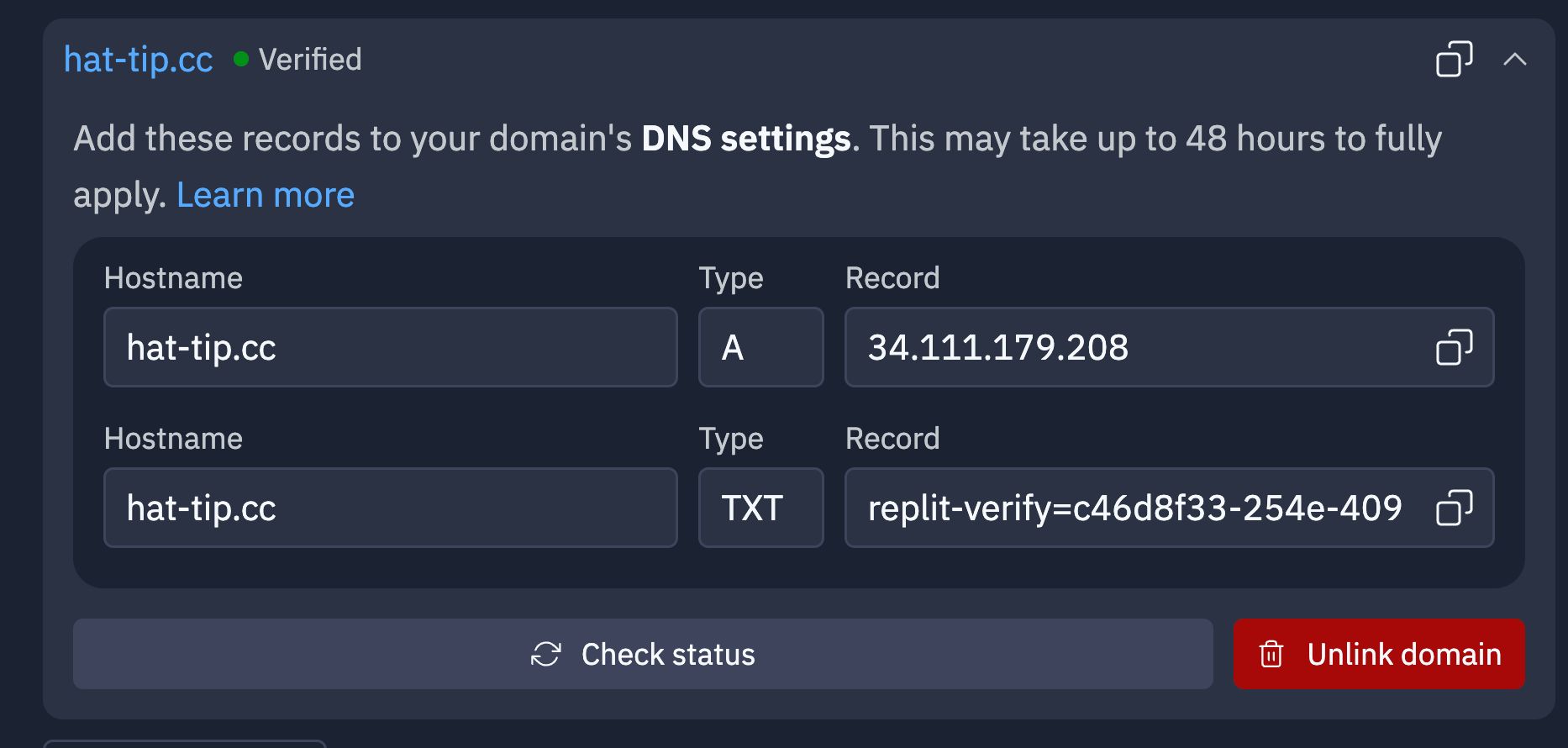
Solução de problemas
Manter o registro TXT no lugar
O Replit emite e renova o certificado SSL/TLS para cada domínio personalizado por meio de validação DNS, que depende do registroTXT replit-verify=... que você adicionou durante a configuração. O registro TXT não é um artefato de configuração único — ele deve permanecer no seu DNS durante toda a vida útil do domínio. Se o registro for removido, editado ou substituído após a verificação do seu domínio, a próxima renovação falhará silenciosamente e o certificado existente eventualmente expirará. Os visitantes verão então um aviso de segurança do navegador e o app ficará inacessível.
Se domínios mais antigos na sua conta apresentarem erros de certificado enquanto os mais novos funcionam, um registro TXT ausente ou modificado é a causa mais provável.
Para restaurar um domínio afetado:
- Abra a ferramenta Publishing e selecione a aba Domains.
- Confirme o registro
TXTreplit-verify=...que o Replit exibe para o domínio. - Adicione o registro
TXTde volta no seu registrador de domínio exatamente como exibido, incluindo o hostname e o valor. - Remova o domínio no Replit e adicione-o novamente para acionar uma nova emissão.
- Aguarde a propagação do DNS e verifique novamente o status Verified na aba Domains.