Como o quadro de tarefas funciona
O quadro de tarefas oferece um lugar único para revisar, iniciar, monitorar e aplicar tarefas do Agent. Use-o quando o Agent divide uma solicitação grande em múltiplas partes, quando você quer executar trabalho em segundo plano ou quando precisa entender o que já mudou no seu projeto.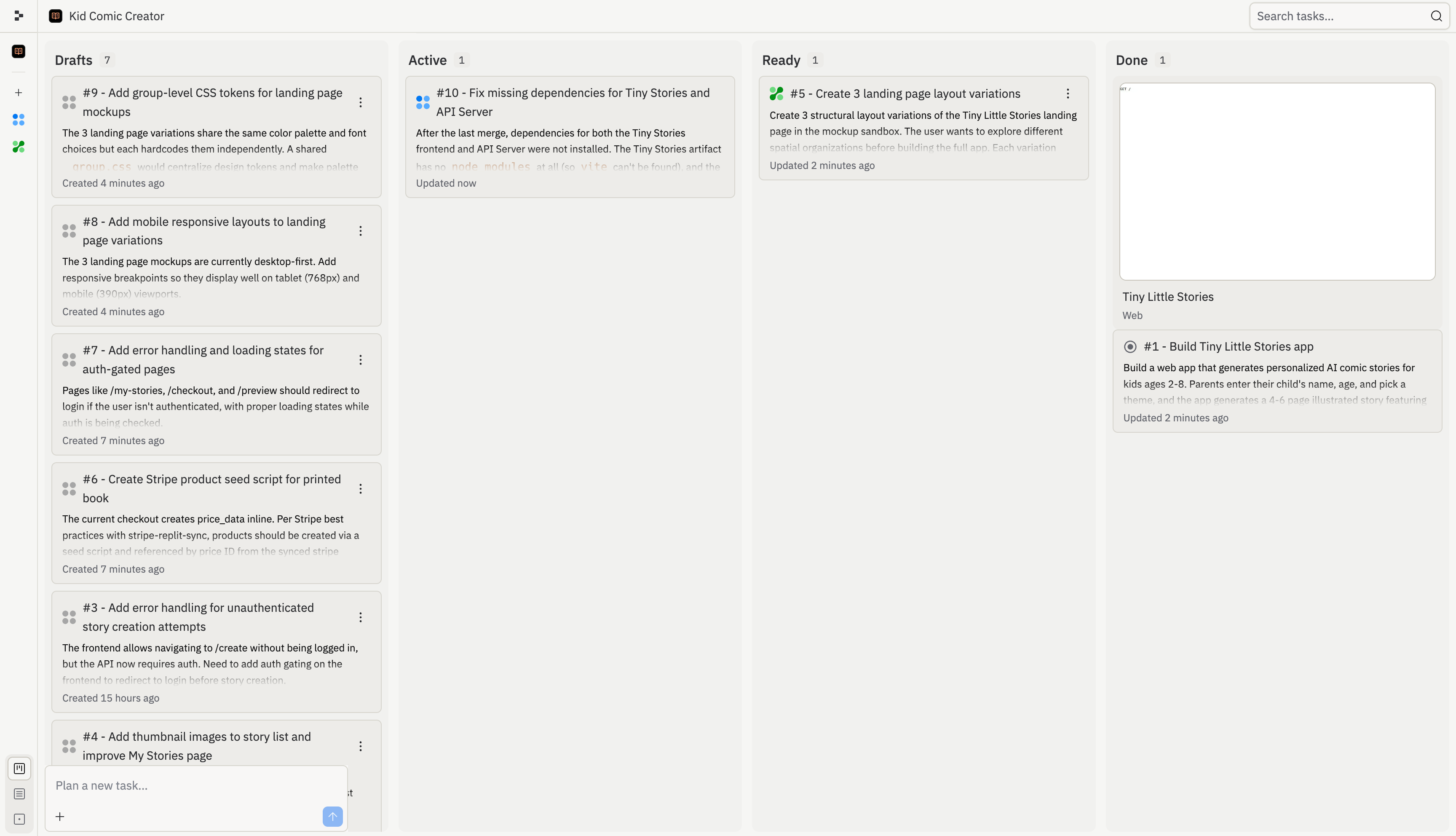
- Rascunhos: tarefas que o Agent planejou, mas ainda não iniciou
- Ativo: tarefas que o Agent está construindo agora, incluindo tarefas na fila atrás do seu limite de tarefas ativas
- Pronto: tarefas que o Agent concluiu e estão prontas para sua revisão
- Concluído: tarefas que estão finalizadas, arquivadas ou canceladas
Rascunhos
Rascunhos são tarefas planejadas que o Agent ainda não começou a construir. Cada rascunho inclui um título, descrição e plano passo a passo. Use os Rascunhos para revisar a abordagem proposta pelo Agent antes de o trabalho começar. Você pode inspecionar o plano, pedir ao Agent que o ajuste ou iniciar a tarefa quando estiver pronto. Os Rascunhos são úteis quando você quer planejar uma funcionalidade maior antes de comprometer trabalho em segundo plano. Por exemplo, o Agent pode dividir um projeto de integração em rascunhos separados para autenticação, configuração de perfil, UI do dashboard e polimento de deploy.Ativo
Depois que você aceita uma tarefa, ela passa para a coluna Ativo e o Agent começa a construir. Cada tarefa roda em sua própria cópia isolada do seu projeto, então nada muda na sua versão principal até que você aplique o trabalho. Algumas tarefas dependem de outras. Por exemplo, uma tarefa que constrói um dashboard pode precisar que a tarefa de esquema de banco de dados termine primeiro. Tarefas dependentes aguardam como Na Fila até que seus pré-requisitos terminem. As tarefas também entram na fila se você atingir o limite de tarefas em segundo plano ativas do seu plano.Pronto
Quando uma tarefa termina de construir, ela passa para Pronto. Isso significa que o trabalho está completo, mas nada mudou na sua versão principal ainda. Você pode aplicar mudanças de duas formas:- Pela thread: abra a thread da tarefa e selecione Aplicar mudanças à versão principal para trazer o trabalho para seu projeto, ou Descartar para descartá-lo
- Pelo quadro: selecione o menu de três pontos em qualquer card de tarefa Pronta, depois selecione Aplicar mudanças
Concluído
Depois de aplicada, o card da tarefa passa para a coluna Concluído. A coluna Concluído também inclui sessões de planejamento arquivadas e tarefas canceladas. Isso fornece um histórico do que aconteceu sem misturar o trabalho finalizado de volta a Rascunhos ou Ativo. O Agent trata conflitos automaticamente quando você aplica mudanças de múltiplas tarefas. Se algo não parecer correto, peça ao Agent que corrija.Encontrar e filtrar tarefas
Use o quadro de tarefas quando seu projeto tiver muitas tarefas em andamento. Você pode pesquisar por título ou número de tarefa, filtrar rascunhos e usar o modo de edição para gerenciar grupos de tarefas de uma vez. Por exemplo, pesquise pelo número da tarefa quando alguém faz referência a uma tarefa de uma thread, revisão ou conversa no Slack. Filtre rascunhos quando quiser se concentrar no trabalho planejado sem escanear tarefas ativas ou concluídas. Para sugestões de acompanhamento, veja Tarefas de acompanhamento.Renomear uma tarefa
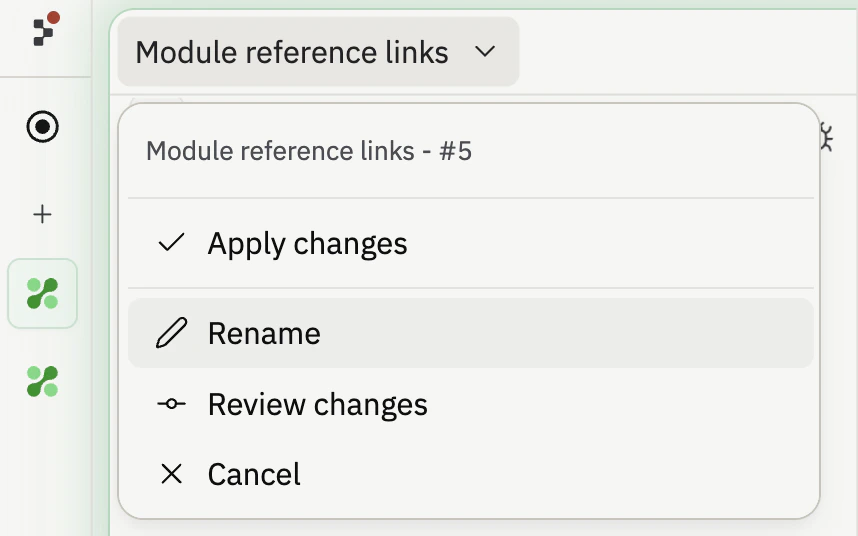
Listas de tarefas longas podem ficar difíceis de escanear conforme o escopo muda. Para renomear qualquer tarefa, abra o menu de três pontos no seu card (na barra lateral da lista de tarefas ou no quadro de tarefas) e selecione Renomear. Digite um título mais claro e selecione Salvar. Renomear uma tarefa só muda como ela aparece para você e seus colegas. O trabalho que o Agent já realizou, o histórico da tarefa e quaisquer mudanças pendentes não são afetados.Configurações em cada tarefa
Cada tarefa tem seu próprio menu suspenso de configurações ao lado do título. Abra-o para controlar como o Agent finaliza a tarefa e como o resultado chega ao seu projeto:- Aplicar mudanças automaticamente (Rascunhos e Ativo): quando a tarefa estiver pronta, aplique-a à versão principal imediatamente em vez de esperar pela revisão.
- Aprovar plano automaticamente (Rascunhos): quando o Agent sugerir um plano para a tarefa, aceite-o automaticamente e comece a construir.
- Aplicar mudanças (Pronto): aplique o trabalho concluído à sua versão principal.
- Renomear: altere o título exibido no card.
- Revisar mudanças (Pronto): vá direto ao diff de uma tarefa que está pronta.
- Cancelar: pare a tarefa ou remova um rascunho.