

O que é o RevenueCat
O RevenueCat permite adicionar assinaturas in-app ao seu aplicativo mobile nativo. Para começar, peça ao Agent para configurar uma assinatura, conecte sua conta RevenueCat e o Agent cuida da lógica e fornece um ambiente de teste.Pré-requisitos
Antes de começar, você precisa de:- Um projeto Replit criado com um aplicativo Mobile
- Uma conta RevenueCat (apenas e-mail e senha são necessários — sem conta bancária ou configuração adicional)
Para trabalhar em um aplicativo mobile nativo, use o Editor de Projeto em replit.com. O trabalho com aplicativos mobile nativos também está disponível no aplicativo Replit para Android onde compatível. Se você estiver usando o aplicativo Replit para iOS, abra o projeto em replit.com.
Começar
Pedir ao Agent para adicionar uma assinatura
Descreva a assinatura que você deseja. O Agent planeja a integração, instala os pacotes e configura o RevenueCat.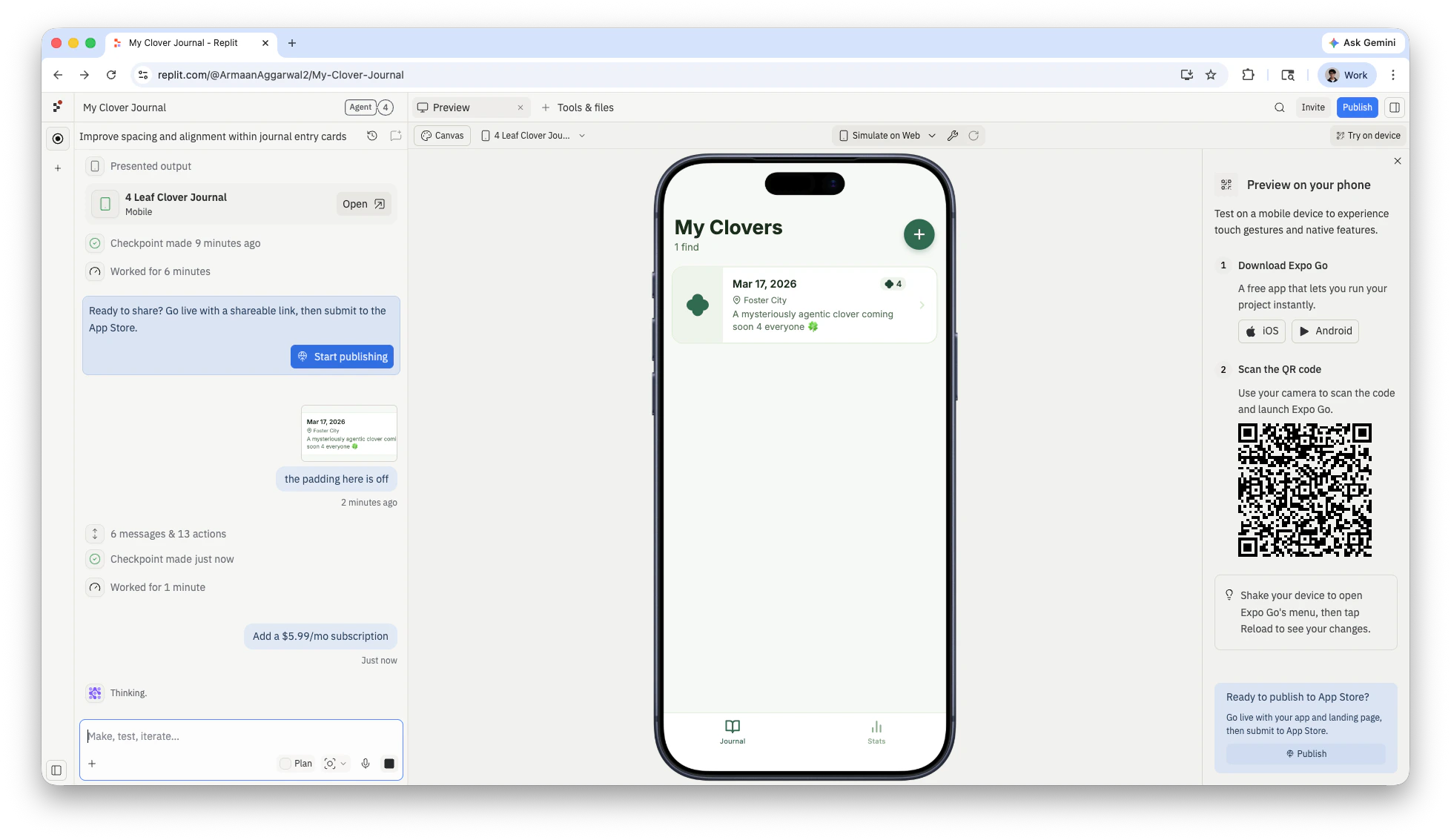
Conectar sua conta RevenueCat
O Agent solicita que você conecte o RevenueCat. Selecione Connect RevenueCat para iniciar o fluxo de autorização.
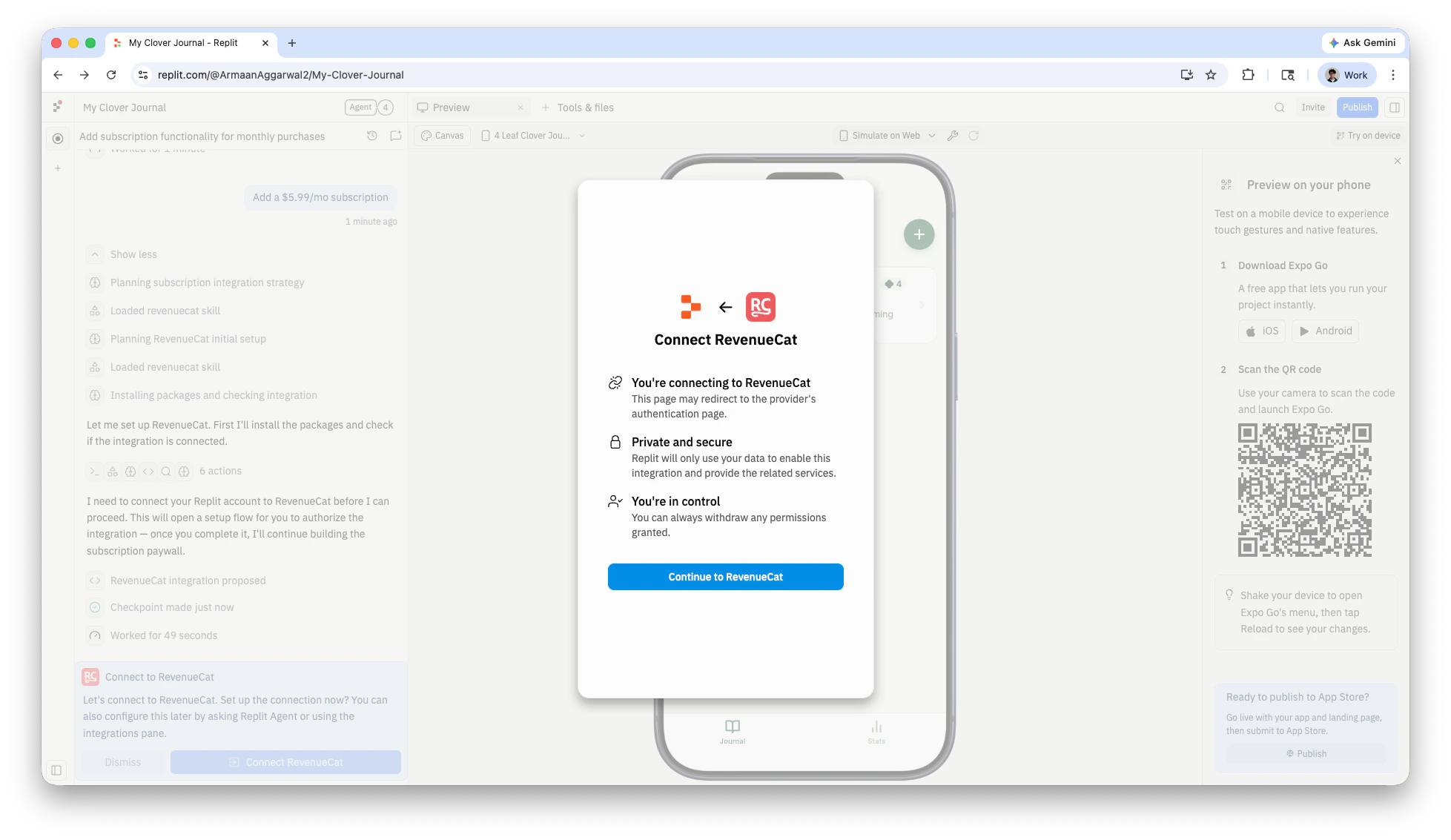
Autorizar o Replit
Na página de autorização do RevenueCat, selecione acesso Read & Write e depois Authorize para conceder ao Replit acesso à sua conta RevenueCat.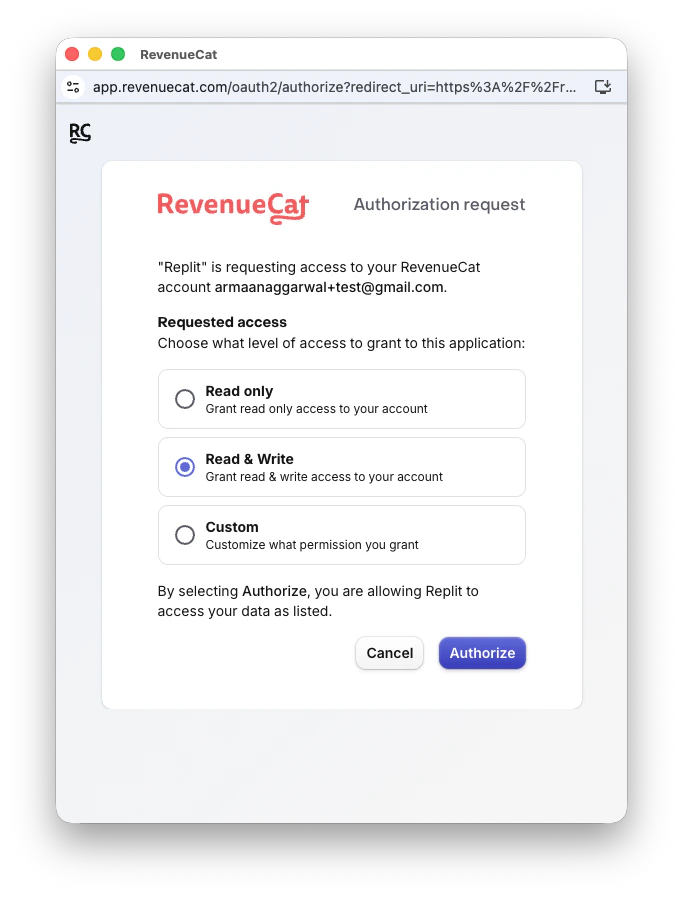
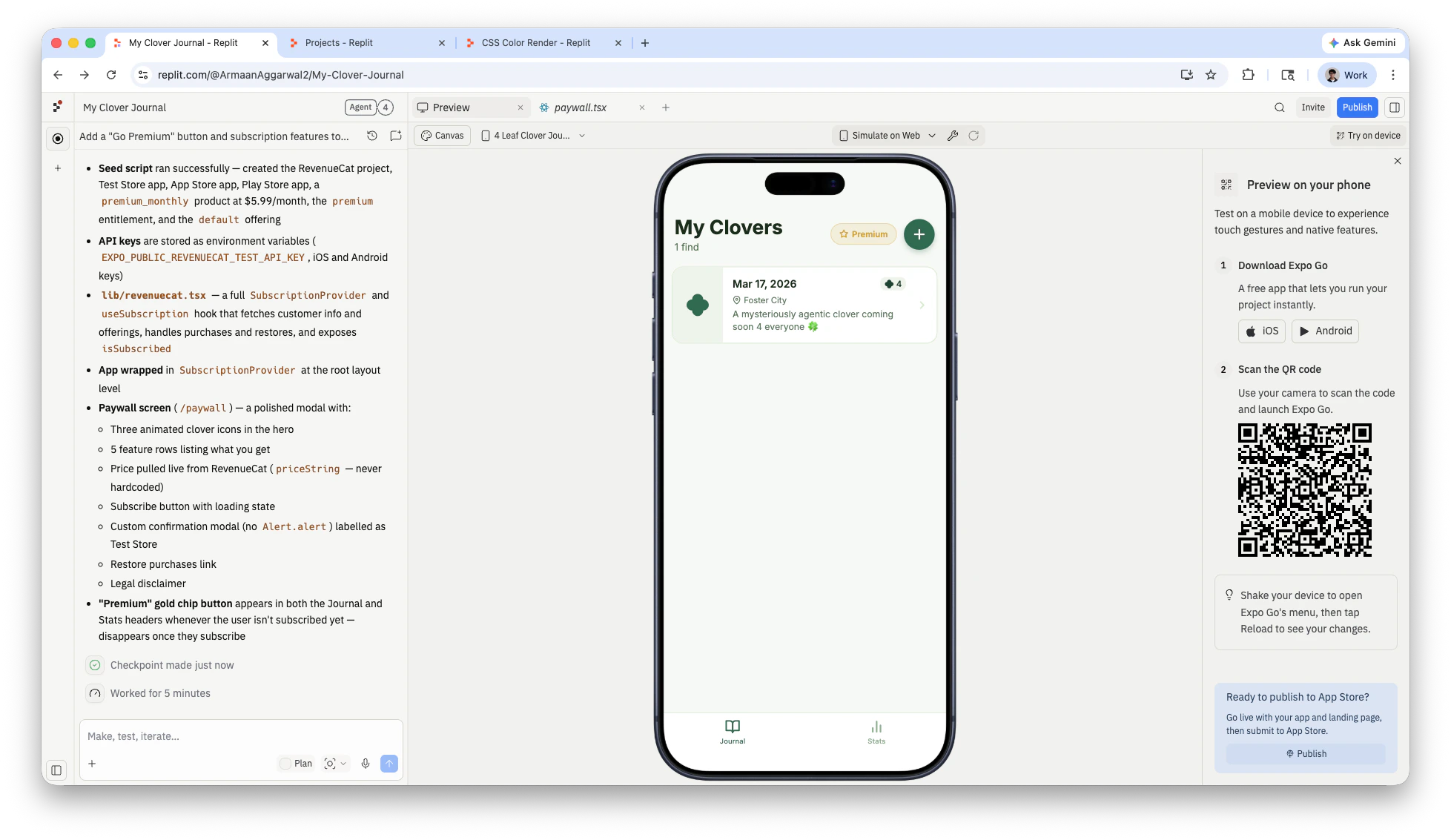
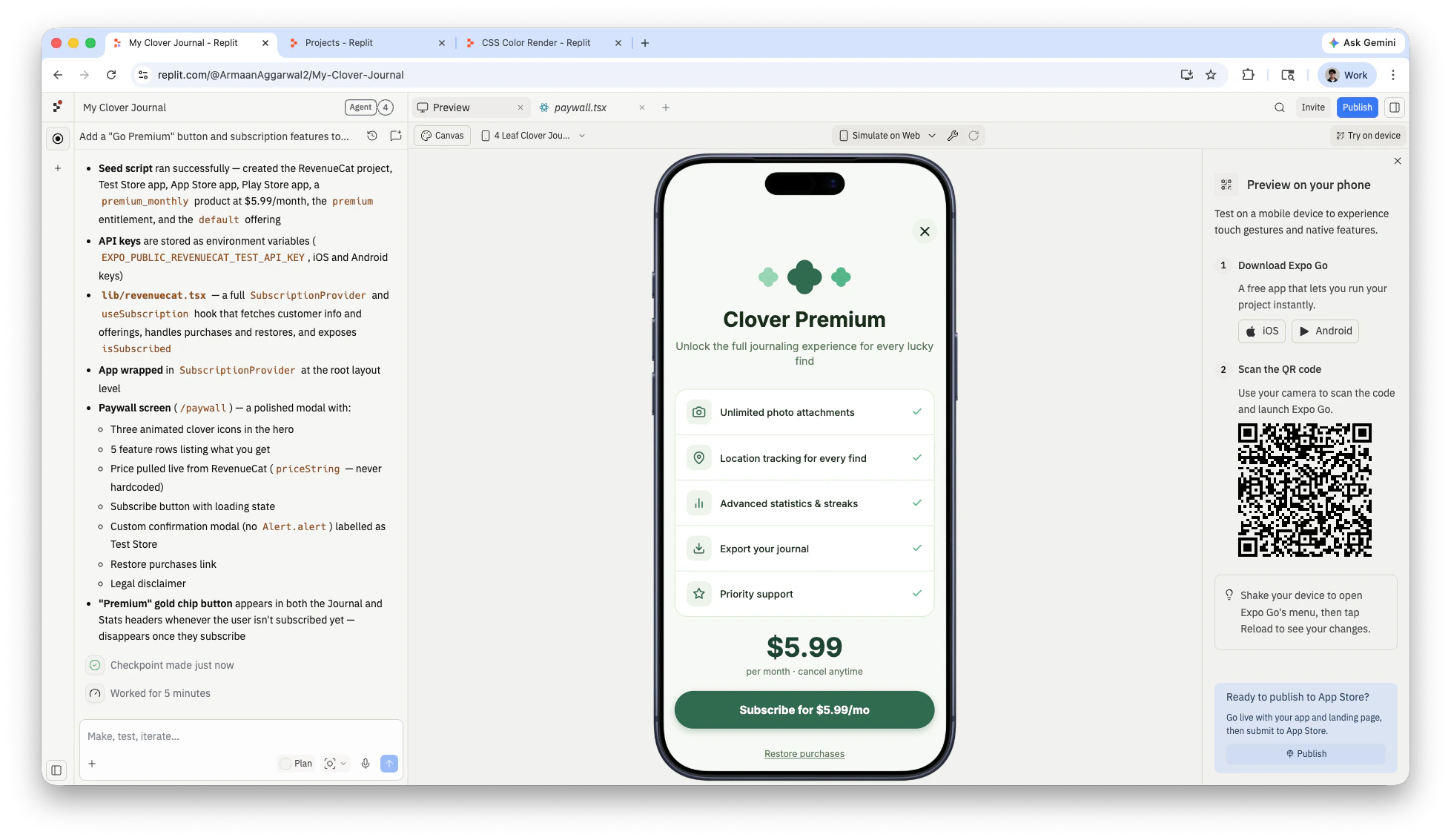
Testar assinaturas
As visualizações do Replit usam o modo de teste do RevenueCat. Quando você testa uma compra no Expo Go, vê um diálogo de compra de teste em vez de um fluxo de pagamento real. Nenhum dinheiro é cobrado.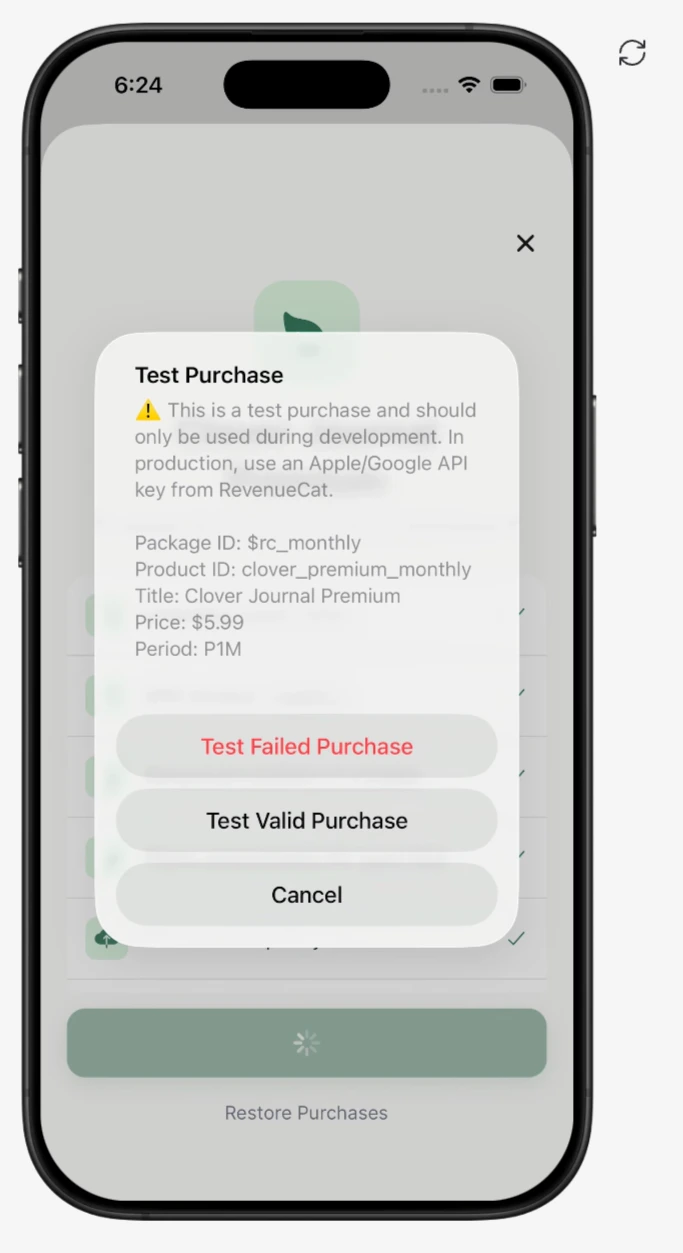
Gerenciar assinaturas
Para modificar sua assinatura, peça ao Agent. Por exemplo: O Agent atualiza a configuração do produto RevenueCat, a UI do paywall e a lógica de assinatura para refletir a alteração.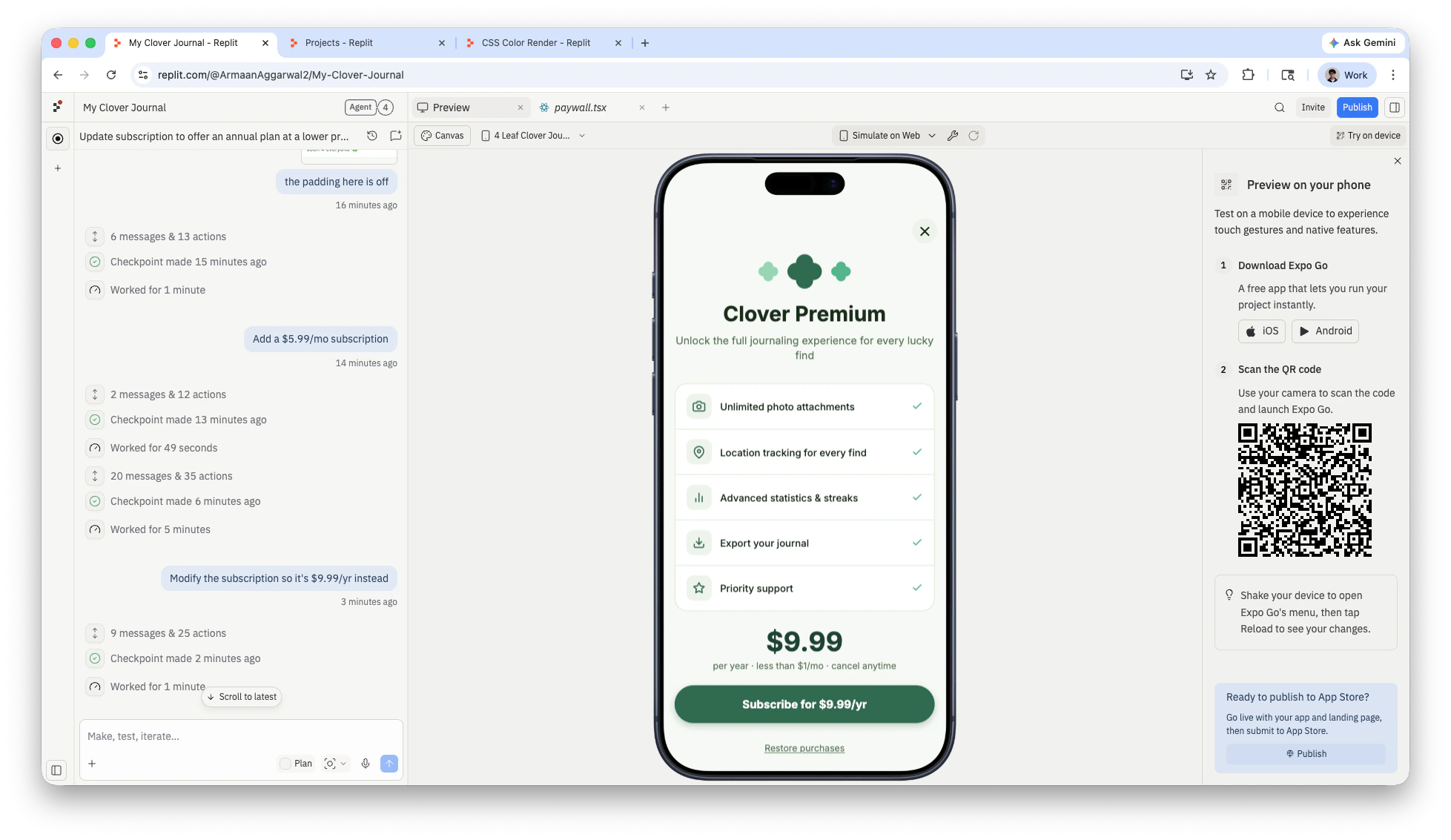
Sincronizar com o App Store Connect
Para que as compras in-app funcionem no TestFlight e na Apple App Store, você precisará concordar com o Acordo de Aplicativos Pagos da Apple e conectar sua conta bancária. Isso é feito através do App Store Connect. Você precisará de uma conta paga de Desenvolvedor Apple antes de poder enviar seu aplicativo para a App Store. Depois disso, você pode sincronizar suas configurações de compras in-app do RevenueCat para o App Store Connect diretamente pelo Replit.Ir ao painel Manage em Publishing
Você verá um botão para sincronizar o RevenueCat com o App Store Connect.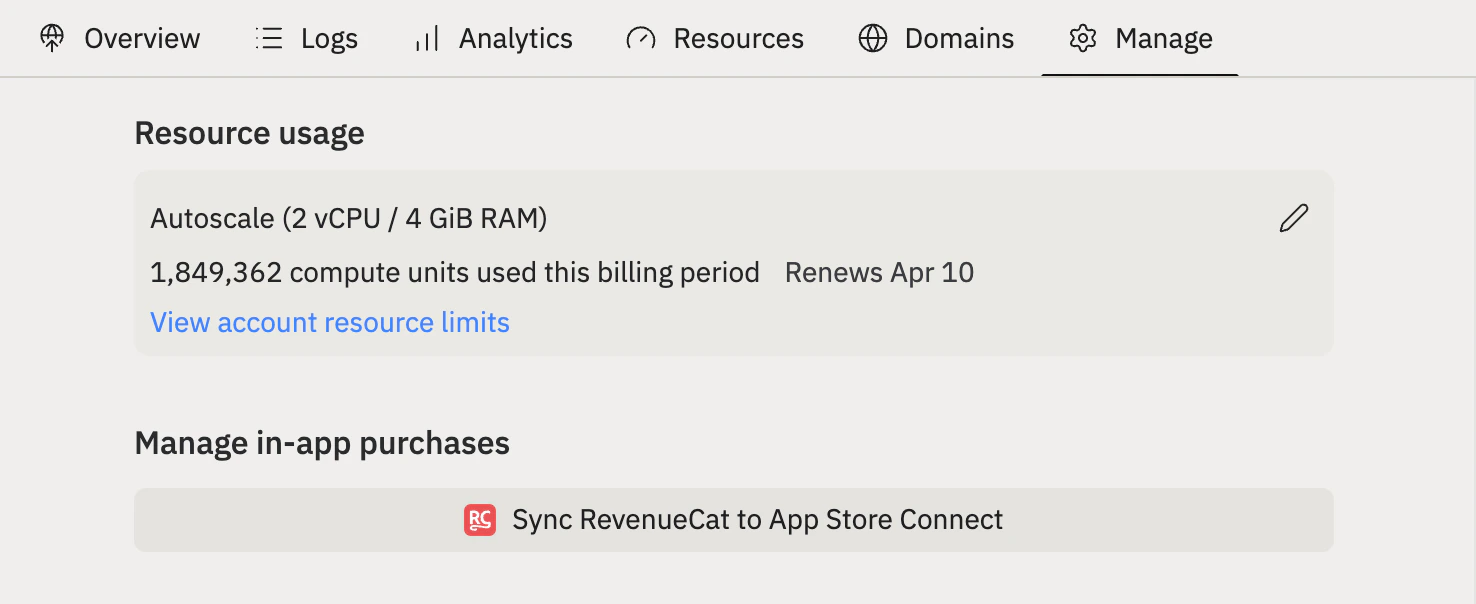
Fornecer a chave de API do App Store Connect
Você precisará acessar o App Store Connect para fornecer essa chave.No App Store Connect, vá para Users and Access e selecione a aba Integrations. Na barra lateral, selecione App Store Connect API.Ao criar uma chave, certifique-se de dar à chave permissões de “App Manager”.Baixe o arquivo .p8 agora — você só pode baixá-lo uma vez. O nome do arquivo começa com 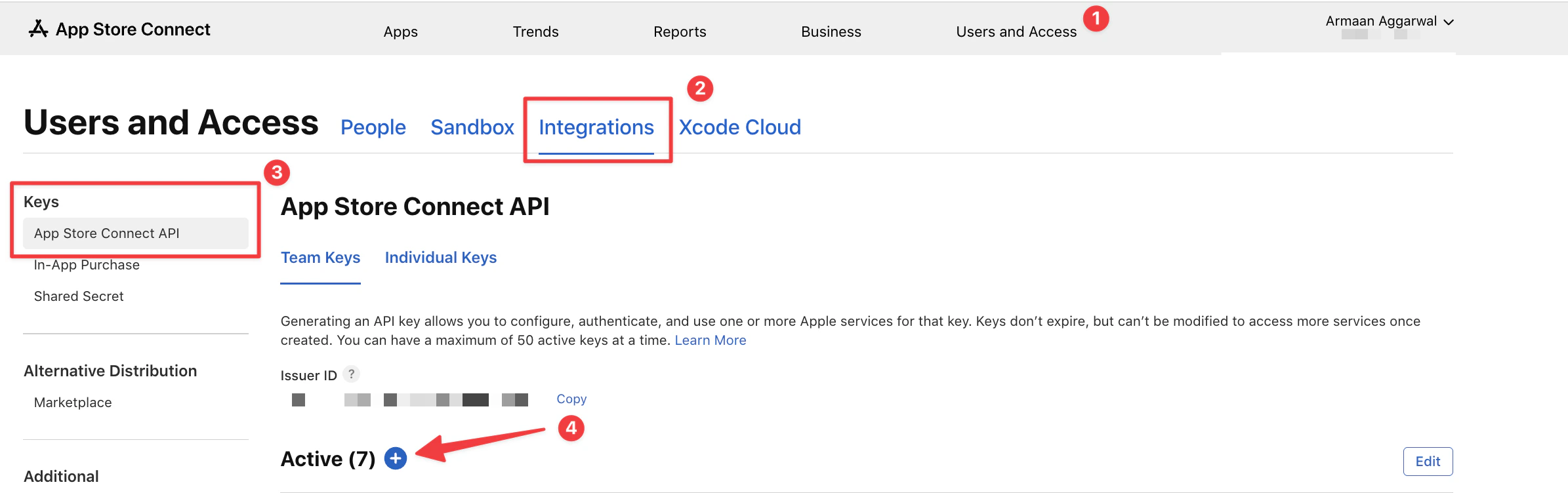
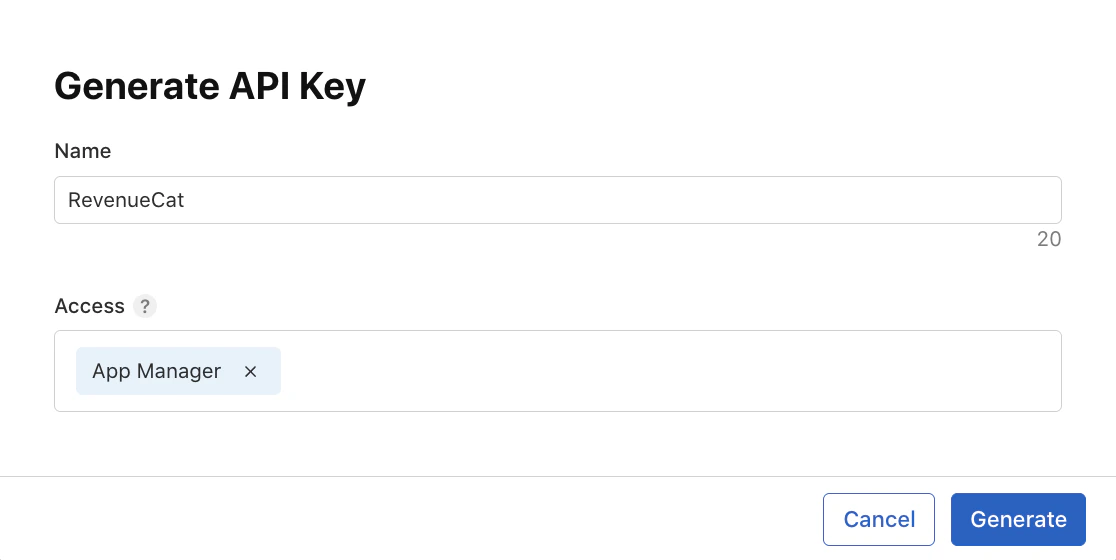
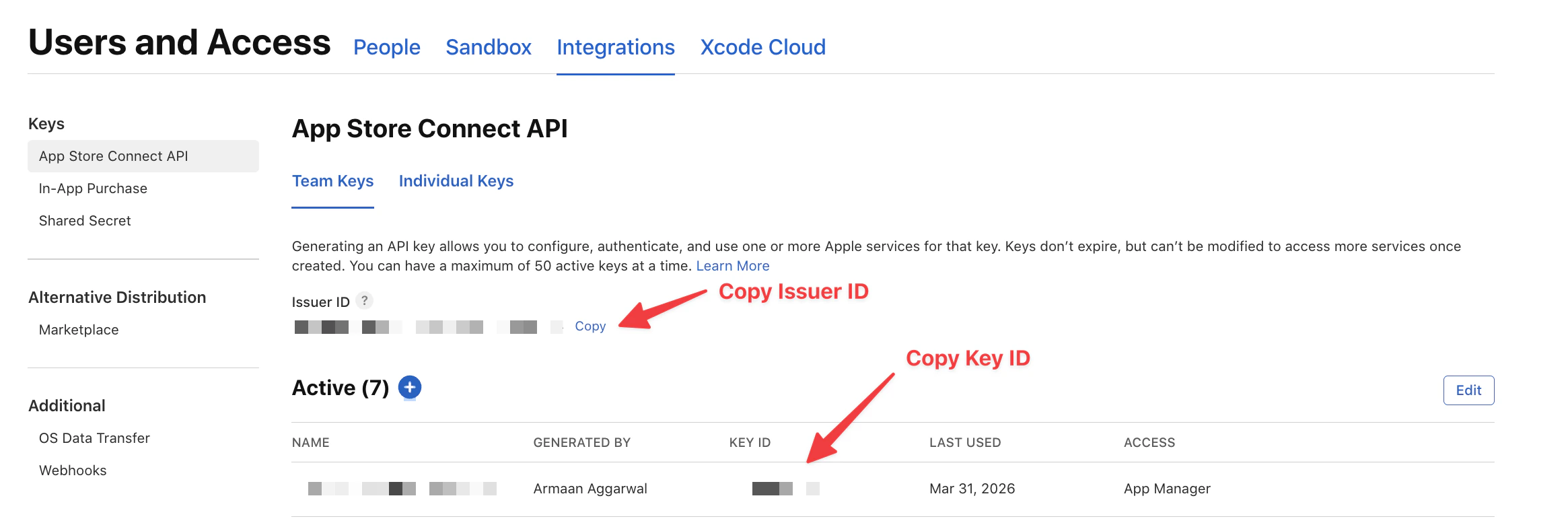
AuthKey_ e termina em .p8.Copie o Key ID e o Issuer ID exibidos nessa página.Criar uma chave de API de Compra In-App
Repita a etapa anterior para uma chave de API de Compra In-App.
Na barra lateral, selecione In-App Purchase. Em seguida, crie uma chave de API com permissões de App Manager.
Baixe a chave .p8 (o nome do arquivo começa com 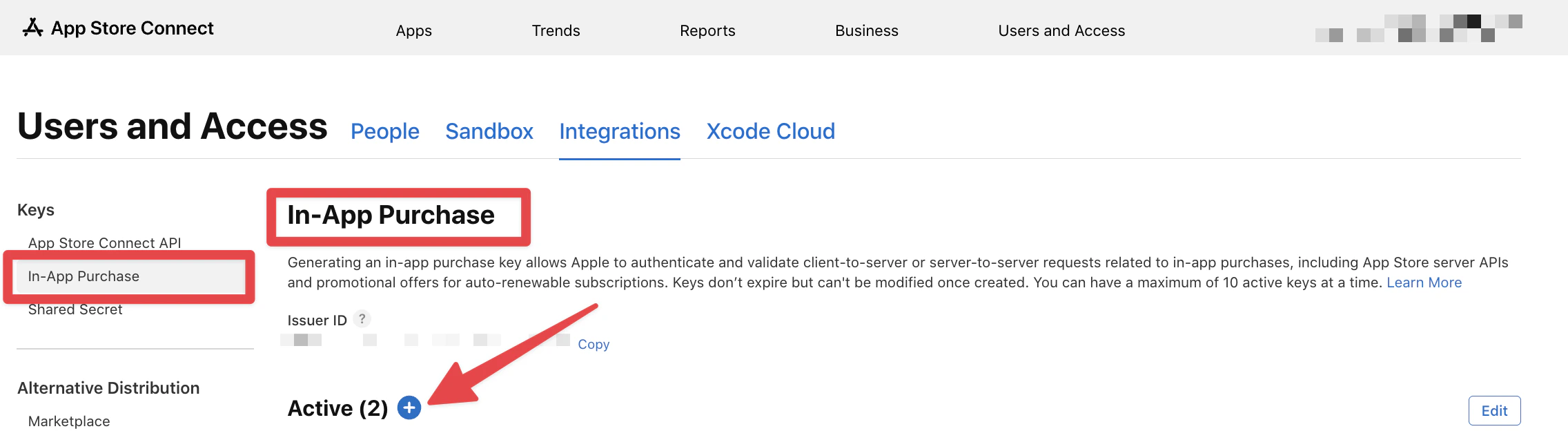
SubscriptionKey_ e termina em .p8). Copie o Key ID e o Issuer ID.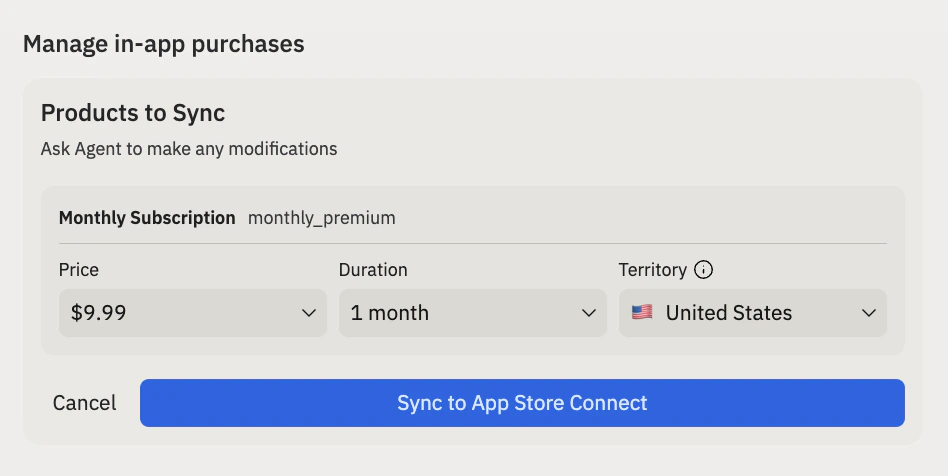
Perguntas frequentes
Preciso de uma conta bancária para usar o RevenueCat?
Preciso de uma conta bancária para usar o RevenueCat?
Não. Você só precisa de um e-mail e senha para criar uma conta RevenueCat. A configuração da conta bancária é feita separadamente pela Apple ou Google quando você estiver pronto para receber pagamentos da App Store ou Google Play.
As compras de teste são cobradas?
As compras de teste são cobradas?
Não. Durante o desenvolvimento, as visualizações do Replit usam o modo de teste do RevenueCat.
As compras são simuladas e nenhuma cobrança real é feita. Cobranças reais só se aplicam após a Apple App Review aprovar seu aplicativo.
Posso usar o RevenueCat com um aplicativo web?
Posso usar o RevenueCat com um aplicativo web?
O RevenueCat foi projetado para aplicativos mobile nativos. Para adicionar assinaturas a um aplicativo web, use a integração Stripe.
O que posso configurar com o RevenueCat?
O que posso configurar com o RevenueCat?
Você pode configurar assinaturas mensais ou anuais, definir preços, gerenciar direitos e criar paywalls. Peça ao Agent para fazer alterações — ele cuida tanto da configuração do RevenueCat quanto do código do seu aplicativo.