

Recursos
- Rastreamento em tempo real: Visualize o status, análises e detalhes de configuração do app publicado
- Análises de desempenho: Monitore visualizações de página, tempos de resposta e métricas de engajamento do usuário
- Monitoramento de app: Acompanhe se seu app publicado está online, com uma barra colorida que mostra o uptime recente de forma rápida
- Gerenciamento de configuração: Atualize comandos, segredos e opções do app publicado com apenas alguns cliques
Uso
Você pode acessar as ferramentas de monitoramento na aba Publishing.Como acessar Publishing
Como acessar Publishing
No Tool dock à esquerda:
- Selecione
 All tools para ver uma lista de ferramentas do Project Editor.
 - Selecione Publishing
 Publishing.
 - Selecione Overview no topo.
- Selecione a
 lupa no topo para abrir a ferramenta de pesquisa
 - Digite “Publishing” para localizar a ferramenta e selecione-a nos resultados.
- Selecione Overview no topo.
Aba Overview
A aba Overview permite acompanhar o status e a configuração do seu app publicado. Ela fornece os seguintes detalhes:- Status: Status do app publicado no Replit, fornecendo informações sobre as diversas etapas do processo.
- Domain: URL onde você pode acessar seu Replit App
- Deployment Type: Autoscale, Reserved VM, Static ou Scheduled
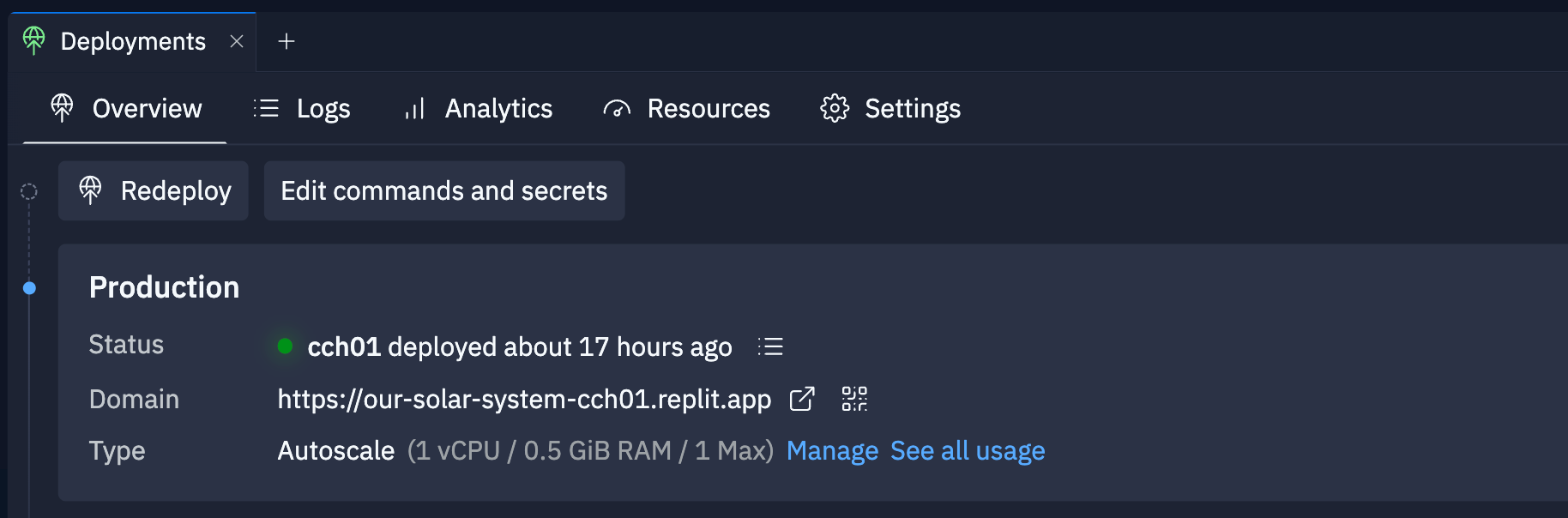
- Republish: Substitua seu app publicado atual por um novo snapshot e opções de app publicado. Você pode monitorar o status deste app publicado nesta aba.
- Edit Commands and Secrets: Modifique o diretório público, o comando de build e os segredos do app publicado.
- View publish logs: Acesse os logs do seu app publicado.
- View published app: Abra seu app publicado em uma nova aba do navegador.
- QR code: Gere um QR code que você pode escanear com seu dispositivo móvel para acessar o app publicado.
- Manage: Visualize ou atualize as configurações do app publicado.
- See all usage: Visualize a página de faturamento de uso.
Aba Logs
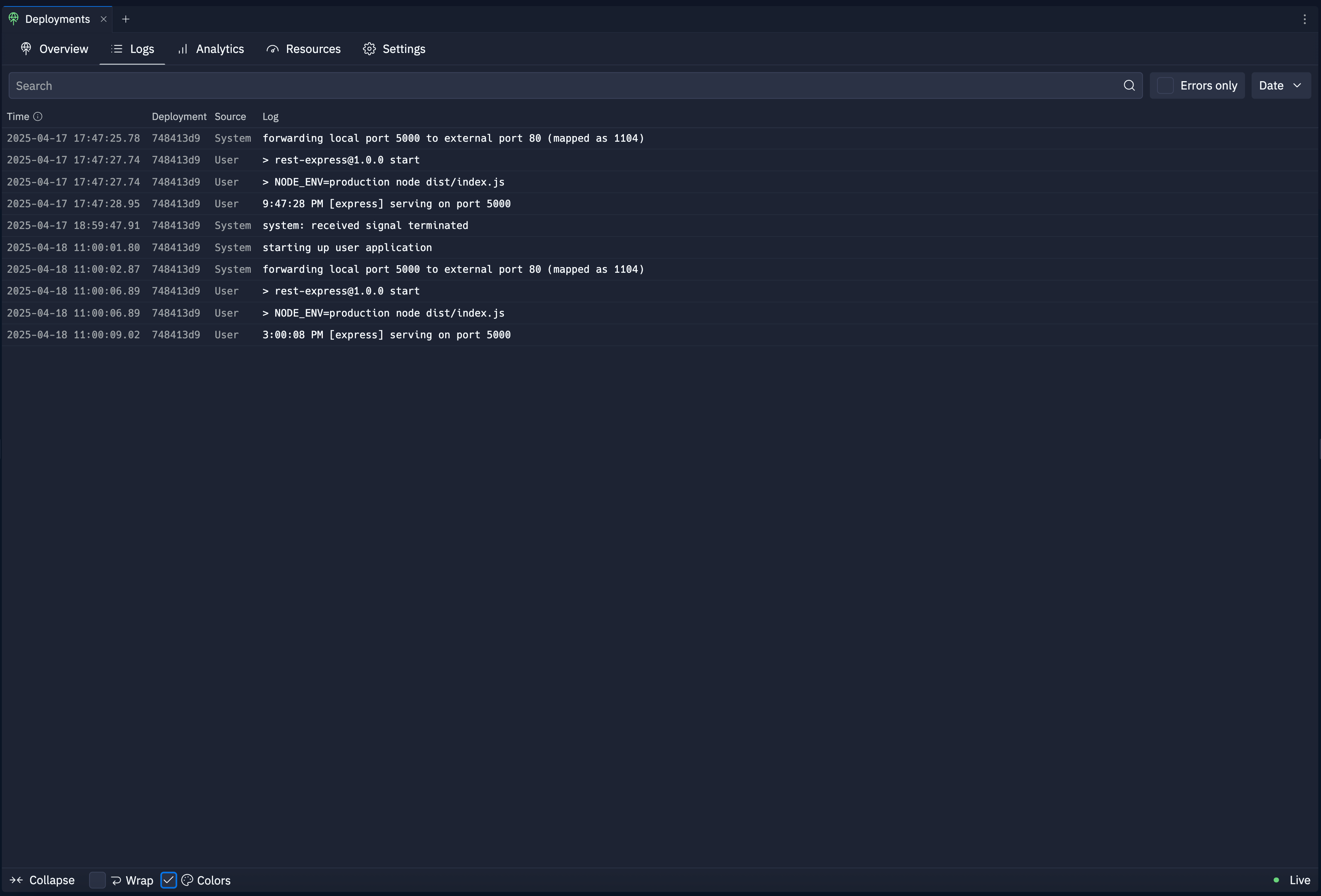
A aba Logs fornece logs em tempo real do seu app publicado. O Replit retém os logs por 7 dias. Você pode filtrar os logs pelas seguintes categorias:- Errors only: Visualize apenas logs de erro
- Search: Insira uma frase para pesquisar nos logs
- Date: Selecione um intervalo de datas
Aba Resources
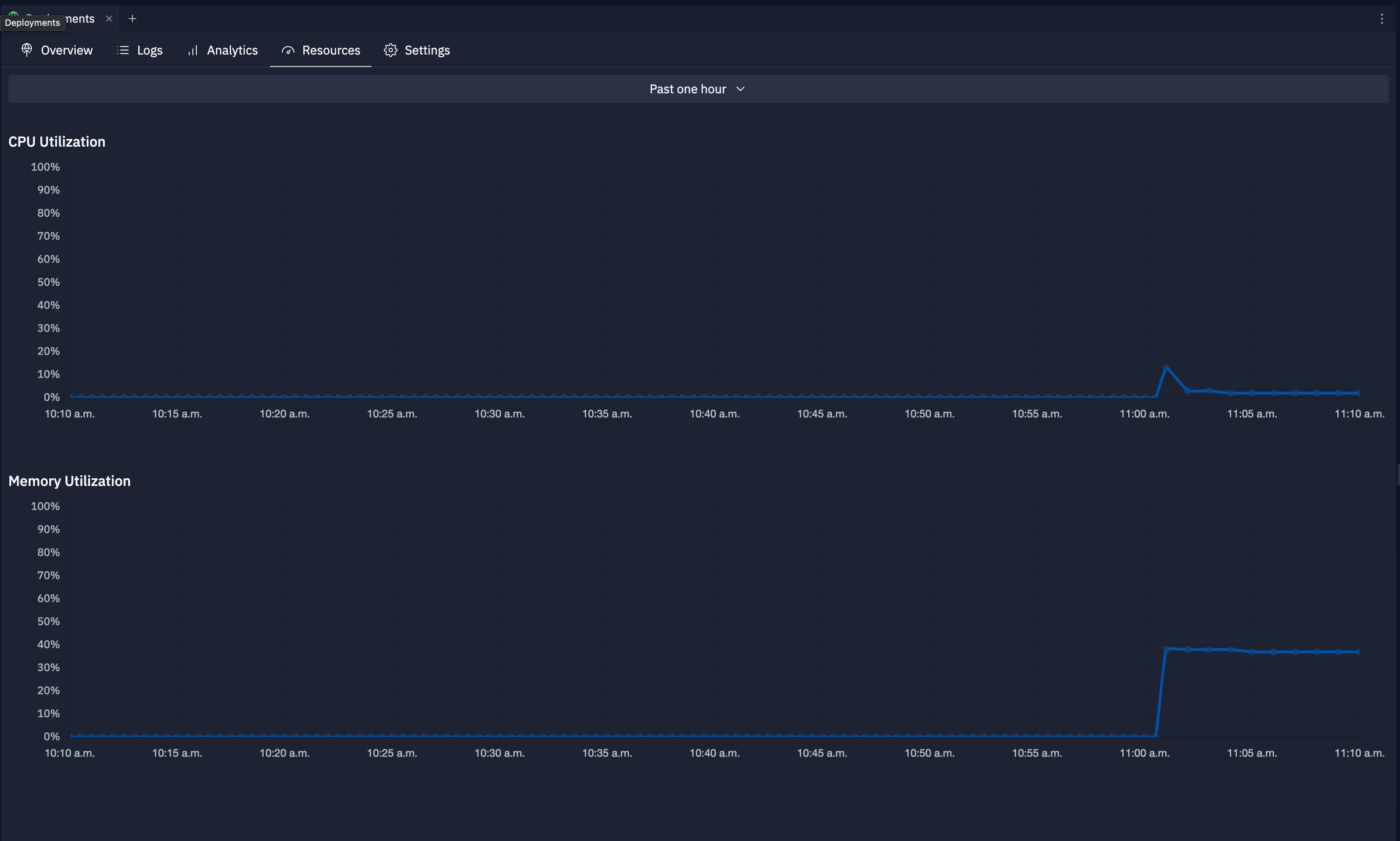
A aba Resources fornece uma visão detalhada do uso de recursos do seu app publicado. Ela inclui as seguintes informações:- CPU Utilization: Percentual de uso de CPU ao longo do tempo
- Memory Utilization: Percentual de uso de memória ao longo do tempo
Aba Analytics
Analytics está disponível para Deployments Autoscale, Static e Reserved VM.
- Page Views: Número de requisições HTTP que seu Replit App recebe por hora
- Top URLs: Caminhos de URL mais visitados
- Top Referrers: Fontes de tráfego que direcionam usuários ao seu site
- HTTP Statuses: Códigos de resposta HTTP servidos pelo seu Replit App
- Request Durations: Tempos de carregamento no lado do servidor
- Top Browsers: Uso de navegadores entre seus usuários
- Top Devices: Sistemas operacionais e dispositivos usados para acessar seu Replit App
- Top Countries: Distribuição geográfica dos seus usuários
Monitoramento de app
O monitoramento de app está disponível nos planos Replit Core, Pro e Enterprise. Funciona para todos os tipos de Deployment, exceto Scheduled Deployments. O botão Enable app monitoring aparece no diálogo de publicação quando seu app se qualifica.
Ativar monitoramento de app
Você pode ativar o monitoramento de app em um projeto existente no diálogo de publicação na ferramenta Publishing.Abrir o diálogo de publicação
Abra a ferramenta Publishing e inicie uma nova publicação ou republique seu app.

Ler sua barra de uptime
Após seu app ser publicado, a visualização Publishing exibe uma barra de uptime compacta ao lado do status do seu app publicado, visibilidade, geografia e tipo de Deployment. Use-a para verificar se seu app está fora do ar agora ou se teve problemas recentemente — por exemplo, durante a noite enquanto você dormia.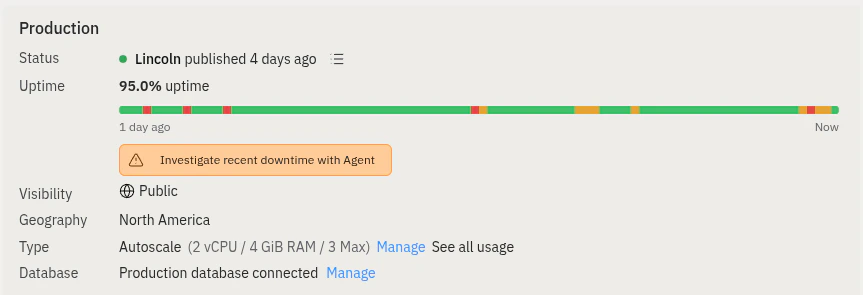
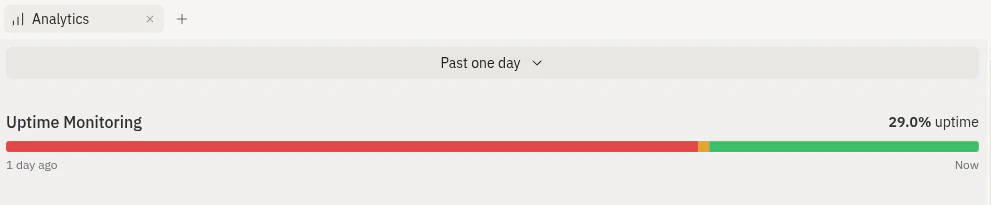
- Verde significa que seu app está funcionando.
- Amarelo significa que há erros intermitentes ao conectar ao seu app.
- Vermelho significa que seu app está fora do ar.
- Cinza significa que ainda não há dados disponíveis para aquela janela.
Investigar tempo de inatividade com Agent
Para aprofundar a investigação, selecione Investigate recent downtime with Agent abaixo da barra de uptime. O Agent inicia uma nova tarefa em segundo plano, traz as janelas de tempo afetadas e trabalha para identificar a causa raiz — por exemplo, revisando logs, código e estado do banco de dados, e propondo uma correção.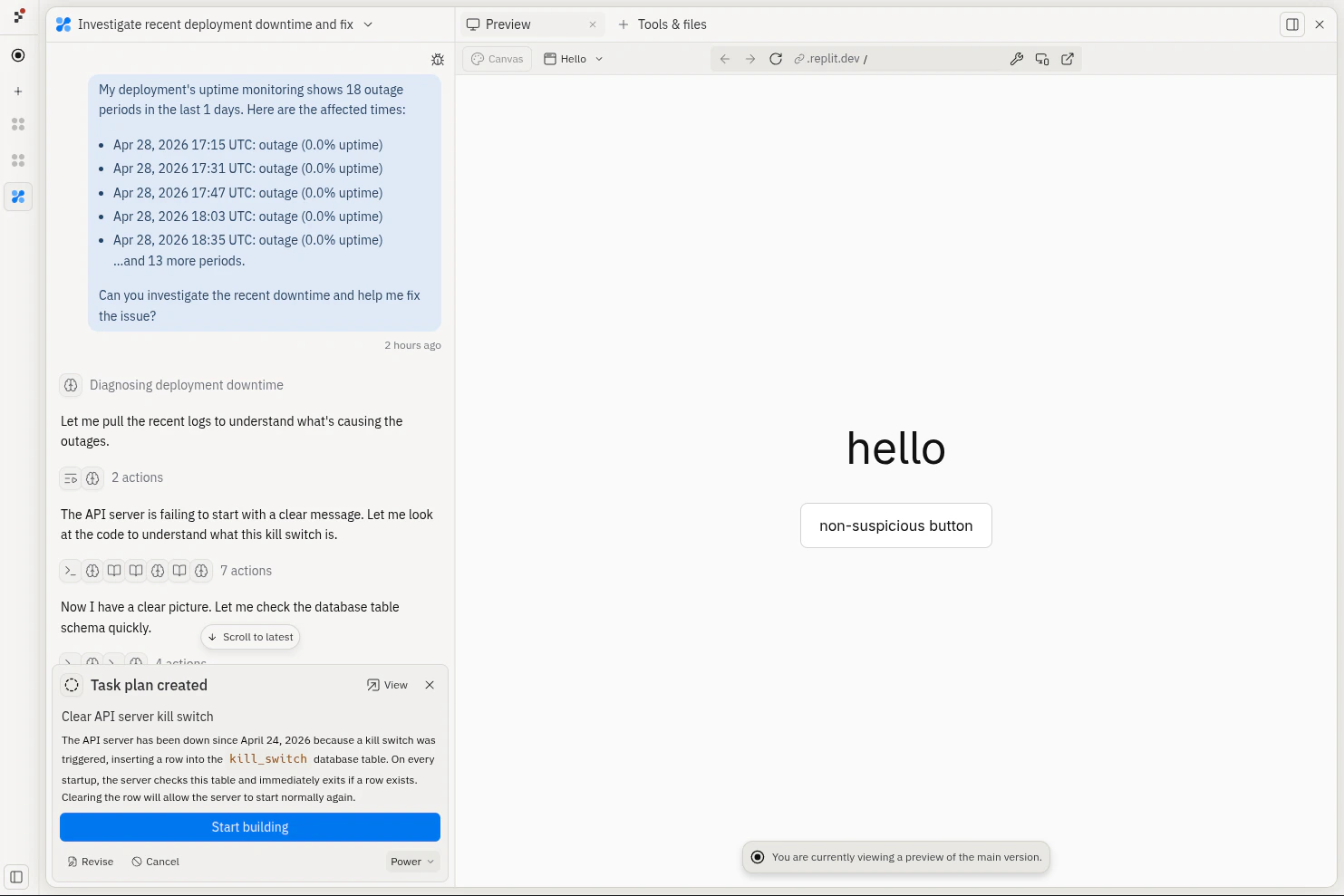
Causas comuns de tempo de inatividade
O tempo de inatividade de um app geralmente é causado por um dos seguintes problemas:- Seu app travou. Abra a aba Logs e procure por erros próximos ao momento em que o segmento ficou vermelho.
- Seu app ficou sem CPU ou memória. Abra a aba Resources para verificar picos. Se o uso estava alto, escolha um tamanho de máquina maior na aba Manage.
- Uma publicação recente causou o problema. Compare o timing dos segmentos vermelhos com seu histórico de publicações, e depois republique uma versão funcional se necessário.
- As requisições estavam muito lentas. Tempos de resposta longos podem causar falhas nas verificações. Revise Request Durations na aba Analytics.
- Uma configuração está incorreta. Segredos expirados, variáveis de ambiente incorretas ou um banco de dados que seu app não consegue acessar podem tirar seu app do ar. Revise sua configuração em Edit Commands and Secrets na aba Overview.
Aba Schedule
Agendamentos estão disponíveis apenas para Scheduled Deployments.
- Tempo desde a última execução
- Data e hora de início da execução
- Tempo que a execução levou
- Status da execução
- View logs: Selecione o ícone
 de visualização de logs ao lado da entrada para ver mensagens de log.
 - Cancel run: Selecione o ícone
 de cancelar ao lado da entrada para interromper uma execução em andamento.
 - Start a run: Selecione Run Now para iniciar manualmente uma execução sem alterar o agendamento.
- Refresh: Use o ícone
 de atualização para atualizar o histórico de execuções.
Aba Domains
A aba Domains está disponível para Deployments Autoscale, Reserved VM e Static.
Scheduled Deployments não têm a aba Domains.
- Link a domain: Conectar um domínio personalizado que você já possui.
- Purchase a domain: Comprar um novo domínio diretamente pelo Replit.
- View domain status: Ver o status de verificação de cada domínio conectado.
Aba Manage
A aba Manage inclui as seguintes configurações do app publicado:- Resource usage: Visualize a CPU, RAM e custo de uso da máquina para seu app publicado.
- Pause: Pare temporariamente seu app publicado. Esta ação torna seu app publicado inacessível, mas o faturamento continua.
- Change deployment type: Alterne entre diferentes tipos de Deployment. Por exemplo, se você inicialmente escolheu Static Deployment, pode alterá-lo para Reserved VM Deployments.
- Shut Down: Exclua seu app publicado e encerre seu ciclo de faturamento. Selecione Shut down para parar permanentemente seu app publicado atual.
Próximos passos
- App mobile: Publique Replit Apps a partir do seu dispositivo móvel
- Publishing: Saiba mais sobre os tipos de Deployment do Replit
- Custos de publicação: Veja os custos de todos os tipos de Deployment