

O que são Slide Decks?
Os Slide Decks permitem criar apresentações polidas e profissionais inteiramente através de uma conversa com o Agent. Descreva o que você quer e obtenha um deck completo e bonito instantaneamente — depois refine conversando, editando visualmente ou explorando variações no Design Canvas. Por baixo dos panos, os slides são criados com React, o que significa que eles exportam para arquivos PPTX, Google Slides ou PDF perfeitamente formatados e totalmente editáveis. Você também pode publicar seu deck como uma URL ativa e compartilhável. Conceitos principais:- Geração em um único prompt: Descreva sua apresentação e o Agent cria um deck completo — layouts, texto e visuais incluídos
- Baseado em React: Os slides são componentes React reais, não imagens estáticas, então exportam perfeitamente para qualquer formato
- Exporte para qualquer lugar: Baixe como PPTX, Google Slides ou PDF — perfeitamente formatados e totalmente editáveis
- Publicável: Publique seu deck como uma URL ativa que qualquer pessoa pode visualizar ou apresentar no navegador
Como usar Slide Decks
Criando um slide deck
Há duas formas de criar um slide deck na página inicial do Replit:- Digite um prompt: Descreva a apresentação que você deseja. O Agent detecta prompts relacionados a apresentações e seleciona automaticamente a stack de Slides.
- Selecione pelo dropdown: Abra o dropdown de tipo de app, selecione Slides e descreva sua apresentação.
- “Crie um pitch deck para meu app de fitness com IA”
- “Faça uma apresentação de 10 slides para investidores para uma rodada Série A”
- “Crie um deck de visão geral do produto para o retiro da nossa equipe”
Começando com diretrizes de marca ou uma referência
Você pode dar ao Agent uma vantagem inicial:- Diretrizes de marca: Envie suas diretrizes de marca para que o Agent combine suas cores, fontes e estilo visual em cada slide.
- Arquivo de referência: Envie uma apresentação ou documento existente como ponto de partida. O Agent usa como base e constrói a partir daí.
Iterando nos seus slides
Após o Agent gerar a primeira versão, refine através de uma conversa:- Ajuste o conteúdo: “Deixe o slide do problema mais conciso” ou “Adicione um slide de panorama competitivo após a seção de tamanho de mercado.”
- Mude o estilo: “Use um tema escuro com acentos azuis” ou “Deixe as fontes maiores e mais minimalistas.”
- Adicione ou remova slides: “Adicione mais dois slides sobre nosso roadmap” ou “Remova o último slide.”
- Adicione visuais: “Adicione um gráfico mostrando crescimento projetado” ou “Inclua ícones para cada recurso no slide 4.”
- Reordene ou reestruture: “Mova o slide da equipe para o final” ou “Divida o slide de recursos em dois slides.”
Editando slides diretamente
Você pode fazer edições manuais sem passar pelo chat:- Visual Editor: Clique em qualquer elemento para ajustar texto, cores, espaçamento e layout diretamente — sem consumir créditos de IA.
- Duplicar ou excluir: Clique com o botão direito em qualquer slide para duplicá-lo ou excluí-lo.
O arrastar e soltar elementos dentro de um slide ainda não é suportado. Para mover ou reorganizar elementos, peça ao Agent no chat.
Usando o Design Canvas para variações
Você pode usar o Design Canvas para explorar designs alternativos para slides ou seções individuais, depois trazer sua versão preferida de volta ao deck principal. Isso é útil quando você quer comparar múltiplas direções visuais antes de se comprometer.Apresentando e publicando
Quando seu deck estiver pronto:- Modo de apresentação: Entre no modo de apresentação em tela cheia para apresentar diretamente pelo painel de preview. Esta é a mesma visualização que seu público vê quando você publica.
- Suporte mobile: Os slides funcionam em dispositivos móveis, para que seu público possa visualizá-los em qualquer tela.
- Publicar: Publique seu slide deck como uma URL ativa e compartilhável. Qualquer pessoa com o link pode visualizar ou apresentar o deck no navegador.
Exportando
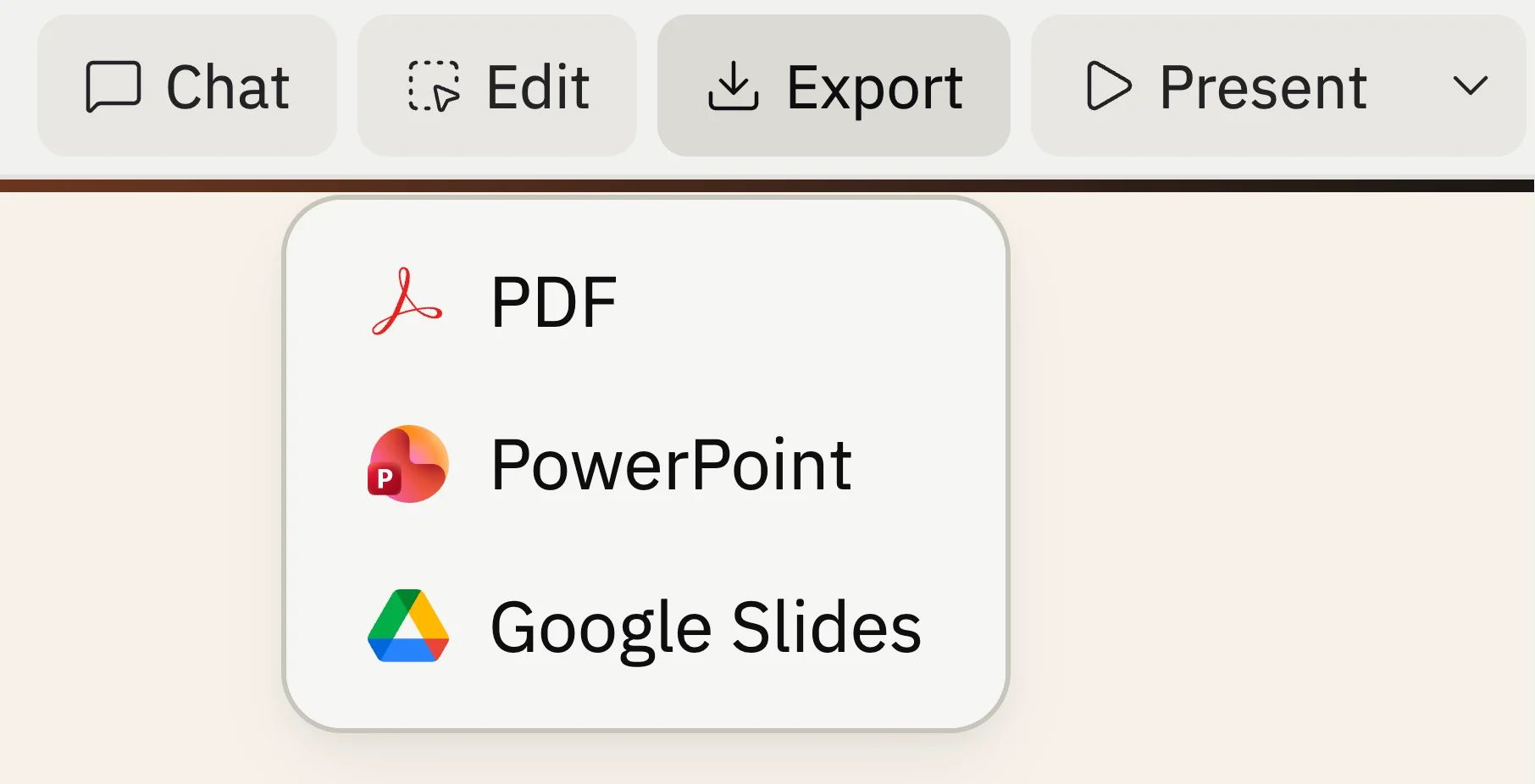
Baixe seus slides para uso fora do Replit:- PowerPoint: Abra e edite seu arquivo
.pptxno PowerPoint ou Keynote. Planos de fundo, texto e gráficos são transferidos de forma confiável. - Google Slides: Abra seu deck diretamente no Google Slides. Após a exportação finalizar, selecione Ir para o Google Slides para abri-lo em um passo.
- PDF: Compartilhe uma versão estática pronta para impressão. Decks com muitas fotos exportam com tamanho de arquivo pequeno, para que você possa enviá-los por e-mail sem problemas.
.pptx e seus planos de fundo, texto e gráficos são transferidos de forma confiável.
Encontrando seus slide decks
Seus slide decks aparecem na lista de Projetos junto com seus outros apps. Abra o dropdown Tipo de criação na página de Projetos e selecione Slides para listar apenas os projetos que contêm um artefato de slide deck.O que você pode criar

- Pitch decks: Crie apresentações prontas para investidores com narrativas claras e design profissional.
- Visões gerais de produto: Crie decks que apresentam os recursos, arquitetura ou roadmap do seu produto.
- Apresentações de equipe: Prepare slides para standups, retiros ou reuniões gerais.
- Sales decks: Crie apresentações voltadas ao cliente com mensagens e visuais personalizados.
- Conteúdo educacional: Crie slides de aula, materiais de workshop ou decks de treinamento.
Perguntas frequentes
Posso arrastar e soltar elementos em um slide?
Posso arrastar e soltar elementos em um slide?
Ainda não. Para mover ou reorganizar elementos dentro de um slide, peça ao Agent no chat. Você pode usar o Visual Editor para editar texto, cores e espaçamento diretamente.
Quais formatos de exportação são suportados?
Quais formatos de exportação são suportados?
Você pode exportar para PPTX, Google Slides ou PDF. Todas as exportações são perfeitamente formatadas e totalmente editáveis.
Posso usar minhas diretrizes de marca?
Posso usar minhas diretrizes de marca?
Sim. Envie suas diretrizes de marca ao criar um deck e o Agent combina suas cores, fontes e estilo visual em cada slide.
Os slides funcionam no mobile?
Os slides funcionam no mobile?
Sim. Os slides são renderizados em dispositivos móveis, para que seu público possa visualizar decks publicados ou compartilhados em qualquer tela.
Posso publicar meus slides como uma URL ativa?
Posso publicar meus slides como uma URL ativa?
Sim. Publique seu deck e ele se torna uma URL ativa e compartilhável que qualquer pessoa pode visualizar ou apresentar no navegador.