

Visão geral
Se você ver a mensagem de erro “Este aplicativo está bloqueado” ao tentar conectar um serviço do Google Workspace (Drive, Docs, Sheets, Calendar ou Gmail) por meio de Conectores, isso geralmente é causado por uma configuração incorreta das configurações OAuth do Google dentro da organização do seu Google Workspace. Este guia orienta você a resolver o problema para que possa conectar serviços do Google aos seus aplicativos Replit.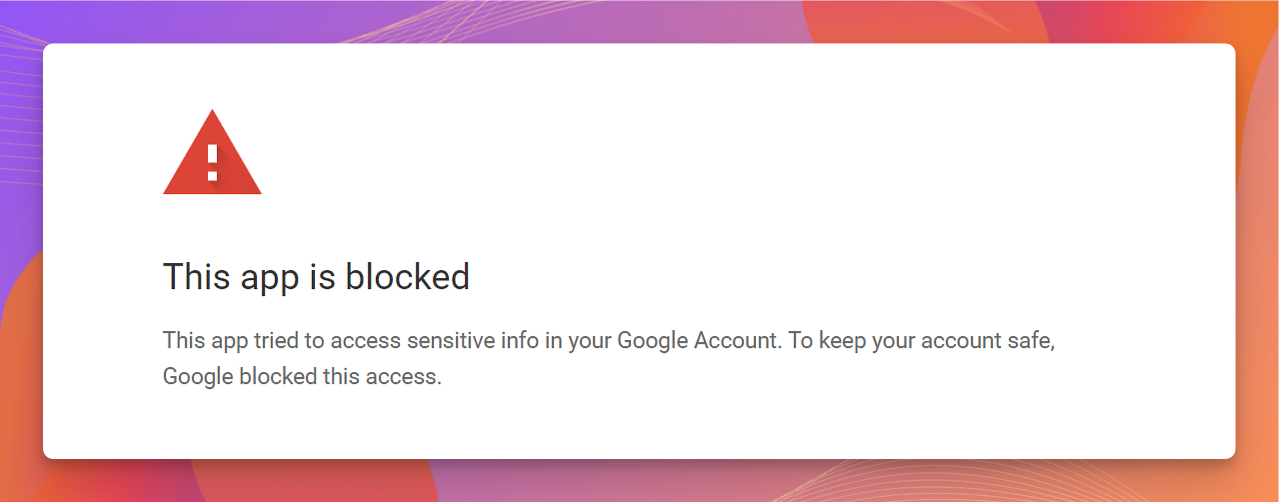
Etapas de solução de problemas
Etapa 1: Tente o modo de navegação anônima
Extensões de navegador ou dados em cache podem interferir no fluxo OAuth. Usar o modo de navegação anônima contorna esses problemas.Abrir navegação anônima
Abra uma nova janela Anônima (Chrome) ou Privada (Firefox/Safari) no seu navegador.
Fazer login no Replit
Faça login na sua conta Replit em replit.com.
Etapa 2: Verificar as configurações OAuth no Google Workspace
Você precisa de acesso ao console de administração do Google da sua organização para esta etapa. Entre em contato com sua equipe de TI se não tiver acesso de administrador.
Abrir o console de administração do Google
Faça login no console de administração do Google da sua organização.
Confirmar que o usuário existe
Navegue até a seção Users e confirme que a conta que está tentando a conexão com o Replit está listada.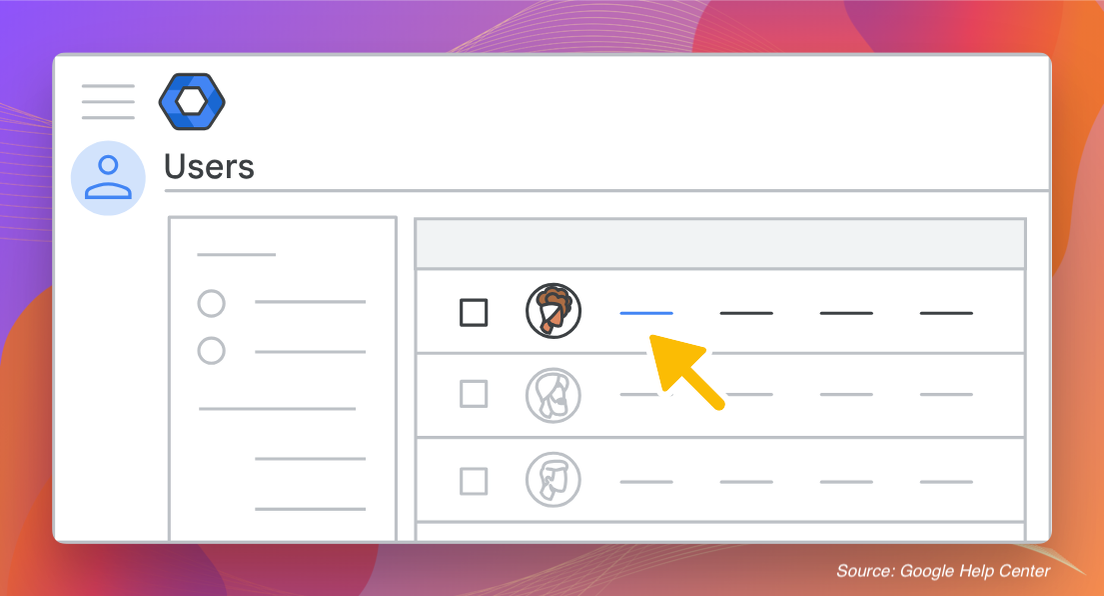
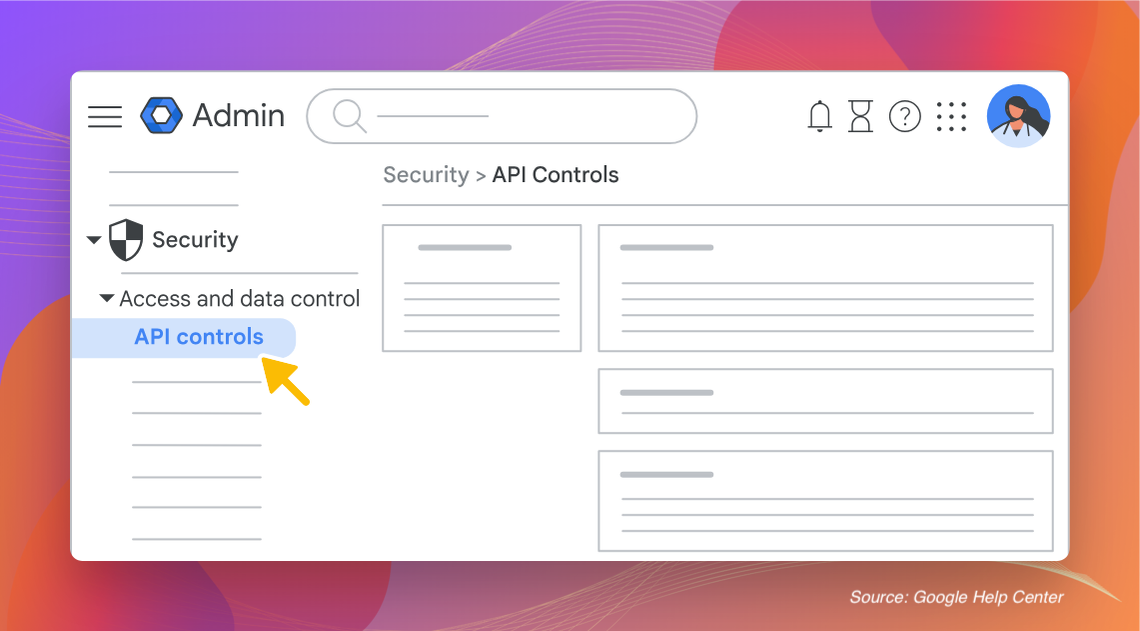
Etapa 3: Adicionar o Replit como cliente OAuth confiável
Se sua organização restringe o acesso de aplicativos de terceiros por padrão, você precisa confiar explicitamente no Replit.Abrir o console de administração do Google
Faça login no console de administração do Google da sua organização.
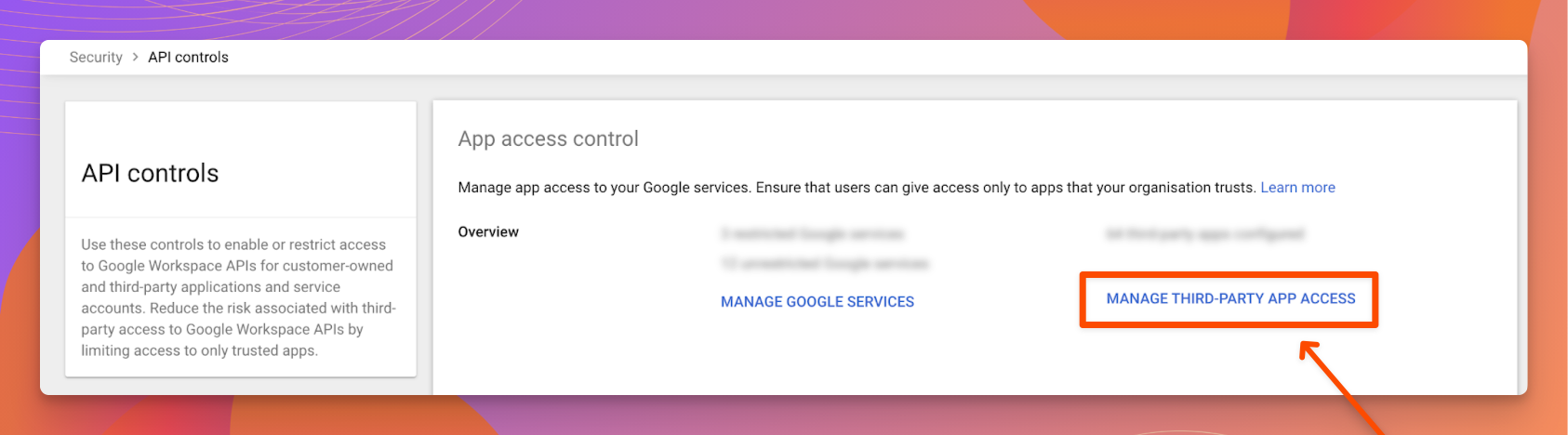
Abrir acesso a aplicativos de terceiros
Em App access control, selecione Manage third-party app access.
Adicionar um novo aplicativo
Selecione o botão Add app e escolha OAuth App Name or Client ID no menu suspenso.
Pesquisar pelo Replit
Insira o Client ID do Replit:Selecione Search. Quando o aplicativo Replit aparecer nos resultados, selecione-o.
Ainda bloqueado?
Se você concluiu todas as três etapas e o erro persistir:- Verifique novamente a unidade organizacional (OU): As políticas do Google Workspace podem ter escopo para OUs específicas. Certifique-se de que as configurações de OAuth e de aplicativo confiável se aplicam à OU que contém o usuário tentando se conectar.
- Revise os alertas do Google Workspace: No console de Administração, verifique Reporting > Audit and investigation > OAuth log events para solicitações negadas relacionadas ao Replit.
- Entre em contato com o suporte do Replit: Se o problema não estiver no lado do Google Workspace, entre em contato com o suporte do Replit para obter ajuda.
Documentação relacionada
- Visão geral dos Conectores — Saiba mais sobre todos os tipos de integração, incluindo conectores do Google Workspace
- Gerenciar seus conectores — Configuração de administrador para conectores de Workspace e organização
- Ajuda do Google Workspace Admin: Controlar o acesso de aplicativos de terceiros — Guia oficial do Google para gerenciar o acesso de aplicativos OAuth
Agradecimentos especiais à equipe da Element451 pelo guia original sobre como resolver este erro, que serviu de base para este artigo.