

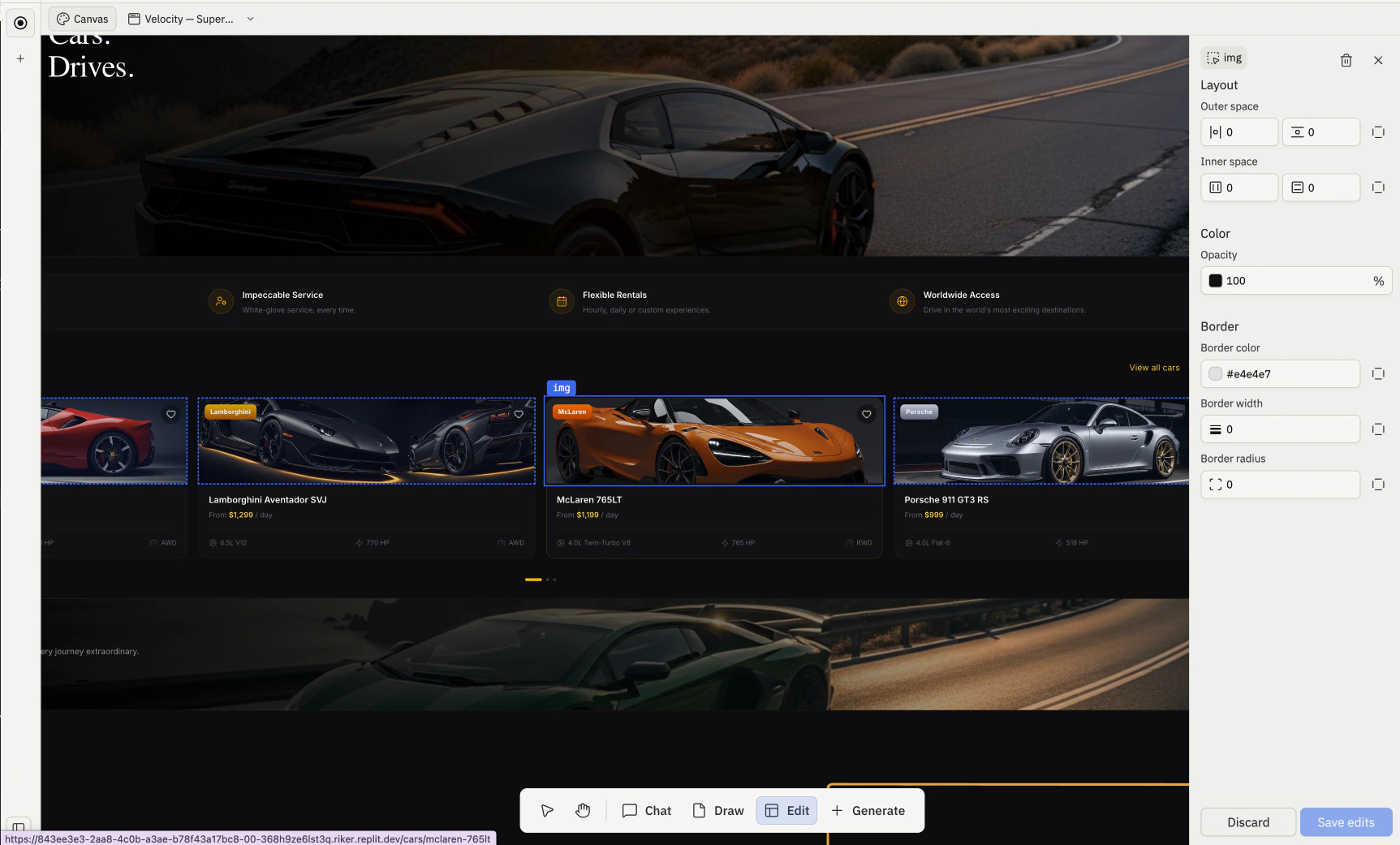
Selecionar um elemento
Use a ferramenta Editar na barra de ferramentas. Com Editar ativo, clique dentro de um frame ao vivo para selecionar o elemento sob o cursor. O elemento selecionado recebe um contorno de destaque e um pequeno prompt inline onde você pode pedir ao Agent para alterá-lo.Editar fica desativado até que pelo menos um frame exista no Canvas, e é exclusivo para desktop.
Agir sobre um elemento selecionado
Pedir ao Agent para alterá-lo
Peça ao Agent para atualizar a cópia, cor, layout, espaçamento ou comportamento do elemento com o prompt inline.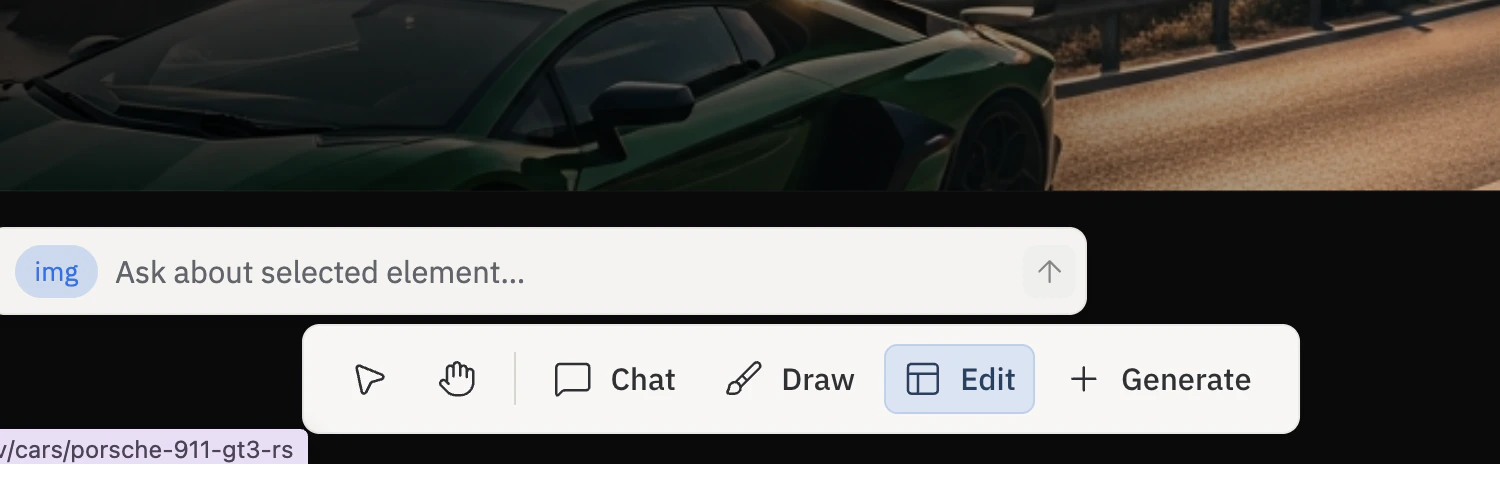
Inspecionar elemento
Inspecione o elemento pelo botão Inspecionar da barra de ações por frame, que abre o Editor Visual focando nesse elemento.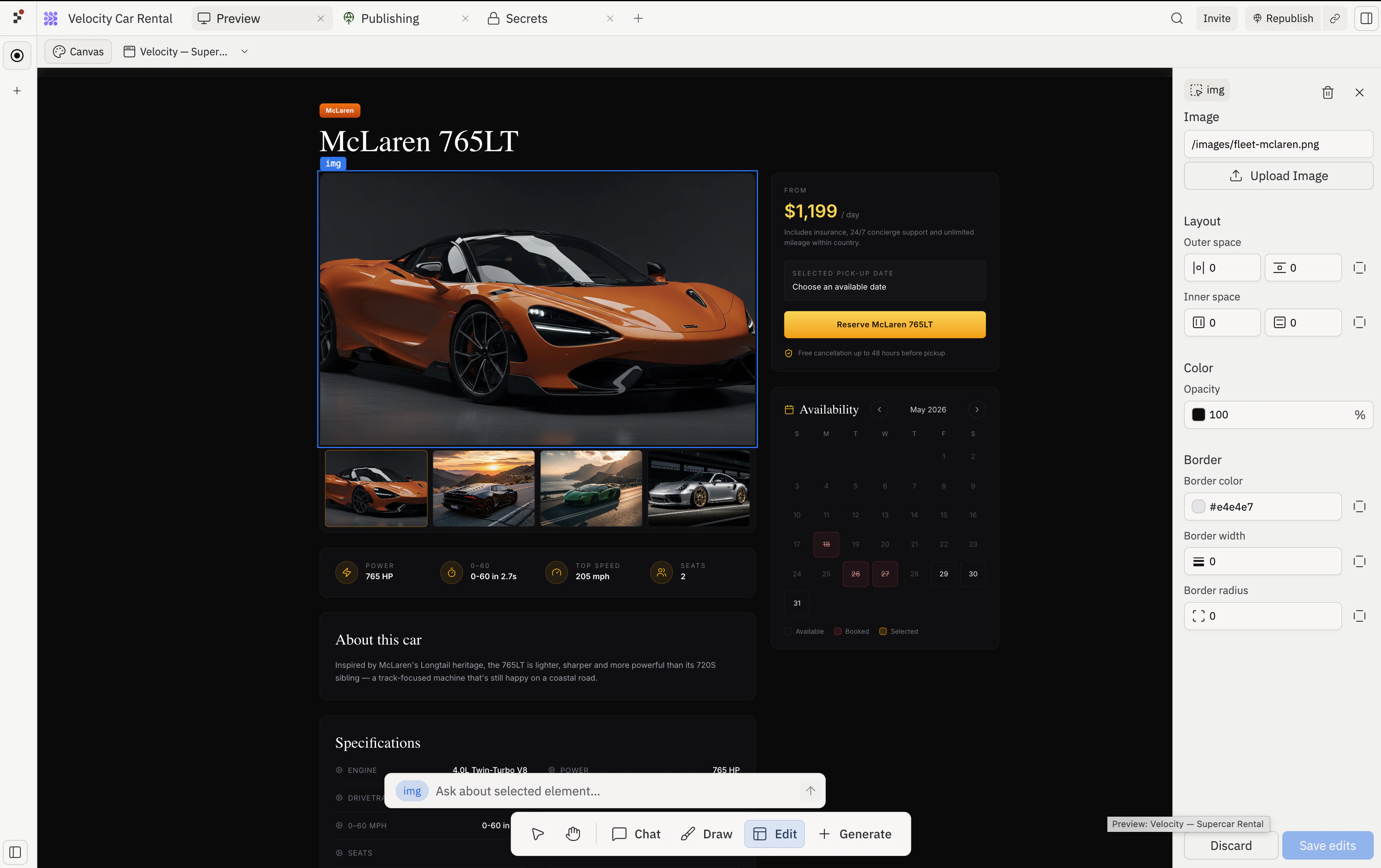
Inspecionar só está disponível enquanto o frame está no modo de foco e o elemento é um nó DOM selecionável.
Editor Visual
Selecionar um elemento abre o Editor Visual — um painel lateral direito vinculado ao prompt inline. O painel agrupa todos os controles em seções claras para que você encontre o que precisa mais rapidamente: Texto, Layout, Cor e Borda. (A seção Imagem também aparece quando você seleciona um elemento de imagem.)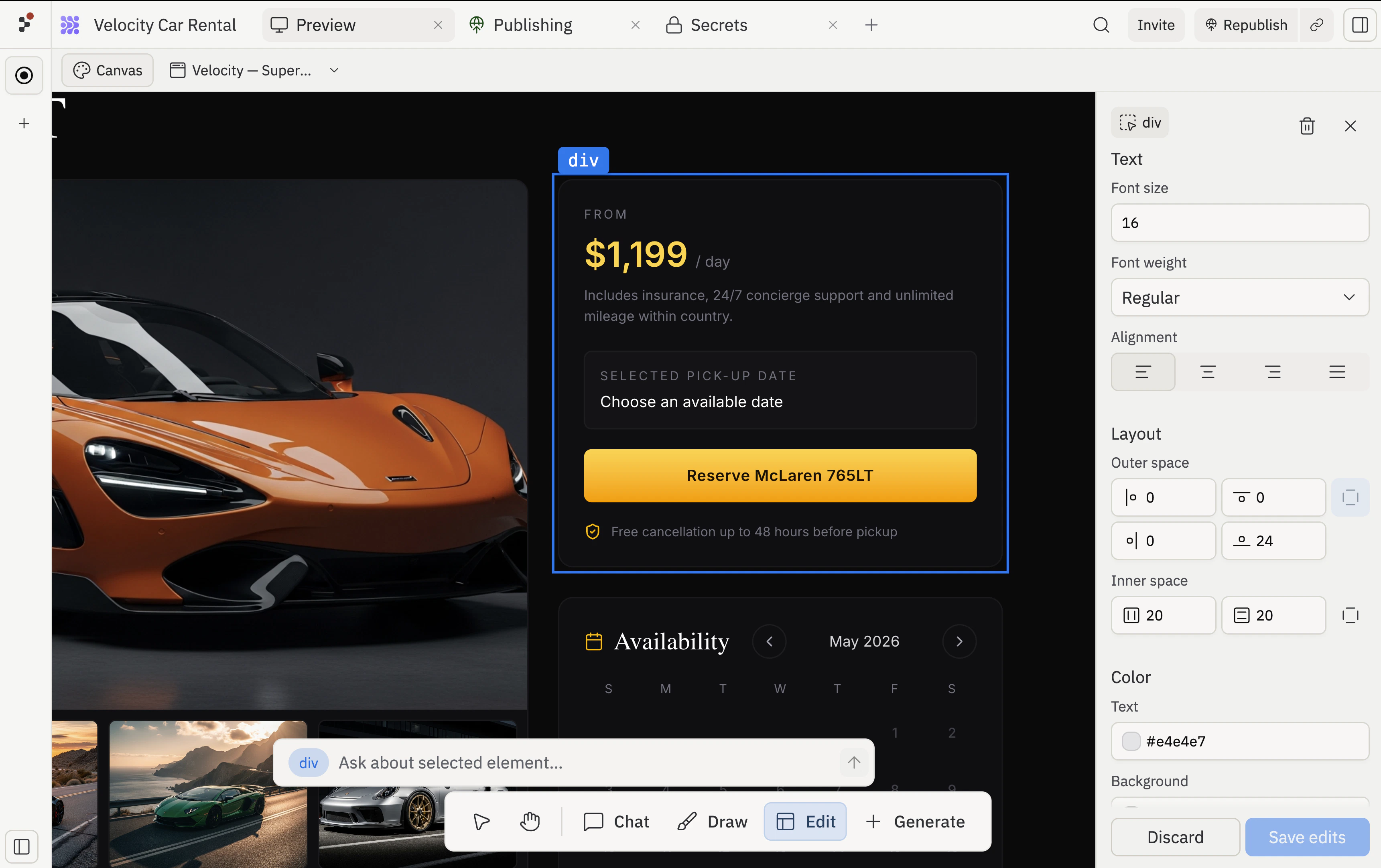
Layout
A seção Layout é onde você ajusta como os filhos ficam dentro de um contêiner sem passar pelo Agent. Selecione um contêiner flex, expanda Layout e você terá:- Alinhamento: Um seletor de pontos 3×3 para onde os itens ficam ao longo de ambos os eixos dentro do contêiner.
- Direção: Dois botões de seta que empilham os filhos em linha ou coluna.
- Gap: Um valor em pixels para o espaço entre os itens. O ícone ao lado do campo Gap muda para corresponder à direção atual, para que você saiba se está ajustando o espaçamento horizontal ou vertical. Ao lado, um ícone de seta alterna Distribuir espaço entre os itens, que empurra os filhos para as extremidades opostas do contêiner.
- Espaço externo: Campos por lado para o espaço fora do elemento (um campo por lado, com alternância de vinculação para bloquear os quatro lados de uma vez).
- Espaço interno: Campos para o espaço dentro do elemento ao longo de cada eixo, com alternância de vinculação para ambos os eixos de uma vez.
Páginas relacionadas
- Canvas — visão geral e anatomia.
- Frames — os contêineres onde os Elementos vivem.
- Barra de Ferramentas — onde fica a ferramenta Editar.
- Editor Visual — tutorial completo de edição de elementos.