


Ferramentas
Selecionar uma ferramenta a ativa. A ferramenta ativa é destacada com um fundo preenchido. O conjunto mais à esquerda é de navegação (Interagir, Pan). O restante são ferramentas de conteúdo e marcação. As ferramentas são mutuamente exclusivas, o que significa que selecionar uma desativa as demais.Interagir
Interagir é a ferramenta padrão. Use-a para selecionar frames, arrastá-los e clicar em um Artefato ao vivo para usá-lo como um app em execução. Com Interagir ativo, clicar em um frame o seleciona e exibe a barra de ações por frame.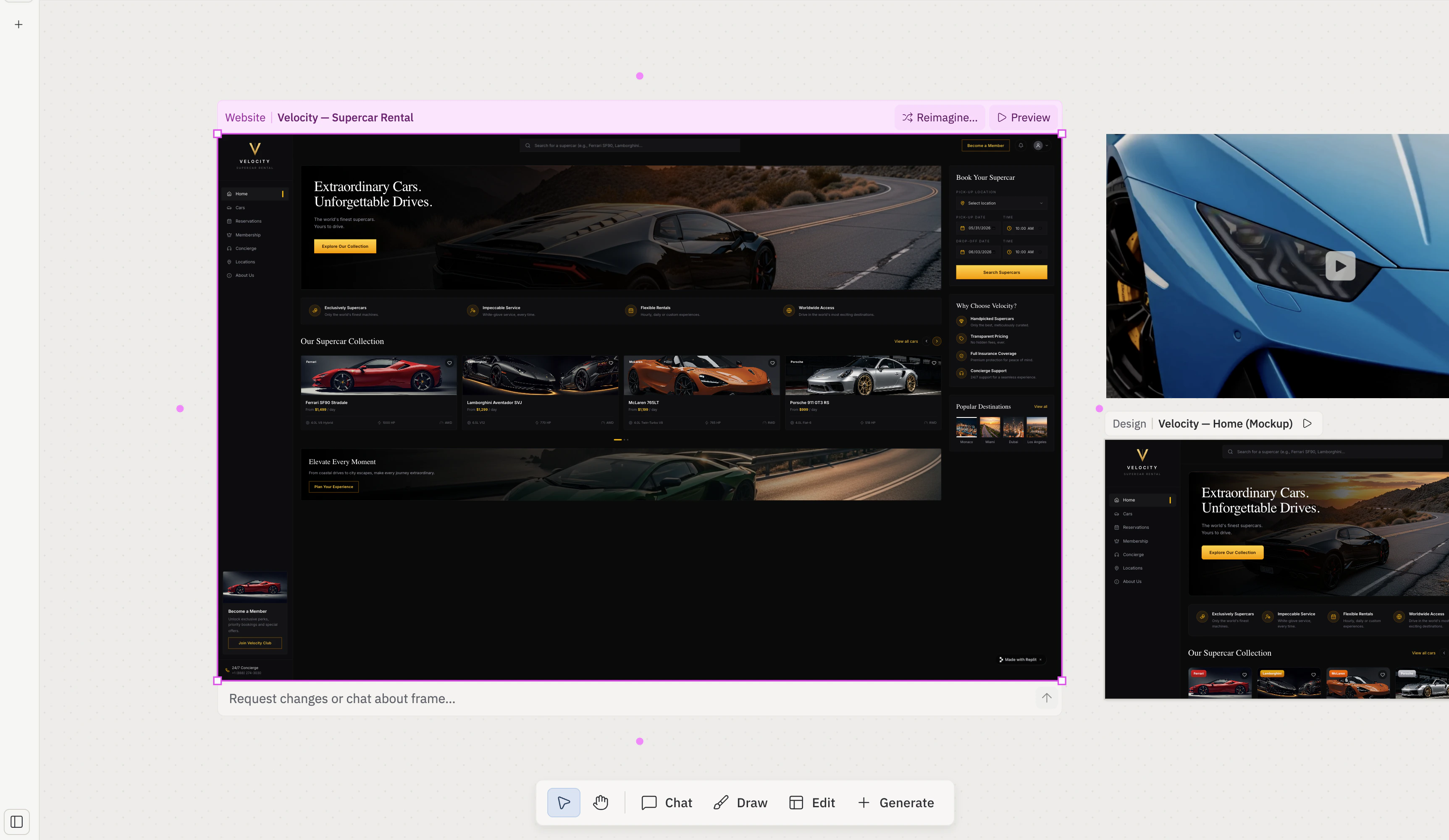
V. Acesso: sempre disponível.
Pan
Pan alterna o cursor para uma ferramenta de agarrar, para que você possa arrastar o próprio quadro. Com Pan ativo, clicar e arrastar move o viewport em vez de selecionar um frame. Você também pode fazer pan a partir de qualquer outra ferramenta segurando a barra de espaço e arrastando, ou clicando com o botão do meio e arrastando.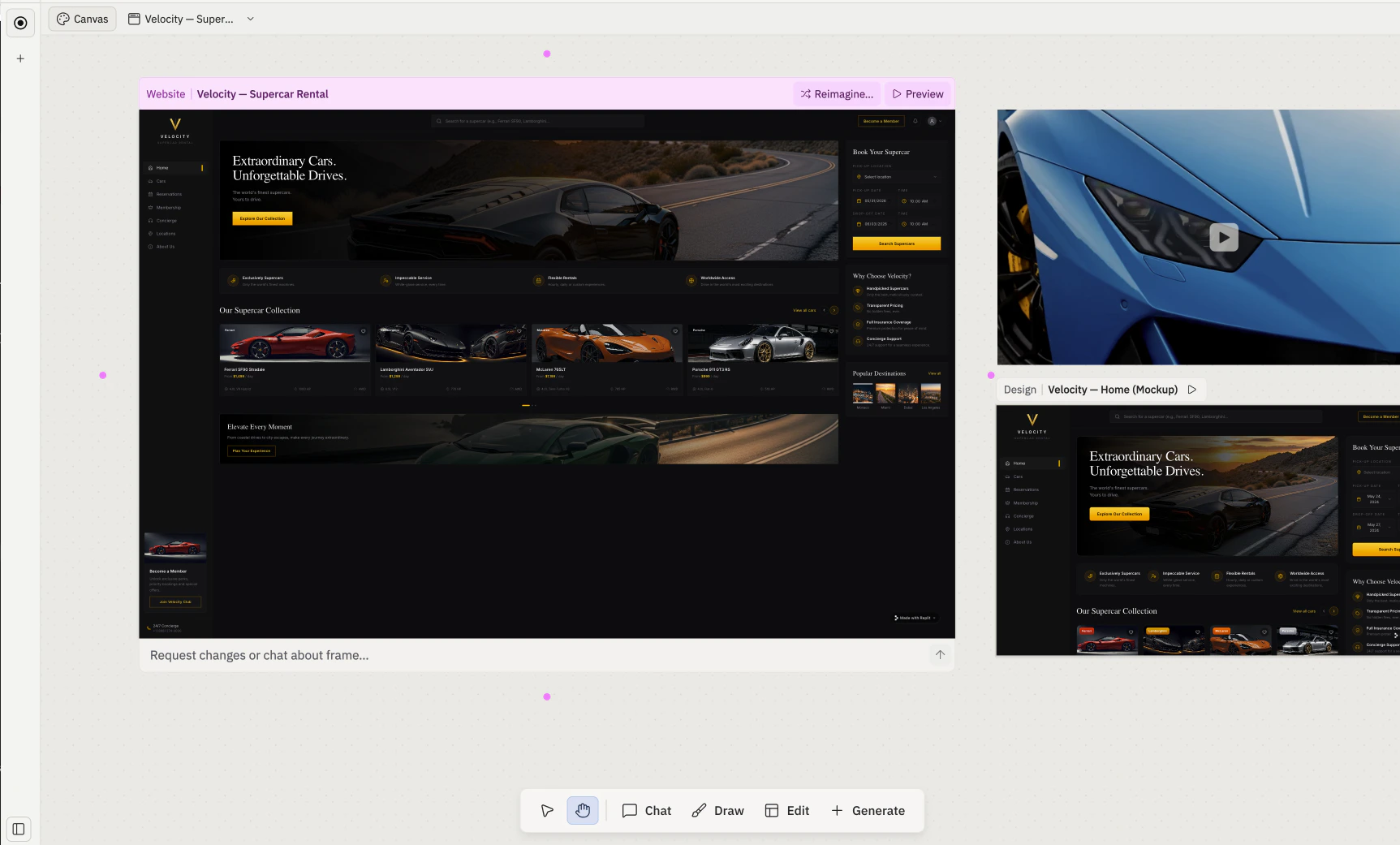
H. Acesso: sempre disponível.
Chat
Chat coloca um pequeno compositor de chat diretamente no quadro para que você possa promover o Agent sem sair do Canvas. Elementos e frames selecionados ainda são anexados à mensagem como snapshots, assim como quando você envia pelo painel lateral de chat do Agent.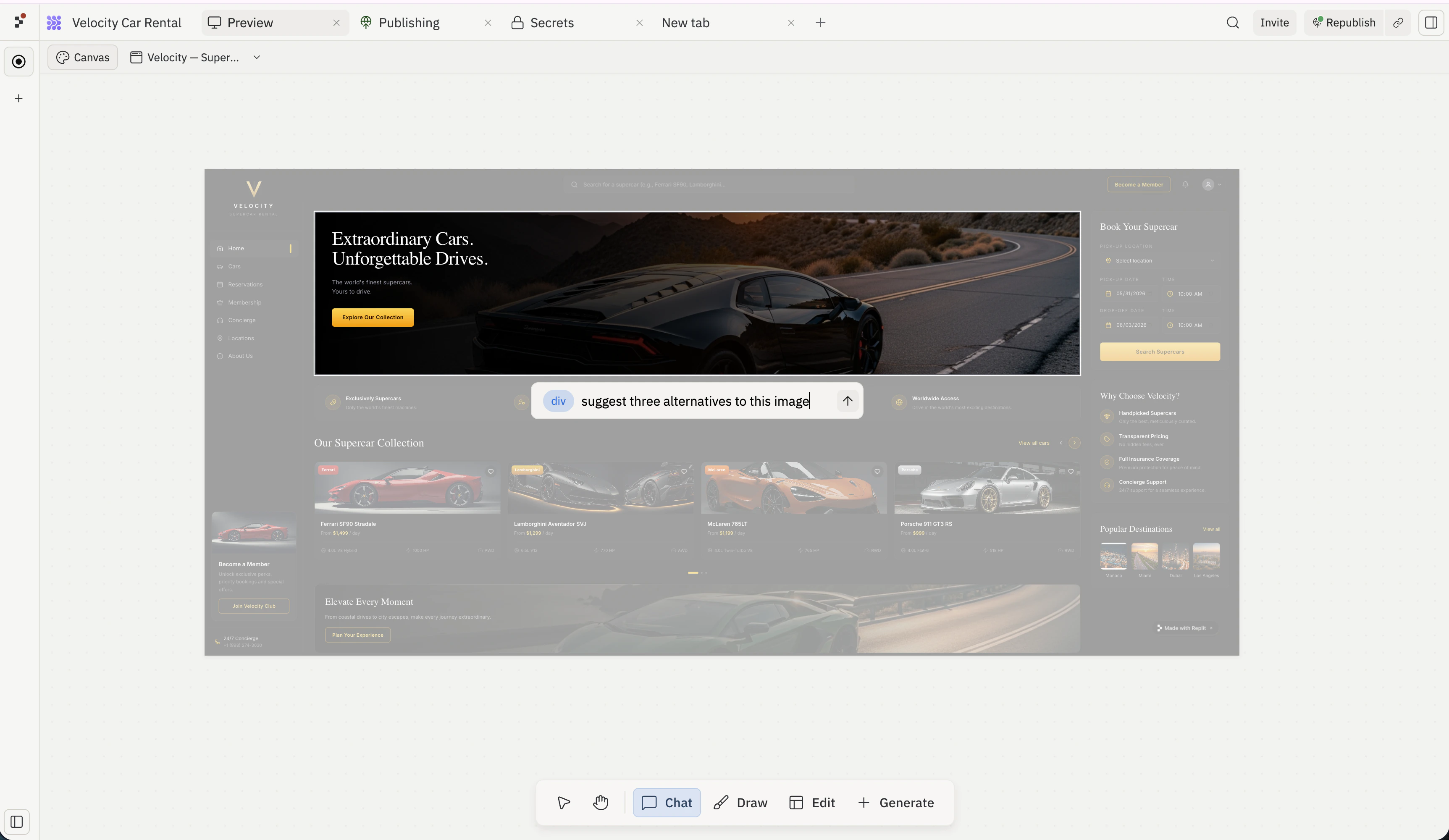
Desenho
Desenho ativa as ferramentas de marcação, como desenho à mão livre, setas, notas adesivas e formas, para que você possa esboçar sobre os frames ou anotar o quadro. Use-a para circular áreas problemáticas, apontar elementos que deseja alterar ou deixar uma nota escrita ao lado de um frame. Quando Desenho está ativo, uma barra de Propriedades de forma aparece acima da barra de ferramentas flutuante com controles de cor, traço e preenchimento para a ferramenta de marcação atual. Ela se oculta automaticamente quando você alterna de volta para Interagir ou Pan.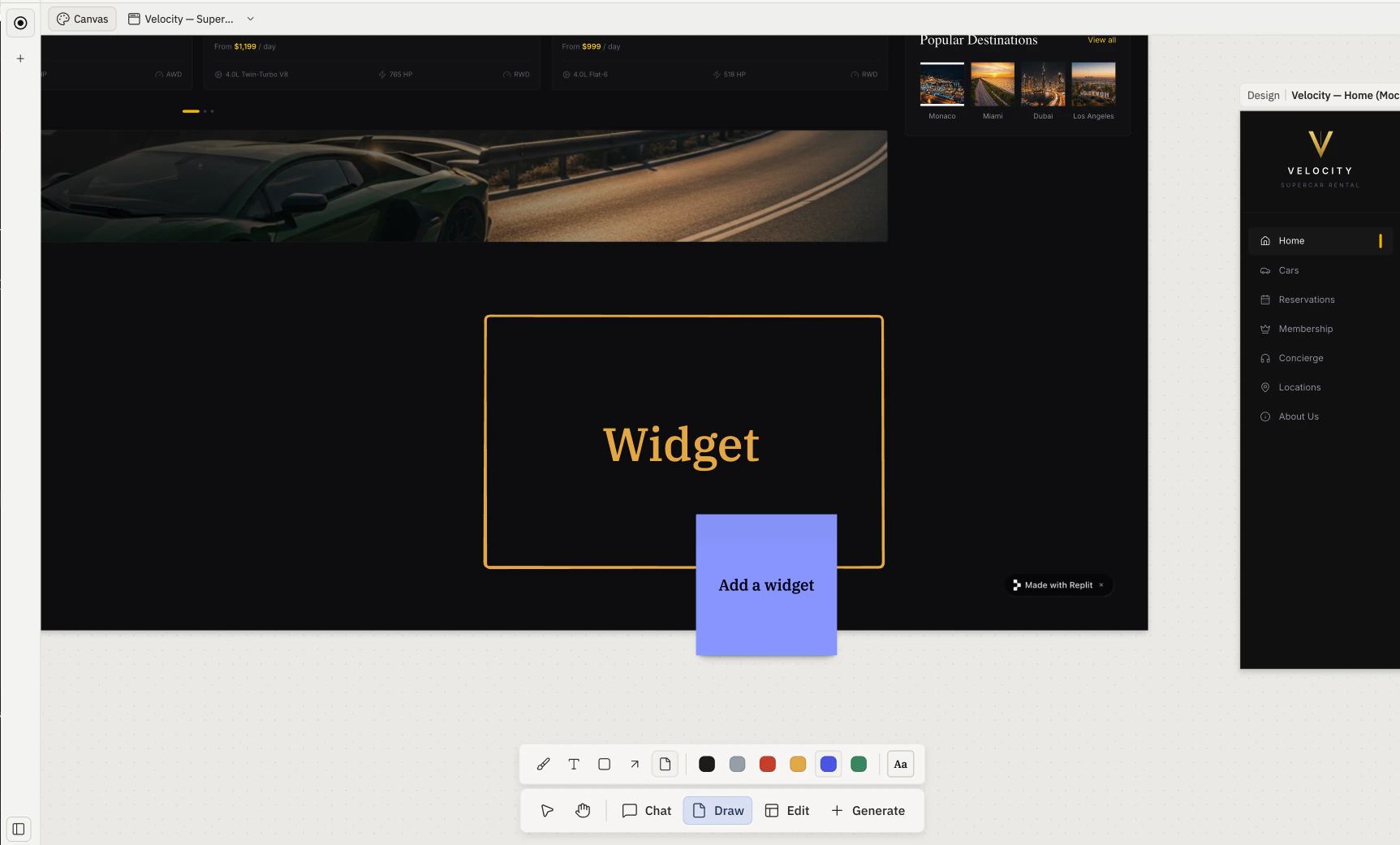
Editar
Editar é o seletor visual de elementos. Com Editar ativo, clique dentro de um Artefato ao vivo para selecionar um elemento (um botão, um cabeçalho, uma imagem). Selecionar um elemento abre o Editor Visual — um painel lateral direito de controles (Layout, Cor, Borda e mais) vinculado a um prompt inline para pedir ao Agent que altere apenas aquela parte. Consulte Elementos e Editor Visual para o fluxo completo.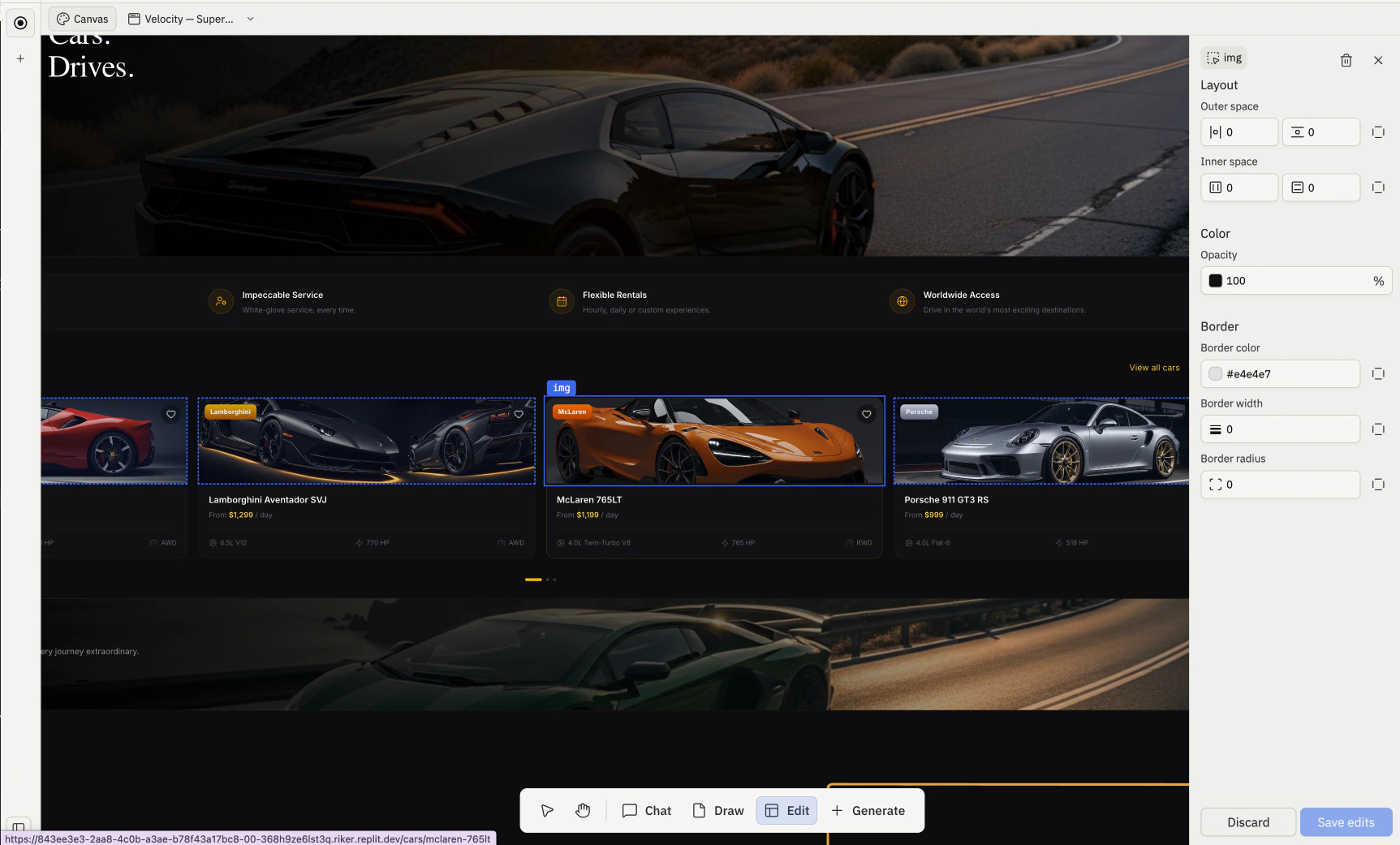
Gerar
Gerar abre o popover Gerar mídia para imagens, vídeos e gráficos vetoriais. Escolha um tipo, escreva um prompt e o Agent coloca o resultado como um novo frame no quadro.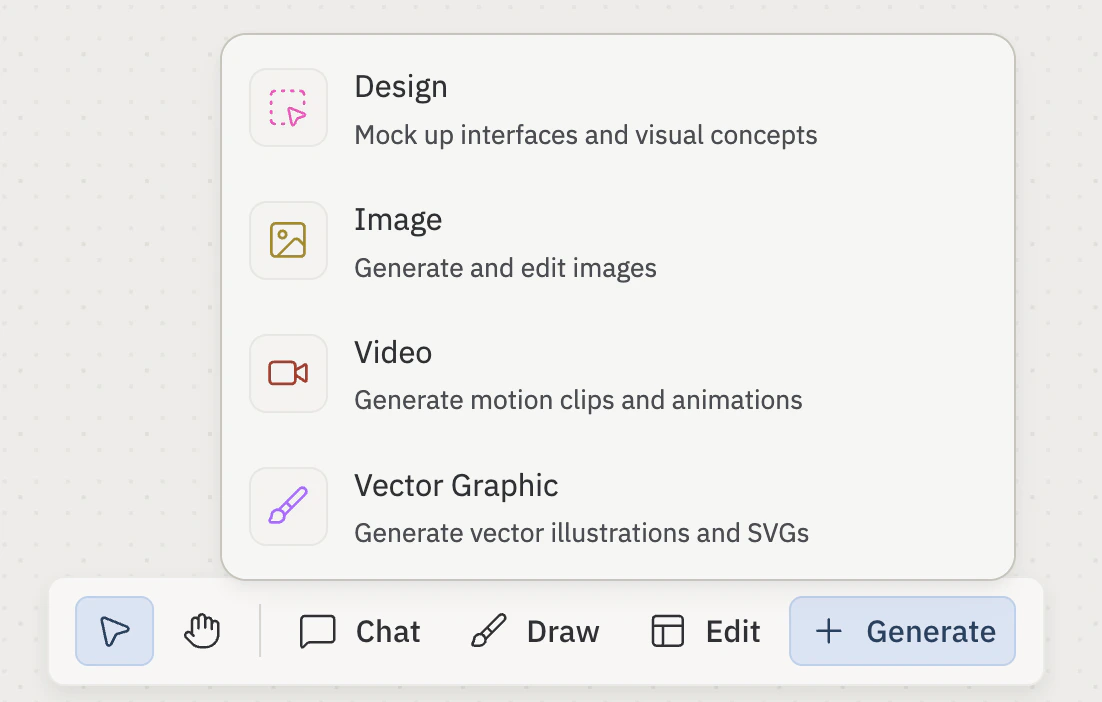
- Design
- Image
- Video
- Vector Graphic
- Modelo: o modelo de geração a ser usado. Os modelos disponíveis variam por tipo (veja a tabela abaixo).
- Prompt: descrição em linguagem natural do que você deseja que o Agent gere.
- Gerar: envia a solicitação e reserva um frame de placeholder na posição do cursor. O placeholder passa para um frame ao vivo quando o ativo estiver pronto; se a geração falhar, o placeholder é removido e um erro aparece no painel de chat.
| Tipo | Ideal para | Modelos atuais | Controles específicos do tipo |
|---|---|---|---|
| Image | Saída raster (PNG / JPG); imagens de moodboard, fotos hero, arte de referência | Nano Banana, Nano Banana 2, Nano Banana Pro, ChatGPT Images 2.0 | Proporção (1:1, 16:9, 9:16, 4:3, 3:4) · Tamanho (1K, 2K, 4K) |
| Video | Clipes de movimento curtos e animações | Veo 3.1, Seedance 2.0 | Proporção · Resolução (ex: 720p) · Duração (ex: 4s) · Alternância de áudio |
| Graphic | Saída vetorial SVG; ícones, logos, diagramas, ilustrações estilizadas | Claude 4.6 Opus, Gemini 3.1 Pro Preview | Alternância animado |
A seleção de modelos muda com frequência. A tabela reflete o que está disponível atualmente; verifique o menu suspenso no produto para saber o que sua conta pode usar hoje.
Anexar referências visuais
Antes de gerar, você pode anexar itens já presentes no seu quadro como referências visuais. O Agent usa essas referências para guiar o resultado, de modo que ele corresponda à aparência do seu projeto. Abra o menu + dentro do formulário Gerar mídia e escolha uma opção:- Fazer upload de arquivo: faça upload de uma imagem do seu computador para usar como referência.
- Selecionar elementos do canvas: escolha itens existentes do quadro. Frames são capturados como capturas de tela; formas de texto e notas são anexadas como resumos de texto.
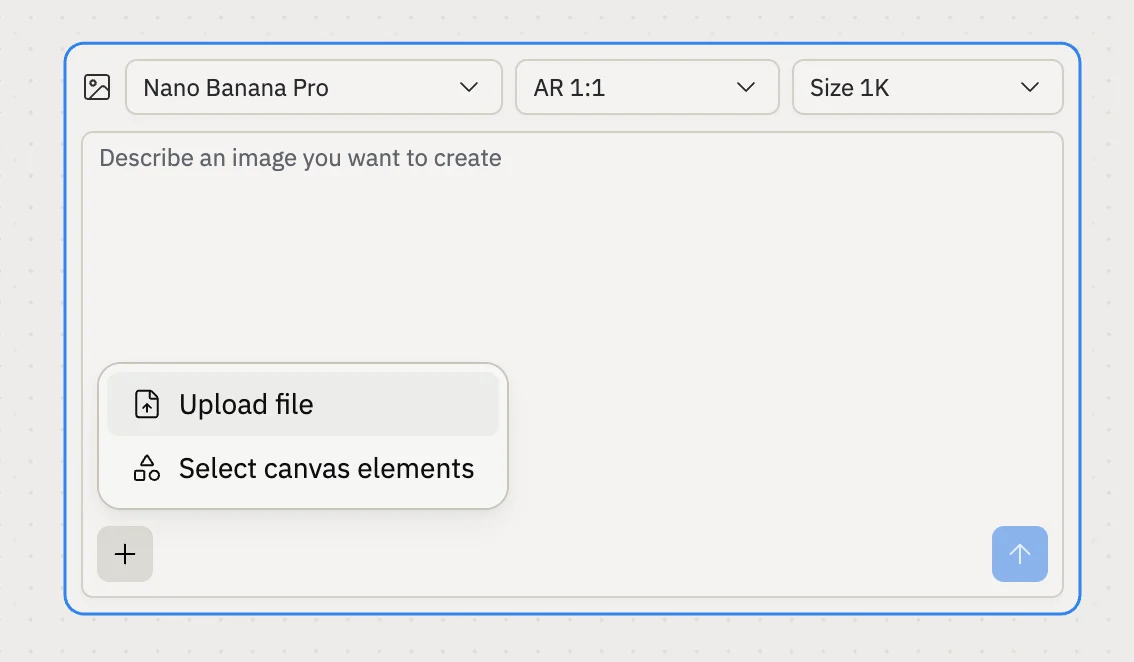
O ChatGPT Images 2.0 não suporta uploads no momento. Troque o modelo, por exemplo para Nano Banana Pro, para anexar referências visuais.
Atalhos de teclado
| Atalho | Ação |
|---|---|
V | Ativar a ferramenta Interagir |
H | Ativar a ferramenta Pan |
Segurar Space + arrastar | Pan a partir de qualquer ferramenta |
Cmd / Ctrl + scroll | Zoom |
Cmd / Ctrl + + | Ampliar |
Cmd / Ctrl + - | Reduzir |
Cmd / Ctrl + 0 | Redefinir zoom |
Shift + clique | Adicionar um frame à seleção atual |
Escape | Desselecionar |
Gestos do quadro
Pan, zoom e seleção funcionam a partir de qualquer ferramenta, salvo indicação. Pan:- Trackpad: arrastar com dois dedos.
- Mouse: clicar com o botão do meio e arrastar, ou segurar a barra de espaço e arrastar com o botão esquerdo.
- Ferramenta Pan: clicar e arrastar com o botão esquerdo do mouse.
- Trackpad: pinçar.
- Mouse:
Ctrl(ouCmdno macOS) + roda de rolagem. - Teclado:
Cmd/Ctrl++para ampliar,Cmd/Ctrl+-para reduzir,Cmd/Ctrl+0para redefinir o zoom.
- Frame único: clique nele com a ferramenta Interagir.
- Multisseleção: segure
Shifte clique em cada frame, ou arraste um retângulo de marquise pelo quadro. - Desselecionar: clique em uma área vazia ou pressione
Escape.
Páginas relacionadas
- Canvas — visão geral e anatomia.
- Frames — Tipos de frames; a barra de ações por frame; Reimaginar, Refinar, Anotar e Construir.
- Elementos — as partes individuais dentro de um frame.
- Editor Visual — o fluxo de seleção de elementos que a ferramenta Editar abre.