

O que é o Canvas?
Canvas é a visualização de design do Editor de Projetos. O Agent gera frames representando sites, designs, imagens, gráficos vetoriais e vídeos, e os organiza em um quadro infinito. Você pode movê-los e redimensioná-los, gerar variantes e iterar com o chat.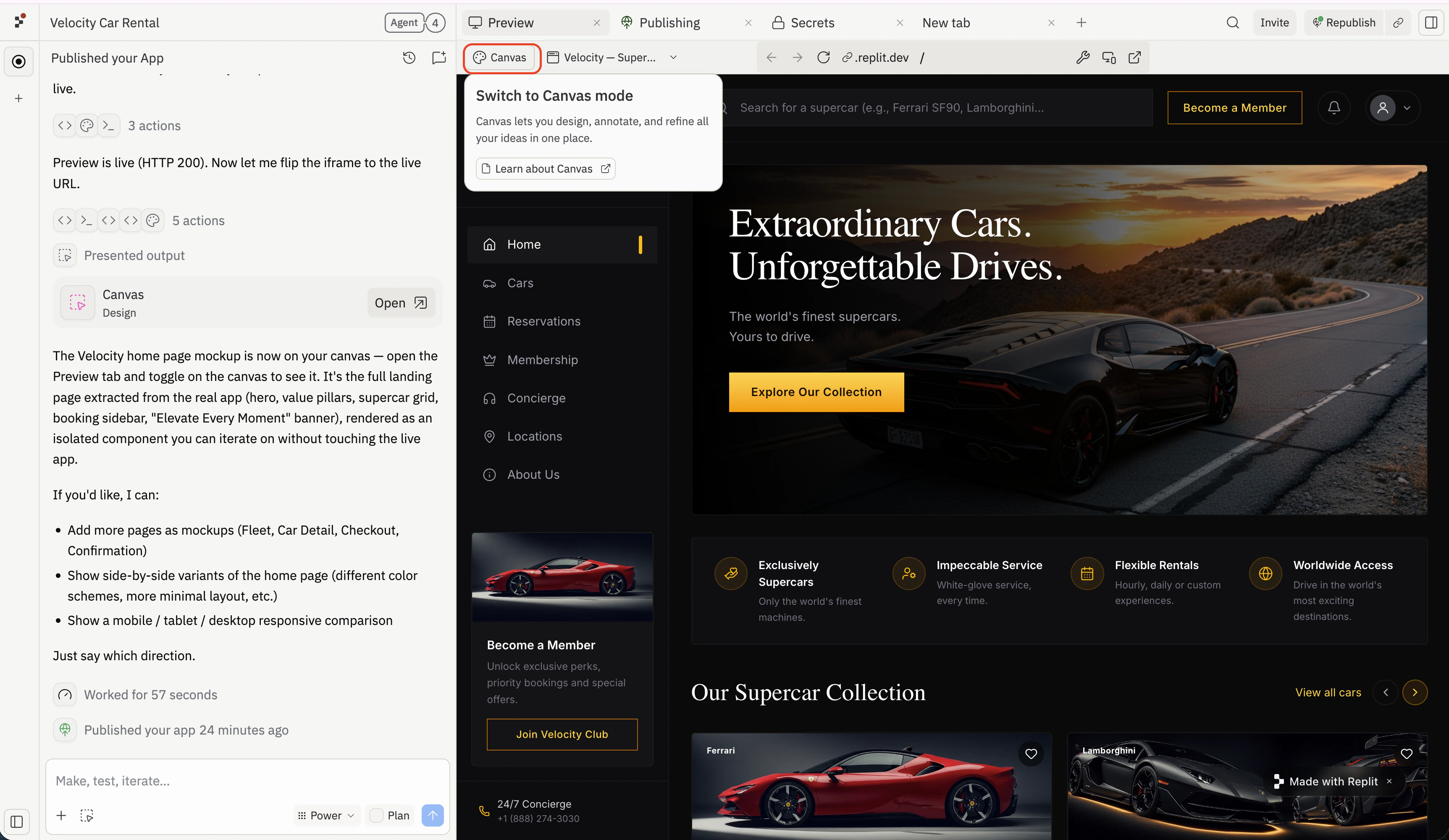
Recursos do Canvas
O Canvas expõe um pequeno conjunto de recursos, cada um acessado pela barra de ferramentas ou pela barra de ações por frame.- Gerar: crie novos frames (designs, imagens, gráficos vetoriais, vídeos) pelo menu Gerar da barra de ferramentas ou por um prompt no chat.
- Refinar: aplique edições pontuais a um frame no local por meio do campo de edição inline.
- Reimaginar: produza variantes lado a lado de um frame existente usando direções predefinidas ou um prompt personalizado.
- Construir: promova um frame de Design para um Artefato ao vivo pelo menu Construir do frame.
Anatomia do Canvas
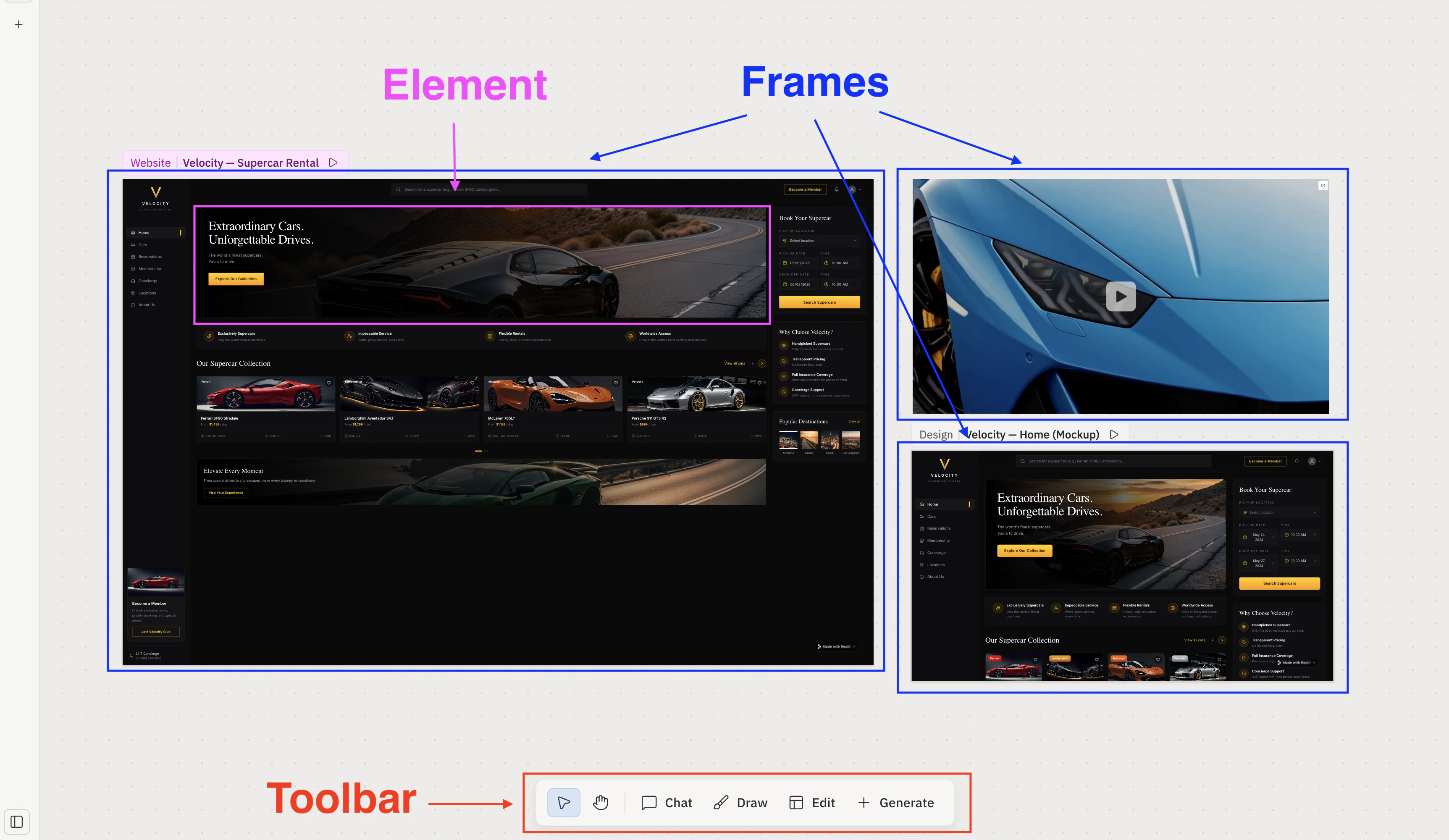
- Canvas: a superfície infinita de pan e zoom que contém todos os frames, formas e notas.
- Frames: cada bloco no Canvas é um frame. Os dois tipos principais são Artefatos (ao vivo, com suporte de aplicativo — o cabeçalho do frame exibe Website, Slides, etc.) e Designs (mockups que não interagem com o aplicativo ao vivo — o cabeçalho do frame exibe Design). Outros tipos incluem imagens, vídeos e gráficos vetoriais.
- Elementos: as partes individuais dentro de um frame (texto, botões, imagens e outros componentes). Os elementos são o que você seleciona e ajusta com o Editor Visual.
- Barra de Ferramentas: uma barra flutuante com as ferramentas do Canvas. Consulte Barra de Ferramentas para o catálogo completo.
- Barra de ações por frame: aparece quando você seleciona um frame. Expõe Reimaginar, Construir…, Visualizar e Inspecionar — consulte Frames.
- Painel de chat: Chat do Agent ancorado ao lado do Canvas. Selecionar frames antes de enviar uma mensagem os anexa como capturas para que o Agent tenha contexto visual.
Construir um novo aplicativo a partir de um frame de Design requer Core ou Pro; todos os outros recursos do Canvas funcionam em todos os planos. Consulte Cobrança para detalhes do plano.
- Barra de Ferramentas — catálogo completo de ferramentas, gestos e seleção.
- Frames — Tipos de frames; a barra de ações por frame; Reimaginar, Refinar, Anotar e Construir.
- Elementos — as partes individuais dentro de um frame.
- Agent — o Agent que gera e edita frames no Canvas.
- Guia do Canvas — tutorial passo a passo.
- Design com Canvas — gere variações visuais de um aplicativo existente e aplique a que desejar.
- Canvas vs Visualização — quando usar cada superfície.