

- Instruções personalizadas: diretrizes sempre ativas que se aplicam a cada projeto no seu workspace.
- Skills: instruções reutilizáveis que o Agent carrega apenas quando uma tarefa relevante surge.
Instruções personalizadas vs. skills
As instruções personalizadas são carregadas em cada mensagem; as skills são carregadas apenas quando o Agent decide que uma tarefa é relevante. Use instruções personalizadas para as poucas diretrizes que são sempre verdadeiras, e skills para fluxos de trabalho específicos, convenções e material de referência. Para o raciocínio por trás dessa divisão — o orçamento de contexto, o que vai para onde e como criar skills adequadas — consulte Agent skills. Para como as skills são estruturadas e como o Agent as carrega, consulte Skills do Agent.Instruções personalizadas
As instruções personalizadas são diretrizes sempre ativas injetadas no contexto do Agent em cada projeto e cada sessão, antes que alguém digite um prompt. Escreva-as uma vez nas Configurações de Workspace e o Agent as aplica em todo o seu workspace. São mais adequadas para diretrizes que são sempre verdadeiras, como requisitos de segurança e conformidade, bibliotecas e frameworks aprovados, ou políticas de tratamento de dados. Mantenha-as curtas. Uma instrução focada e específica tem maior probabilidade de ser seguida rigorosamente e deixa mais espaço para o trabalho que o Agent está realmente fazendo.As instruções personalizadas do workspace são diferentes do arquivo
custom_instruction/instructions.md de um projeto. A instrução personalizada do workspace é definida uma vez nas Configurações de Workspace e se aplica a cada projeto. O arquivo por projeto fica dentro de um único projeto — consulte Criar um sistema de design personalizado para esse padrão.Skills
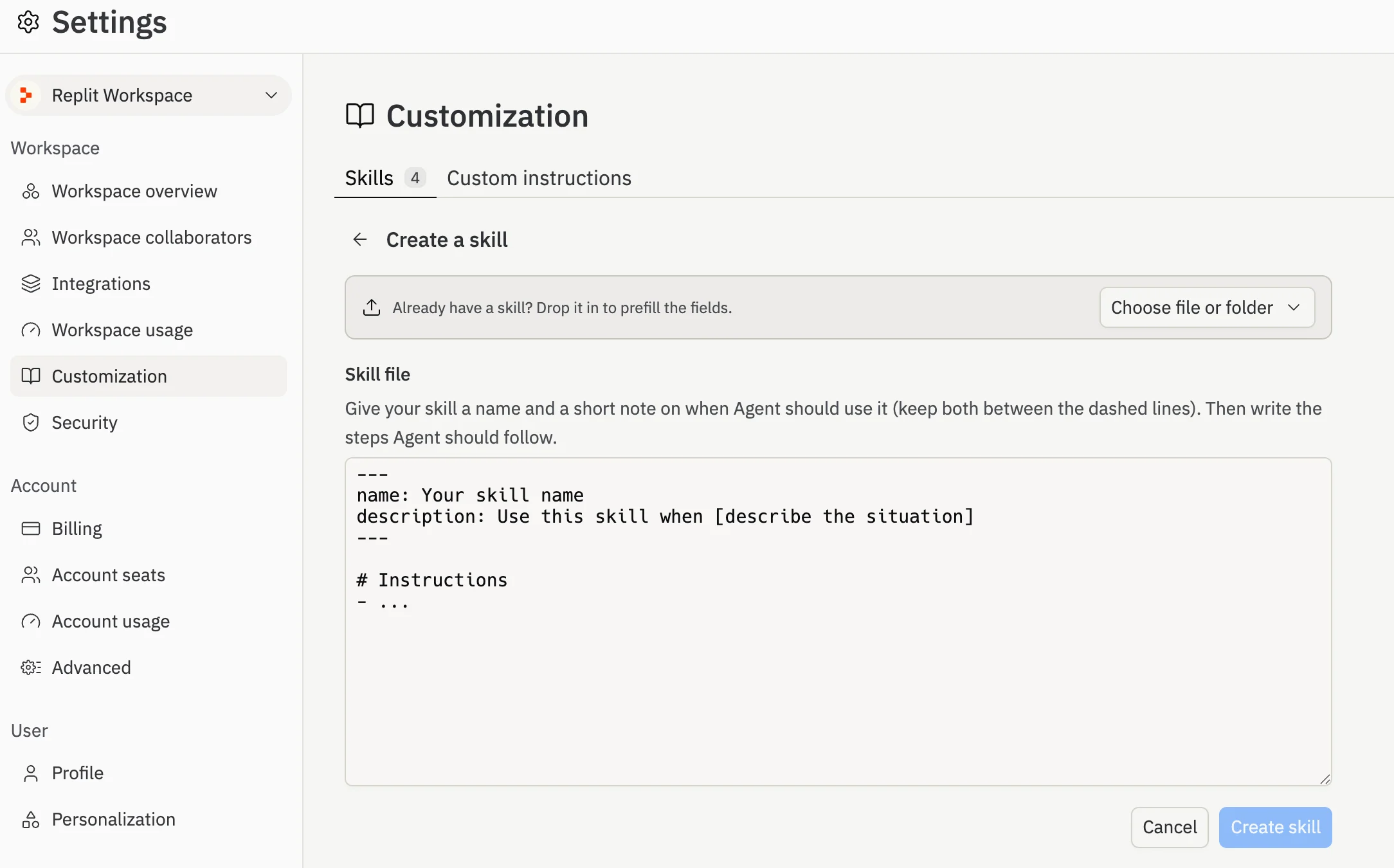
Uma skill é um conjunto reutilizável de instruções que o Agent carrega apenas quando uma tarefa relevante surge. As skills de workspace aparecem no topo do menu + em cada projeto do seu workspace, para que toda a sua equipe compartilhe o mesmo conjunto. Você pode criar uma skill de três maneiras:- Carregar uma pasta de skill existente.
- Escrever uma nova skill diretamente no formulário.
- Pedir ao Agent para rascunhar uma skill para você e, em seguida, refiná-la.
Você pode carregar Skills rascunhadas pelo Agent para o seu Workspace. Peça ao Agent para baixar a skill. O Agent irá empacotar a skill como um arquivo
.zip para download com um botão Baixar arquivo (mostrado abaixo). Baixe o zip e, em seguida, faça o upload de volta em Configurações de Workspace → Personalização → Skills via Criar skill → Escolher arquivo ou pasta, para que seja compartilhada em todo o seu workspace.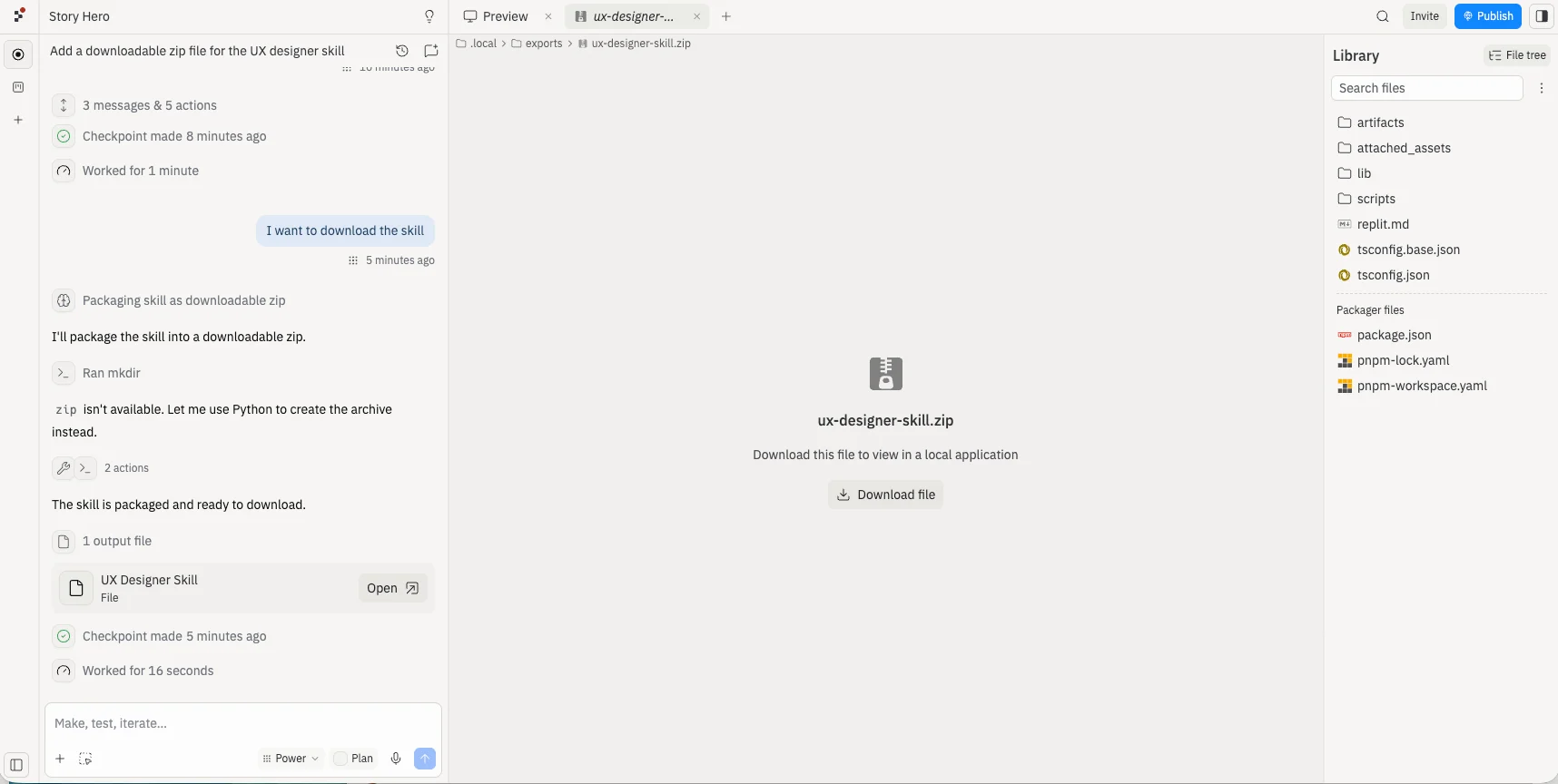
SKILL.md, arquivos de suporte, o padrão aberto), consulte Skills do Agent. Para explorar skills que o Replit e nossos parceiros já criaram, consulte o Diretório de skills.
Use skills com moderação. O Agent lê o nome e a descrição de cada skill em cada tarefa, e muitas (ou skills sobrepostas) diluem seu foco e podem dificultar a escolha da skill correta. Mantenha cada skill com escopo restrito e remova as que não precisar mais.
Disponibilidade e permissões
| Funcionalidade | Disponível em | Quem pode gerenciar |
|---|---|---|
| Instruções personalizadas | Pro e Enterprise | Enterprise: administradores. Pro: qualquer membro do workspace |
| Skills | Todos os planos pagos | Enterprise: administradores. Core e Pro: qualquer membro do workspace |
Criar uma instrução personalizada
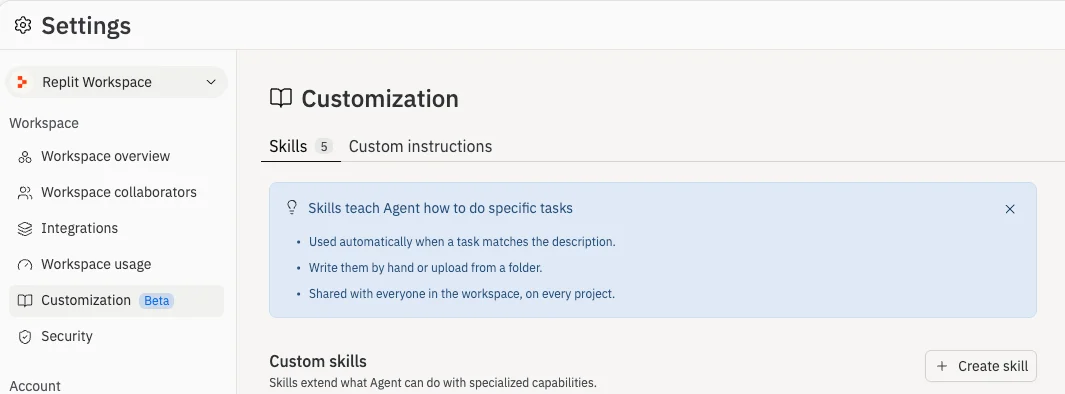
Escreva sua instrução
Na seção Instruções personalizadas, escreva as diretrizes que você quer que o Agent aplique em cada projeto.
Criar uma skill
Criar a skill
Na seção Skills, clique em Criar skill e, em seguida, carregue uma pasta de skill, escreva as instruções ou peça ao Agent para rascunhar uma.
Escreva uma descrição clara
Dê à skill uma descrição precisa que indique quando usá-la — e quando não usar. É isso que o Agent lê para decidir se a skill se aplica.
Usar uma skill de workspace em um projeto
Uma boa descrição de Skill é importante. O Agent lê a descrição de cada skill de workspace e a carrega automaticamente quando seu prompt corresponde aproximadamente à finalidade da skill, então você nem sempre precisa escolher uma skill manualmente. Você também pode selecionar uma skill explicitamente quando quiser garantir que ela seja aplicada. Para selecionar uma manualmente:Abrir o seletor de skills
Em um projeto, clique no botão + ao lado da entrada de chat. Suas skills de workspace aparecem no topo, agrupadas.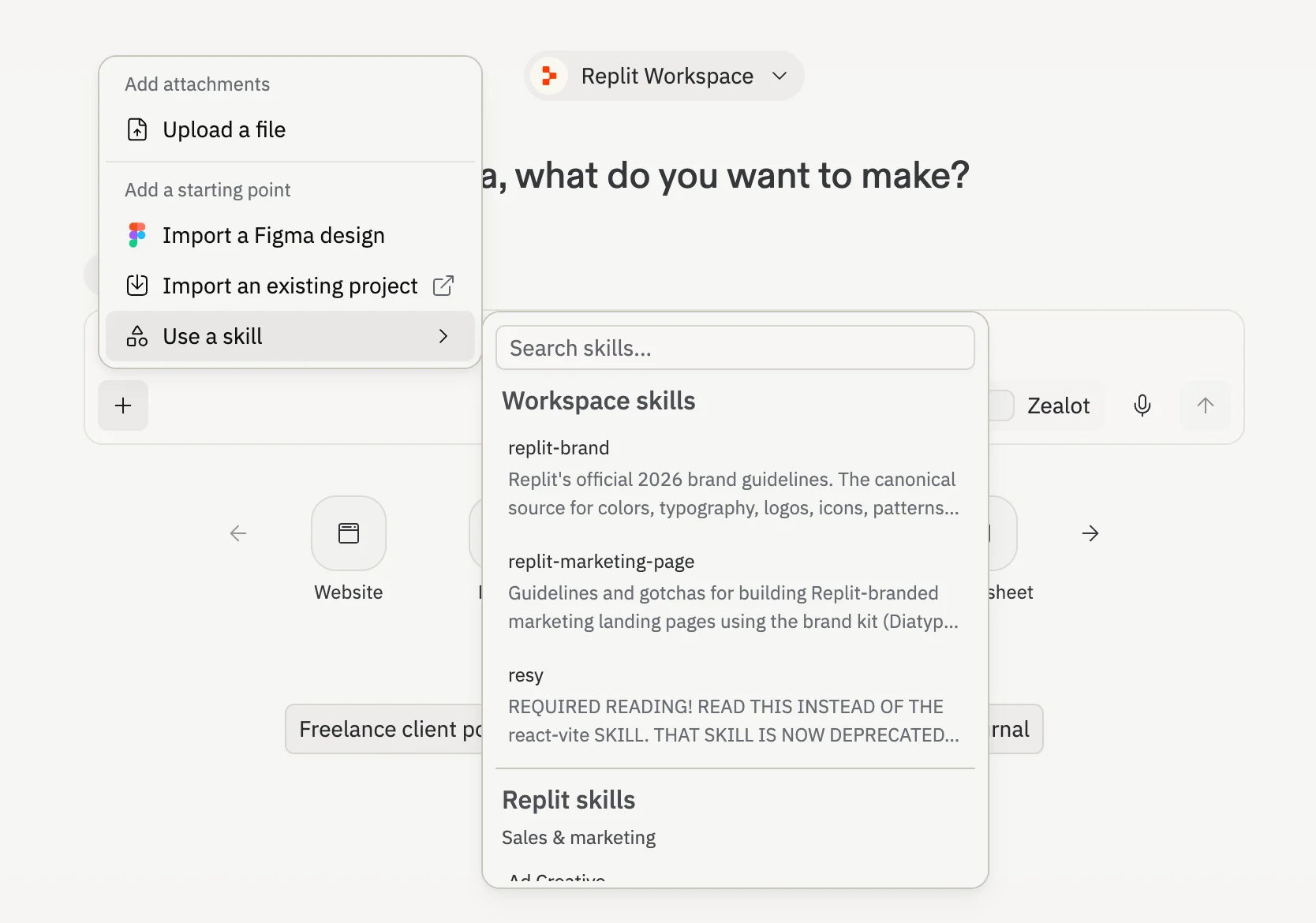
Selecionar uma skill
Escolha a skill que você deseja ativar. Você também pode digitar
/ seguido do nome da skill para invocá-la diretamente.Gerenciar instruções e skills
Todo o gerenciamento acontece em Configurações de Workspace → Personalização. A partir daí, você pode editar uma instrução personalizada e editar, desativar ou excluir qualquer skill. As alterações se aplicam a chats futuros, não aos que já estão em andamento.Próximos passos
O modelo mental e as melhores práticas para escrever instruções e skills que escalem para toda a sua equipe.
Como as skills são estruturadas e como o Agent as carrega.
Diretório de skills
Explore skills criadas pelo Replit e nossos parceiros, e saiba como instalá-las.
Usar uma skill
Anexe uma skill a uma mensagem ou instale uma em um projeto.